Для лікаря первинної ланки (ПМД)
Це керівництво описує роботу з взаємодією та епізодом медичної допомоги в МІС MED-LINK.
На цій сторінці наведено стислий алгоритм дій без використання ілюстрацій.
Створювати взаємодію може користувач з роллю Лікар ПМД.
Епізод залишається відкритим, доки не встановлено статус Завершено. Поки він відкритий, до нього можна додавати довільну кількість взаємодій.
Детальна покрокова інструкція з ілюстраціями (скріншотами) доступна на сторінці Інструкції користувача - Створення взаємодії для лікаря первинної ланки.
1 Алгоритм дій на сторінці
- У картці прийому перейдіть на вкладку Взаємодії та натисніть + Створити взаємодію.
- У відкритій формі послідовно заповніть обов'язкові для ПМД розділи: Епізод, Причини звернення, Діагнози, Дії.
- Слідкуйте за правим блоком перегляду — у ньому можна одразу бачити вибрані значення й перевіряти коректність заповнення.
- Після заповнення натисніть Створити чернетку, а потім виконайте підпис КЕП, щоб передати взаємодію до ЕСОЗ.
- Для подальшої роботи використовуйте меню взаємодії (три крапки): Переглянути, Редагувати, Друк, Скопіювати взаємодію, Позначити як помилкову, Видалити (доступні дії залежать від статусу).
2 Як відкрити створення або перегляд взаємодій
Створення взаємодії завжди починається з картки прийому:
- Перейдіть у розділ Прийоми та відкрийте потрібний прийом зі списку.
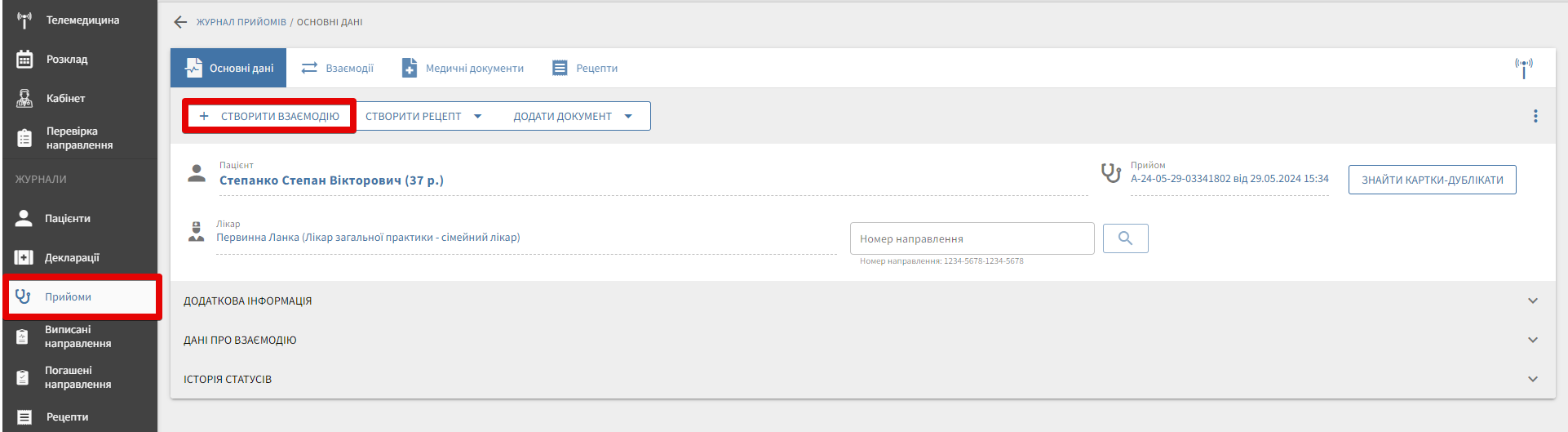
- На вкладці Взаємодії натисніть + Створити взаємодію — відкриється сторінка Перегляд взаємодій з формою введення та блоком перегляду.
Щоб переглянути список взаємодій, можна скористатися будь-яким із трьох варіантів:
| № | Де подивитися взаємодії |
|---|---|
| 1 | Вкладка Взаємодії у картці прийому |
| 2 | Пункт Взаємодії у лівому бічному меню |
| 3 | Реєстр Пацієнти → вкладка Взаємодії у картці пацієнта |
3 Покрокове створення взаємодії
3.1 Відкриття форми
- У журналі Прийоми відкрийте потрібний прийом та натисніть + Створити взаємодію.
- З'явиться сторінка Перегляд взаємодій із двома зонами:
- Блок введення даних (зліва) — вкладки й поля, які заповнює лікар.
- Блок перегляду (праворуч) — уже обрані та збережені значення, назва епізоду, статус тощо.
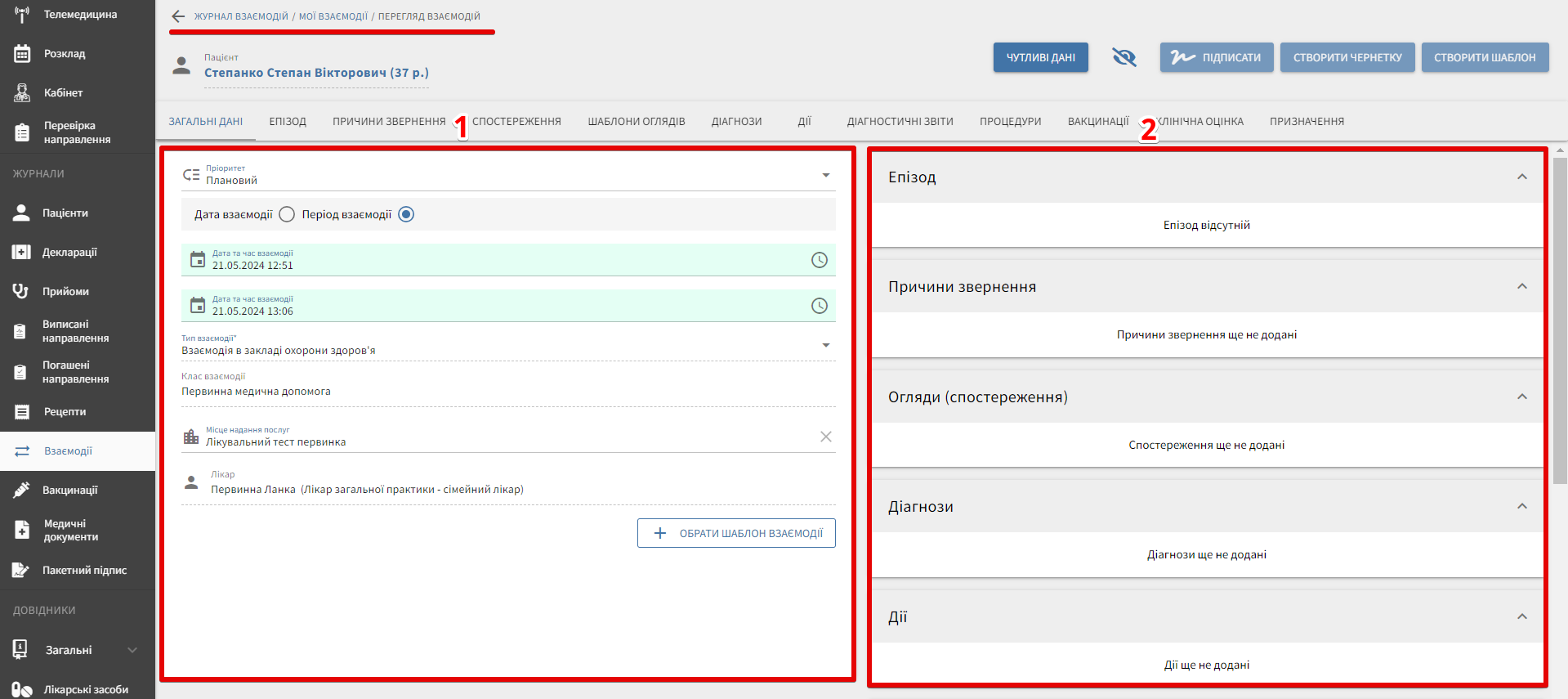
Для лікаря ПМД обов'язково заповнити вкладки: Епізод, Причини звернення, Діагнози, Дії — саме цей набір передається до ЕСОЗ.
3.2 Обов'язкові вкладки для передачі в ЕСОЗ
Для ПМД обов'язкові такі вкладки:
| Вкладка | Навіщо потрібна |
|---|---|
| Епізод | Створення нового епізоду або вибір активного епізоду з ЕСОЗ |
| Причини звернення | Вибір причин за довідником ICPC-2 |
| Діагнози | Внесення основного та супутніх діагнозів за ICPC-2 плюс додаткові параметри |
| Дії | Фіксація дій лікаря (також за ICPC-2) |
Без заповнення обов'язкових вкладок взаємодію неможливо коректно передати до ЕСОЗ.
За потреби у вкладці Загальні дані перевірте / змініть пріоритет взаємодії (плановий тощо)
3.3 Опис вкладок взаємодії
3.3.1 Вкладка "Загальні дані"
Відкрийте вкладку Загальні дані — тут задається пріоритет взаємодії.
Для ПМД за замовчуванням встановлюється Плановий, але його можна змінити вручну за клінічною ситуацією
3.3.2 Вкладка "Епізод"
Детальна інформацію про роботу з епізодами доступна на сторінці Епізоди медичної допомоги
- Відкрийте вкладку Епізод.
- Оберіть:
- Створити новий епізод, або
- використати активний епізод з ЕСОЗ, якщо лікування за цією проблемою вже розпочато.
- Вкажіть тип епізоду (наприклад, Первинна медична допомога, Профілактика тощо) та натисніть Створити.
- У правому блоці перегляду перевірте:
- назву епізоду (спочатку може відображатись як Новий епізод),
- статус епізоду,
- статус передачі до ЕСОЗ,
- за потреби додайте коментар або, якщо вибір був помилковим, видаліть епізод і створіть/оберіть інший.
Назва епізоду може автоматично оновитися після внесення основного діагнозу
3.3.3 Вкладка "Причини звернення"
- Відкрийте вкладку Причини звернення.
- Через поле пошуку знайдіть потрібні позиції у довіднику ICPC-2.
- Поставте позначку в чекбоксі для однієї або кількох причин.
- У правій панелі перегляду бачите деталі обраних причин, можете додати коментар або видалити помилково обрану.
3.3.4 Вкладка "Діагнози"
- Відкрийте вкладку Діагнози та натисніть Створити новий діагноз.
- Оберіть тип діагнозу — зазвичай Основний — і натисніть Обрати.
- Знайдіть діагноз у довіднику ICPC-2 (за кодом або назвою) та підтвердіть вибір.
- Заповніть додаткові дані щодо діагнозу:
- клінічний статус;
- статус верифікації;
- тяжкість стану;
- первинне джерело (з паперової документації, зі слів пацієнта тощо);
- дату та час встановлення;
- значимість (1 — значимий, 10 — незначний);
- коментар за потреби.
- Натисніть Створити — діагноз відобразиться у правому блоці перегляду, а назва епізоду оновиться відповідно до основного діагнозу.
- За потреби додайте супутні діагнози чи ускладнення кнопкою Створити діагноз ще раз.
3.3.5 Вкладка "Дії"
- Відкрийте вкладку Дії.
- Оберіть одну або кілька медичних дій за довідником ICPC-2 (консультації, спостереження, процедури, інтервенції тощо).
- Обрані дії відображаються праворуч — тут можна їх переглянути та за потреби скоригувати.
3.3.6 Вкладки "Огляд", "Діагностичний звіт", "Процедура"
- Ці вкладки використовуються за потреби (не є обов'язковими для ПМД).
- Детальна робота з Діагностичним звітом та Процедурою описана в окремому керівництві (див. Створення діагностичного звіту (ДЗ) та процедури).
4 Збереження, підписання та статус у ЕСОЗ
4.1 Збереження чернетки
Після заповнення всіх обов'язкових вкладок натисніть Створити чернетку — система збереже взаємодію в незавершеному статусі. Чернетку можна відредагувати до моменту підпису.
4.2 Підписання взаємодії та оновлення статусу
- У списку взаємодій у картці прийому знайдіть потрібний запис зі статусом Не передавалась.
- Відкрийте меню (три крапки) та натисніть Підписати.
- Оберіть файл КЕП, введіть пароль, натисніть Зчитати, перевірте дані підписанта та натисніть Підписати.
- Система відправить дані до ЕСОЗ; під час завантаженості ЕСОЗ статус може оновитись не одразу — за потреби використовуйте дію Оновити статус з меню.
- У разі успіху в списку відобразиться статус Передано.
5 Операції з уже створеною взаємодією
5.1 Копіювання взаємодії
Копіювання взаємодії доступне одразу після створення або після передачі до ЕСОЗ
- Відкрийте меню взаємодії (три крапки) та натисніть Скопіювати взаємодію.
- Підтвердіть копіювання та натисніть Редагувати взаємодію.
- Внесіть необхідні зміни та знову підпишіть для передачі до ЕСОЗ.
5.2 Друк взаємодії
- Перейдіть до реєстру Пацієнти, відкрийте потрібного пацієнта та вкладку Взаємодії.
- Оберіть взаємодію → меню (три крапки) → Друк, або спочатку Переглянути, а вже на сторінці перегляду натисніть Друк.
- У діалоговому вікні оберіть друк або збереження у PDF.
5.3 Кілька взаємодій за один прийом
- В одному прийомі можна створювати кілька взаємодій — наприклад, якщо виявлено кілька захворювань або потрібно розвести епізоди.
- Для кожної нової взаємодії натискайте Створити взаємодію на вкладці Взаємодії в картці прийому та прив'язуйте її до потрібного епізоду або створюйте новий.
Усі взаємодії видно і в картці прийому, і в загальному пункті меню Взаємодії.
5.4 Відкликання взаємодії (позначити як помилкову)
- У картці прийому на вкладці Взаємодії відкрийте меню потрібної взаємодії → Позначити як помилкову.
- Вкажіть обґрунтування та натисніть Передати до eHealth.
- Підпишіть відкликання КЕП (оберіть файл → введіть пароль → натисніть Зчитати → натисніть Підписати).
- Після успішної передачі взаємодія отримає відповідний статус.
5.5 Видалення взаємодії
- Доступне лише для статусів Не передавалась та Помилка у даних.
- У меню взаємодії натисніть Видалити.
Взаємодії зі статусами У черзі на відправлення та Передано видалити не можна — їх потрібно саме відкликати (позначити як помилкові)
5.6 Редагування взаємодії
Редагування взаємодії доступне лише для статусів Не передавалась і Помилка у даних
- Меню взаємодії → Переглянути.
- На сторінці перегляду натисніть Редагувати взаємодію.
- Внесіть зміни у потрібні розділи, збережіть і повторно надішліть до ЕСОЗ (через підпис КЕП).