Для лікаря первинної ланки (ПМД)
Це інструкція допомагає працювати з взаємодією та епізодом медичної допомоги в МІС Медлінк у ролі лікаря первинної медичної допомоги (ПМД).
Повна інструкція викладена на сторінці Створення взаємодії (лікар ПМД).
Епізод залишається відкритим, доки не встановлено статус Завершено. Поки він відкритий, до нього можна додавати довільну кількість взаємодій.
1 Алгоритм дій на сторінці
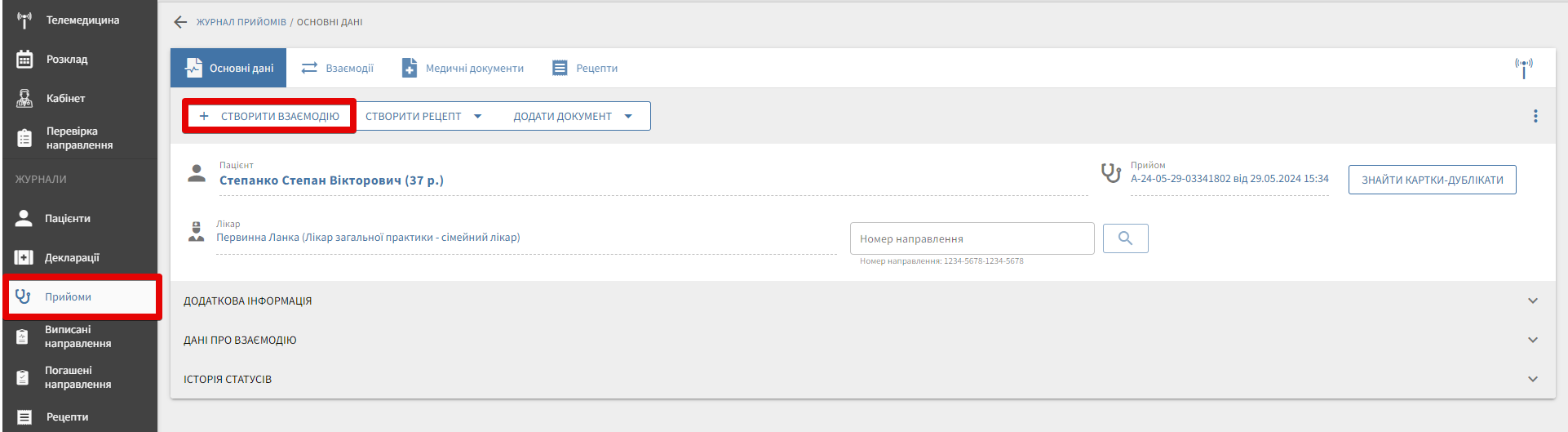
- Відкрийте вкладку Взаємодії у картці прийому та натисніть + Створити взаємодію.
- У формі взаємодії послідовно заповніть обов'язкові для ПМД розділи: Епізод, Причини звернення, Діагнози, Дії.
- Перевіряйте обрані значення у правому блоці перегляду та за потреби коригуйте дані.
- Натисніть Створити чернетку, після чого підпишіть її для передачі взаємодії до ЕСОЗ.
- Для подальших дій використовуйте меню взаємодії (три крапки): Переглянути, Редагувати, Друк, Позначити як помилкову або Видалити (залежно від статусу).
2 Як відкрити створення або перегляд взаємодій
Створення взаємодії завжди починається з картки Прийому.
Перейдіть до розділу Прийоми, у журналі відкрийте потрібний запис, натиснувши на нього та оберіть + Створити взаємодію:
Для перегляд списку взаємодій — оберіть зручний спосіб:
| № | Де знайти |
|---|---|
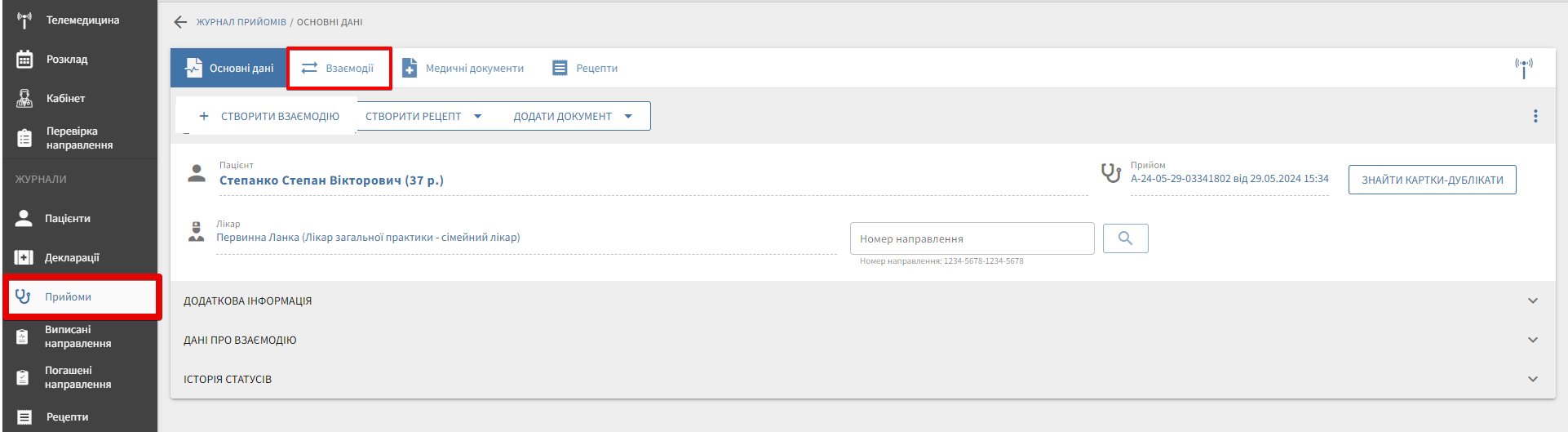
| 1 | Вкладка Взаємодії в картці прийому |
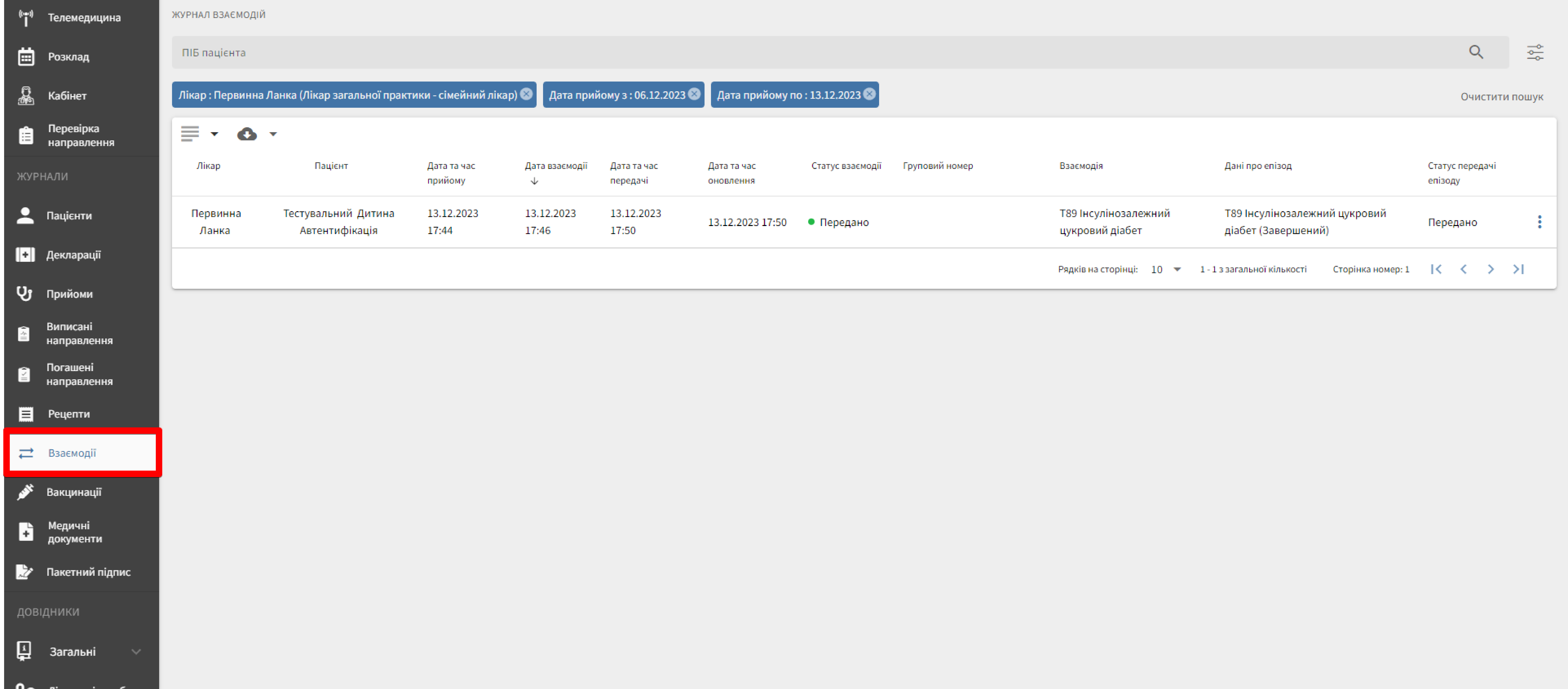
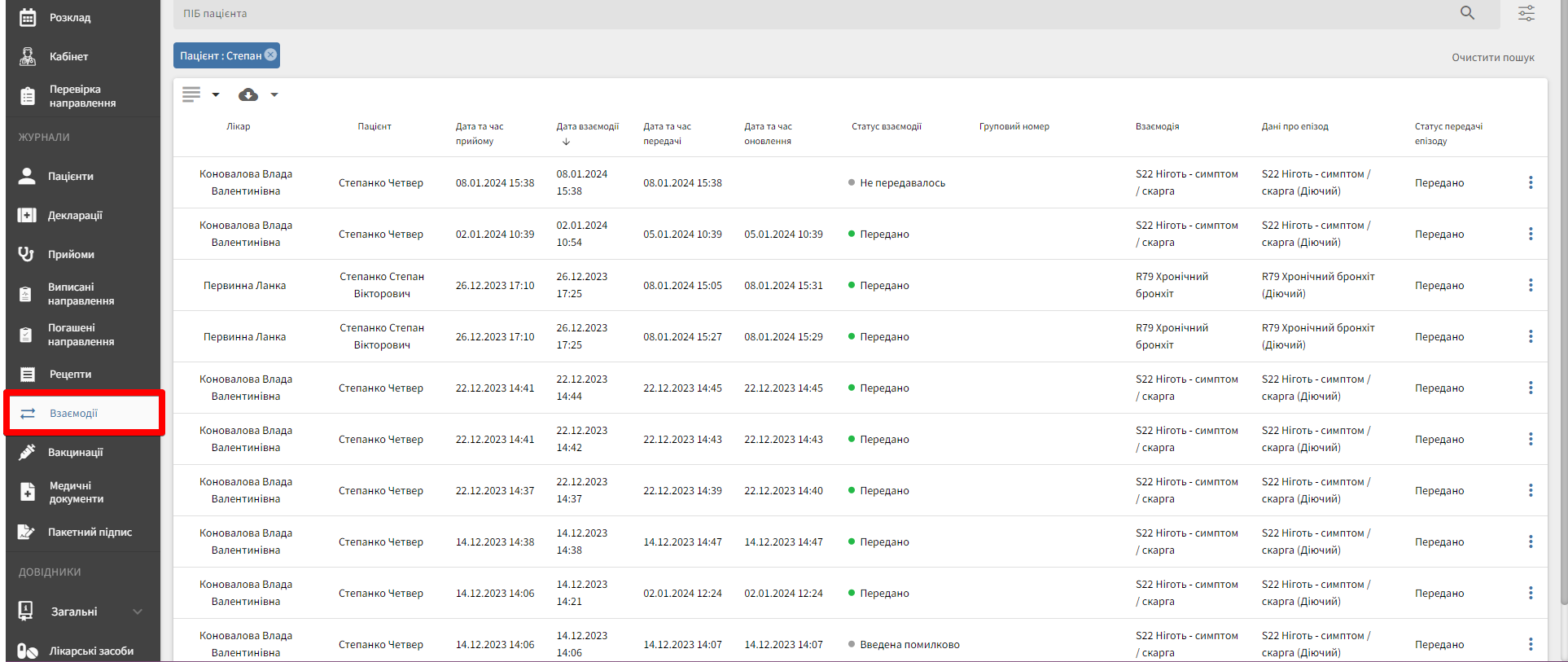
| 2 | Пункт Взаємодії у лівій частині екрану (бічне меню) |
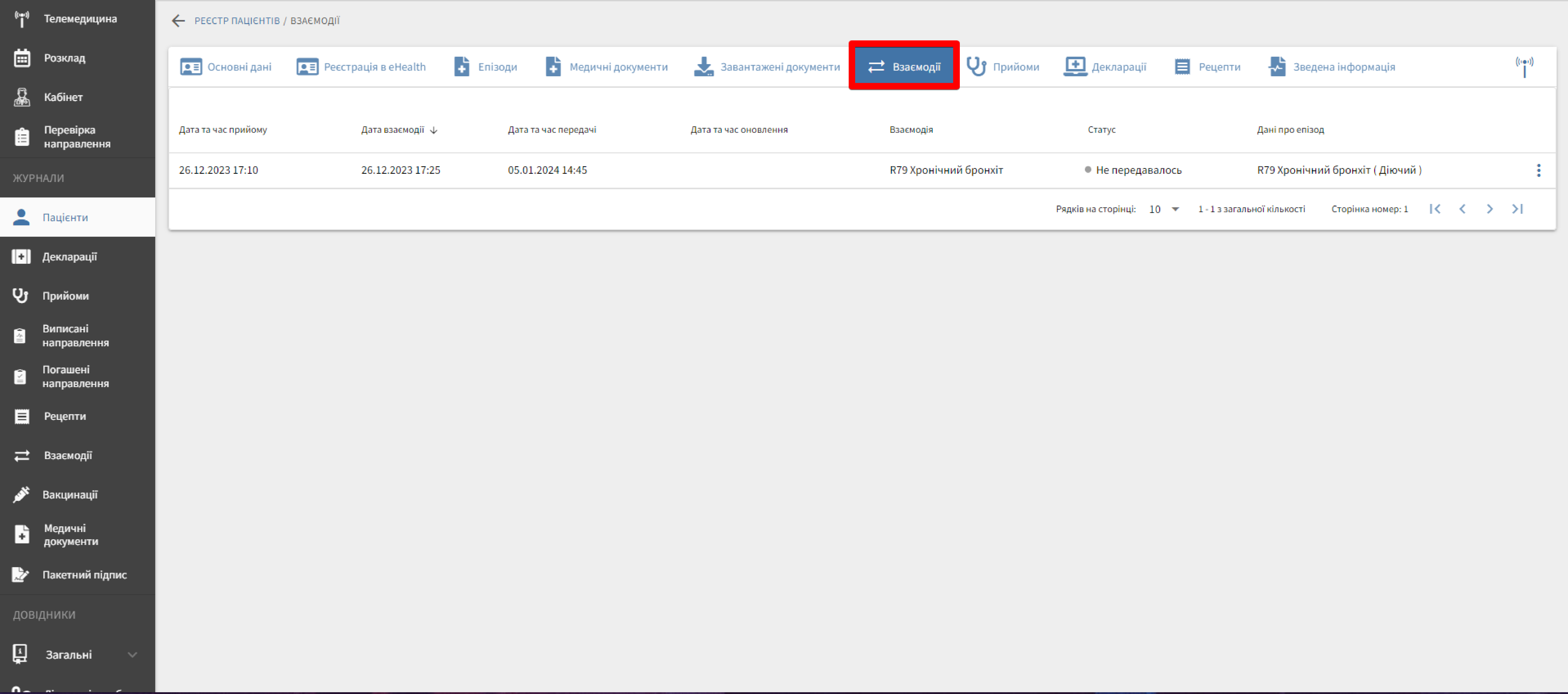
| 3 | Реєстр Пацієнти → вкладка Взаємодії |
Вкладка Взаємодії в картці прийому:
Вкладка Взаємодії в лівому меню:
Вкладка Взаємодії в реєстрі пацієнтів:
3 Покрокове створення взаємодії
3.1 Відкриття форми створення нової взаємодії
- Перейдіть до розділу Прийоми, у журналі відкрийте потрібний запис, натиснувши на нього та оберіть + Створити взаємодію:
- Відкриється сторінка Перегляд взаємодій, яка містить форму з блоками для одночасного створення та перегляду взаємодії під час її заповнення:
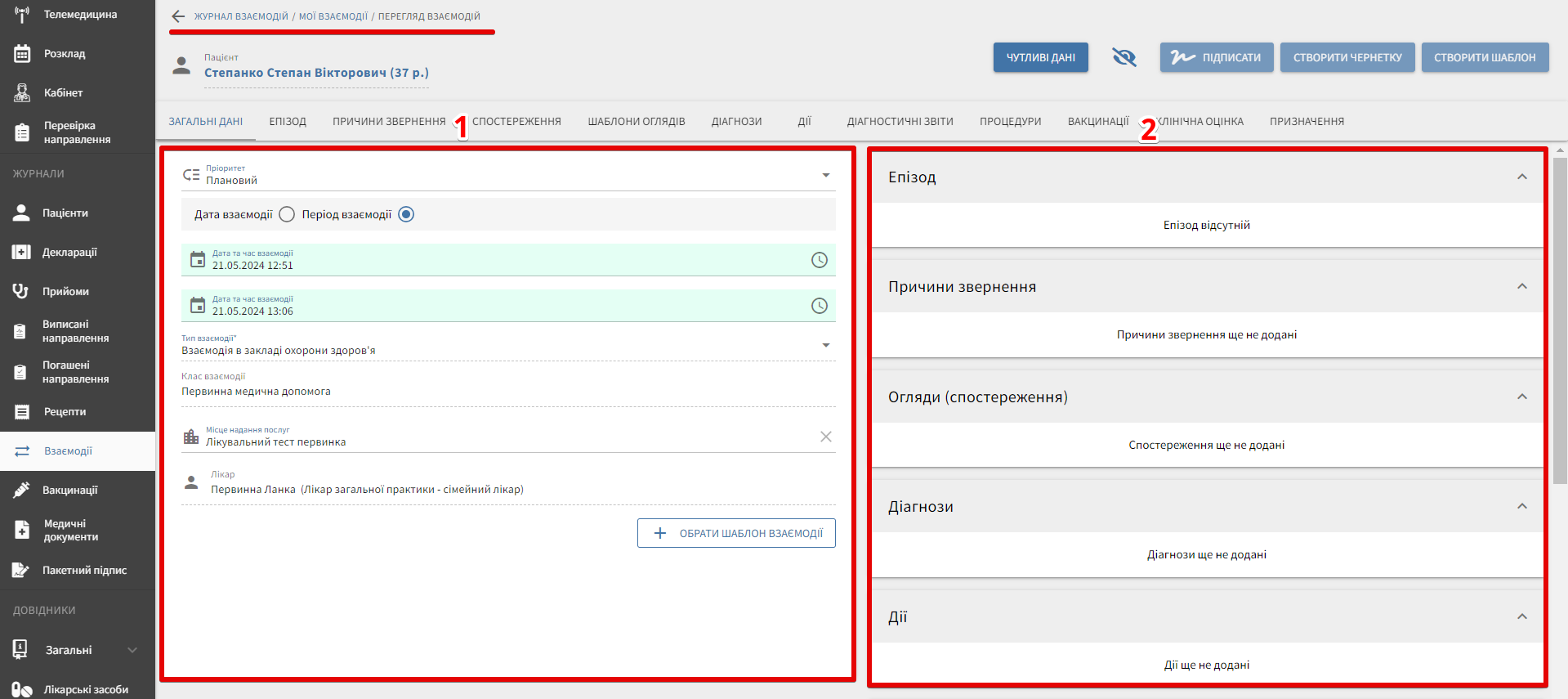
- Блок введення даних — поля та вкладки, які заповнює користувач;
- Блок перегляду — показує обрані та збережені значення.
Для передачі в ЕСОЗ лікарю первинної ланки (ПМД) обов'язково потрібно заповнити обов'язковий набір вкладок (див. таблицю обов’язкових вкладок)
За потреби у вкладці Загальні дані перевірте / змініть пріоритет взаємодії (плановий тощо).
Зовнішній вигляд форми залежить від ролі користувача та ланки медичної допомоги.
3.2 Обов'язкові вкладки для передачі в ЕСОЗ
Для передачі в ЕСОЗ лікарю первинної ланки (ПМД) обов'язково потрібно заповнити такі вкладки:
| Вкладка | Призначення в контексті ПМД |
|---|---|
| Епізод | Створення нового епізоду або вибір активного з ЕСОЗ |
| Причини звернення | Довідник ICPC-2; обов’язковий набір за політикою закладу та ЕСОЗ |
| Діагнози | Кодування за ICPC-2; основний діагноз і додаткові дані за формою |
| Дії | Фіксація дій за ICPC-2 |
Переконайтеся, що для вашої ланки та місця надання допомоги заповнено саме той набір вкладок, який вимагає ЕСОЗ
Без заповнення обов'язкових розділів взаємодію не вдасться коректно передати до ЕСОЗ
3.3 Вкладки взаємодії
3.3.1 Вкладка «Загальні дані»
Відкрийте вкладку Загальні дані. Пріоритет взаємодії встановлюється автоматично — Плановий:
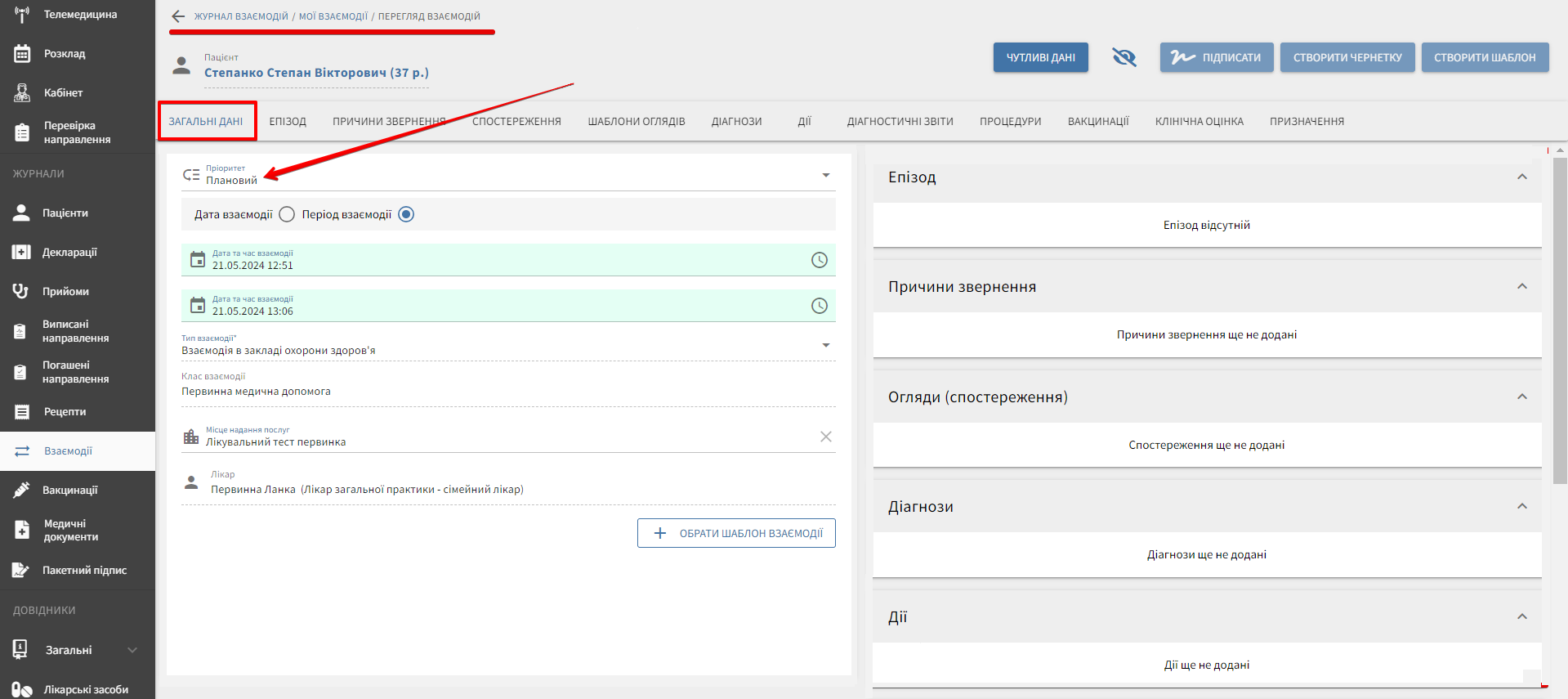
За потреби пріоритет можна змінити вручну.
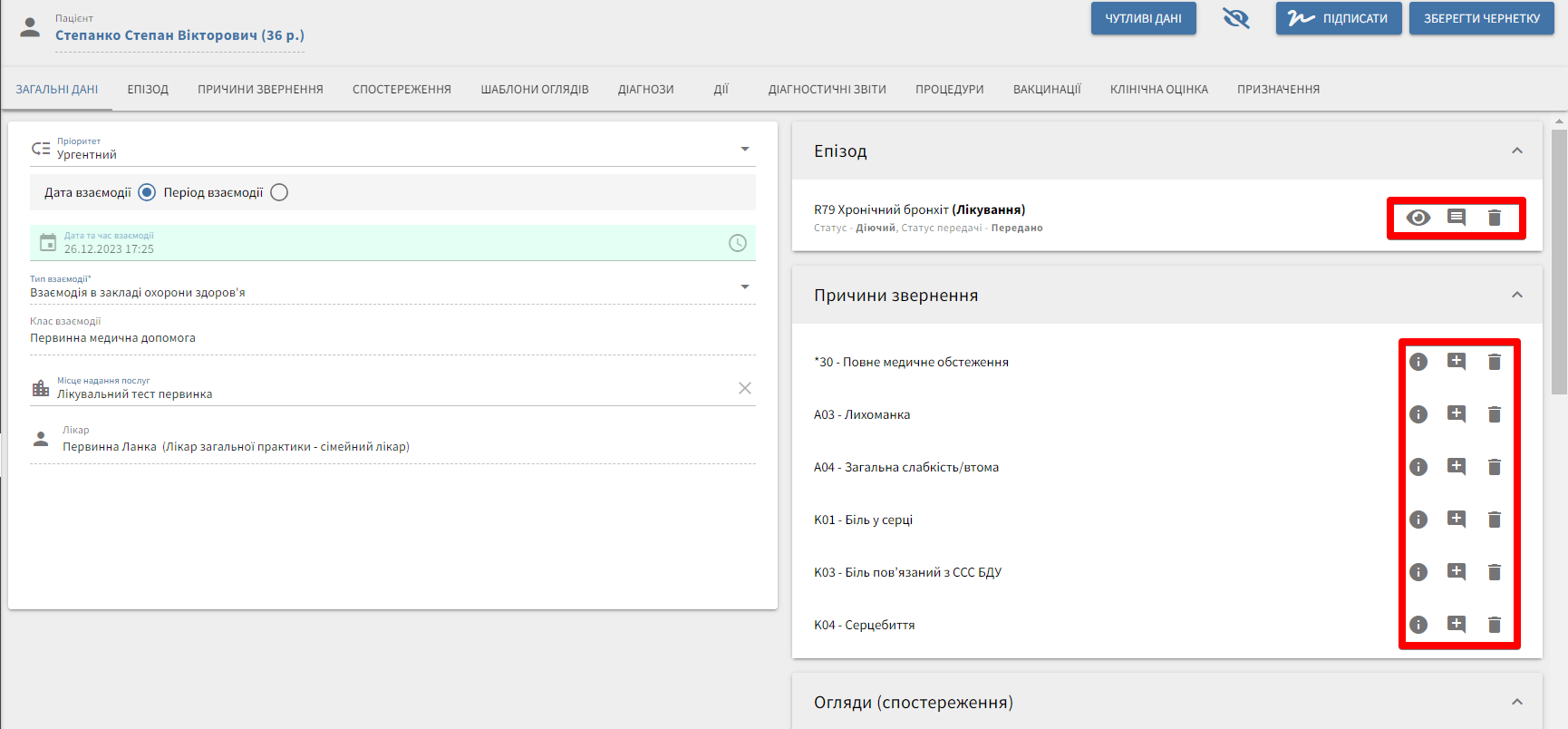
3.3.2 Вкладка «Епізод»
Детальна інформацію про роботу з епізодами доступна на сторінці Епізоди медичної допомоги
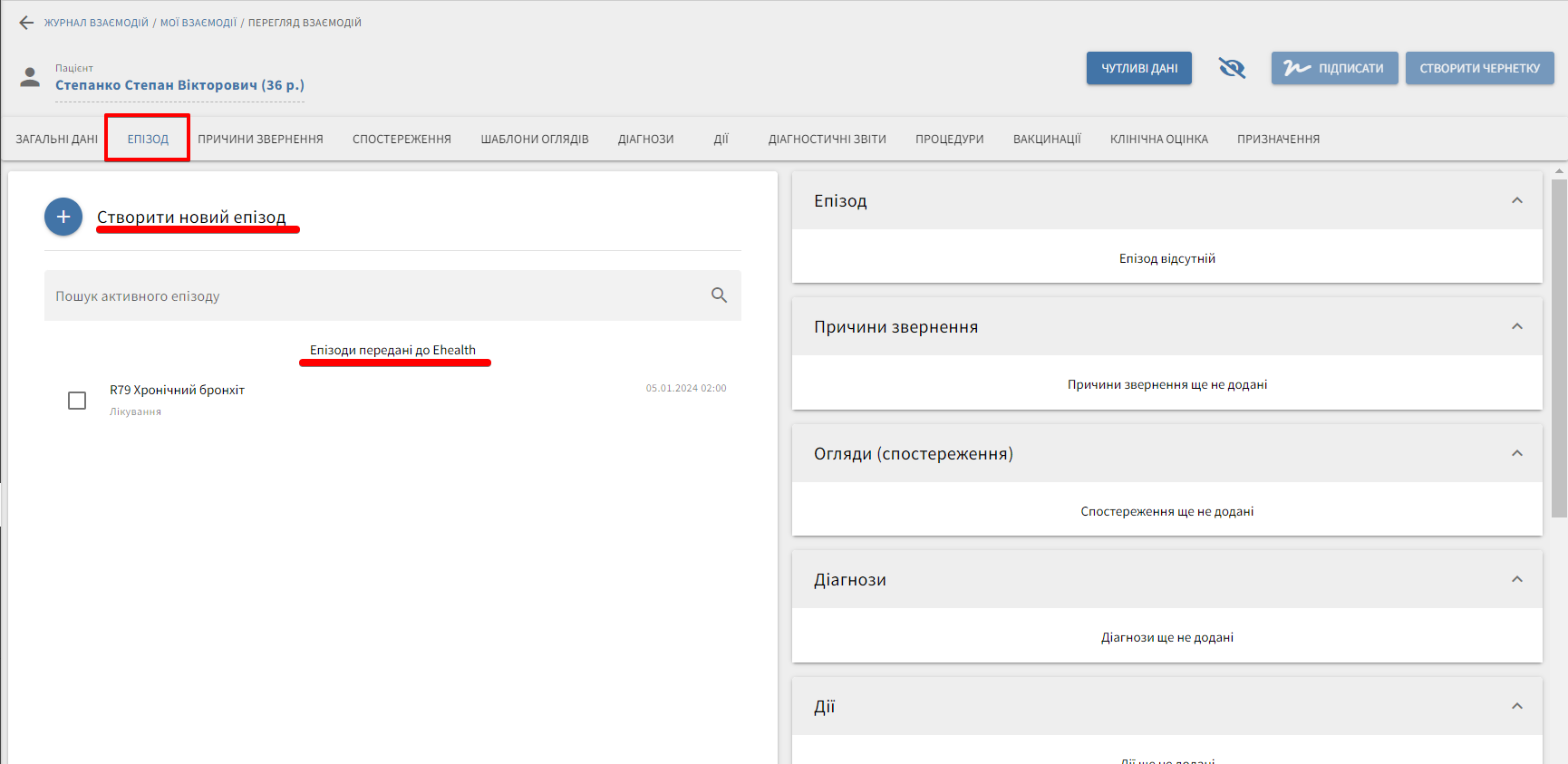
- Відкрийте вкладку Епізод.
- Оберіть Створити новий епізод або активний епізод з ЕСОЗ:
Лікар може створити кілька епізодів медичної допомоги відповідно до кількості захворювань пацієнта.
Новий епізод створюється під час першої взаємодії за цим захворюванням
- Заповніть параметри по епізоду. Оберіть з випадаючого списку Тип епізоду та натисніть Створити:
- Первинна медична допомога — для закладів первинної медичної допомоги.
- Лікування — обирається лікарями закладів вторинної медичної допомоги.
- Профілактика — обирається для створення епізодів щодо відсутності хвороби пацієнта та проведення вакцинації.
- Паліативна допомога — обирається лікарями для фіксування медичної допомоги для паліативних пацієнтів (в тому числі для мобільних бригад).
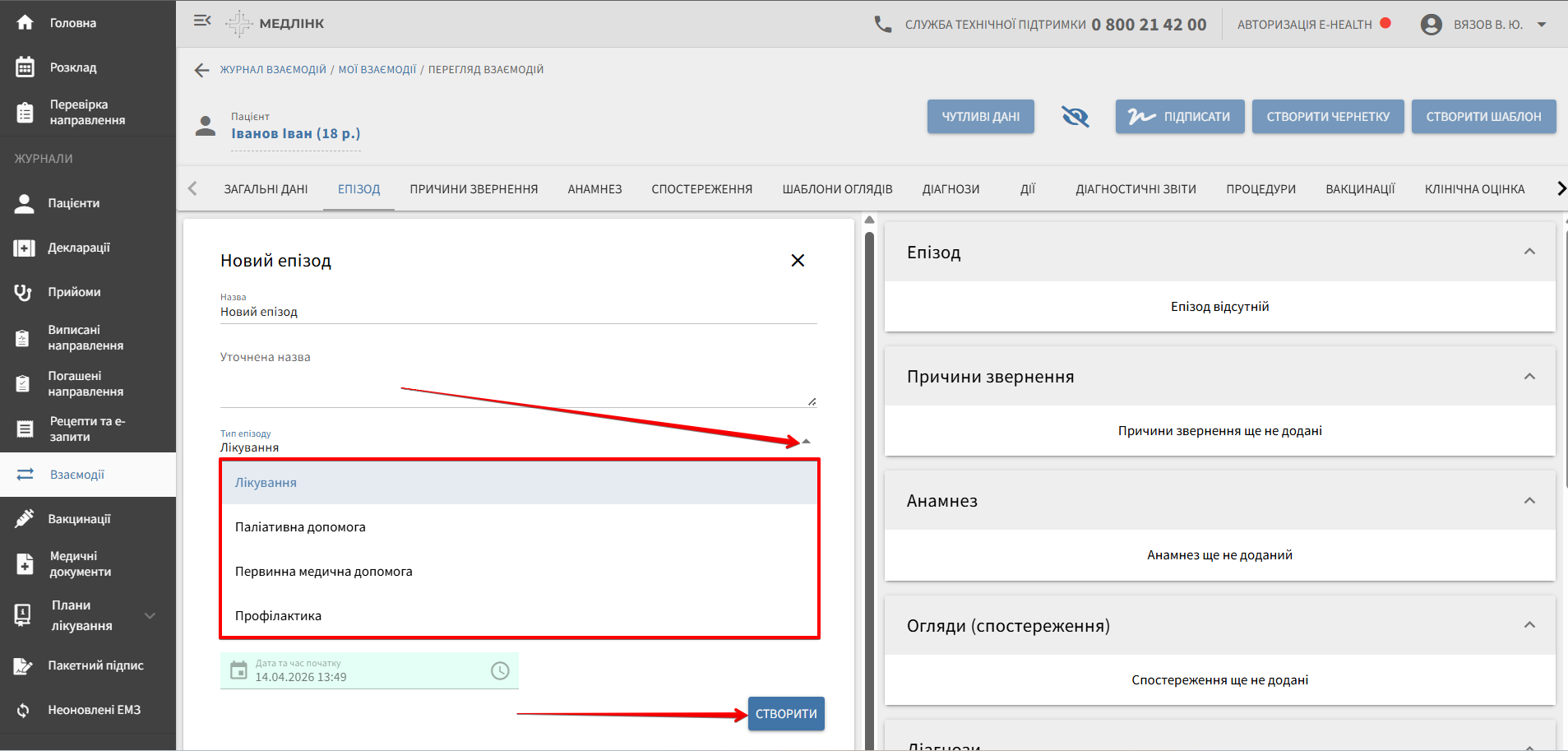
Назву епізоду система може оновити після появи діагнозу, якщо діагноз додано.
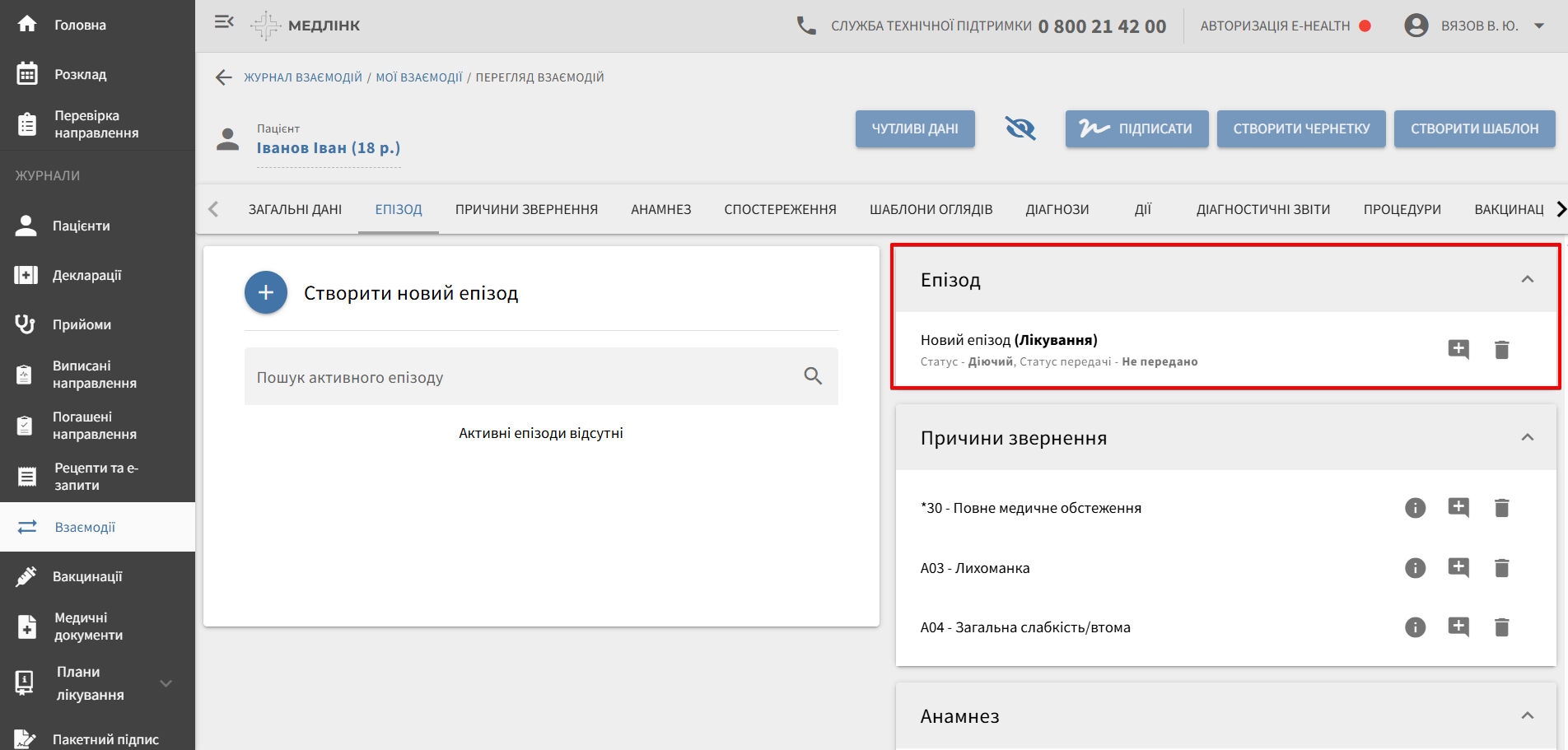
- У блоці перегляду (праворуч) перевірте дані епізоду: назву (спочатку може бути Новий епізод), статус, статус передачі до ЕСОЗ. За потреби додайте коментар або видаліть епізод і оберіть інший:
3.3.3 Вкладка «Причини звернення»
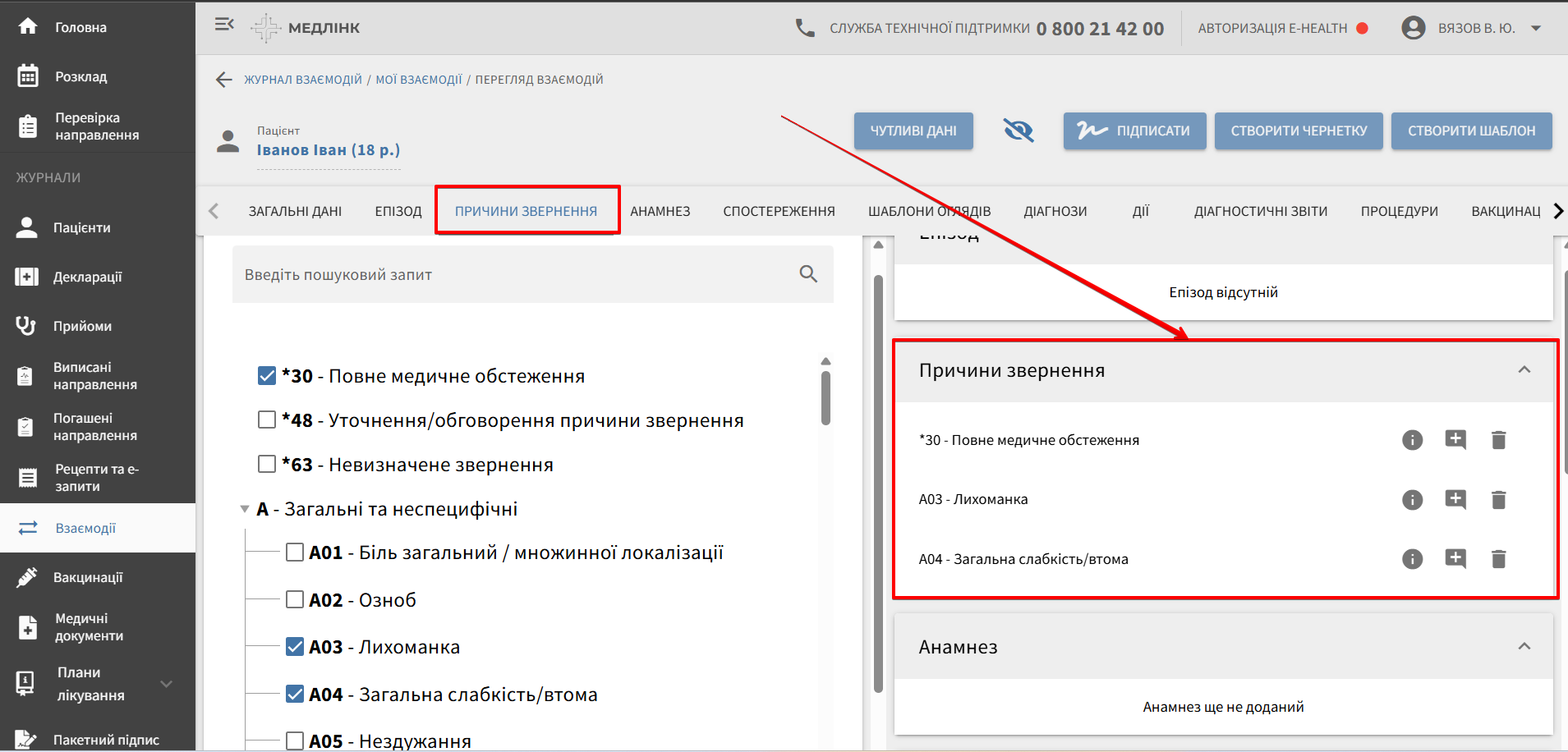
Відкрийте вкладку Причини звернення та зробіть налаштування за довідником ICPC-2.
- Знайдіть потрібні значення за допомогою поля пошуку.
- Оберіть одну або кілька позицій (панель зліва), встановивши позначку в чекбокс.
- У панелі справа можна переглянути детальну інформацію про причини звернення, залишити коментар або видалити помилково обрану причину звернення:
3.3.4 Вкладка «Діагнози»
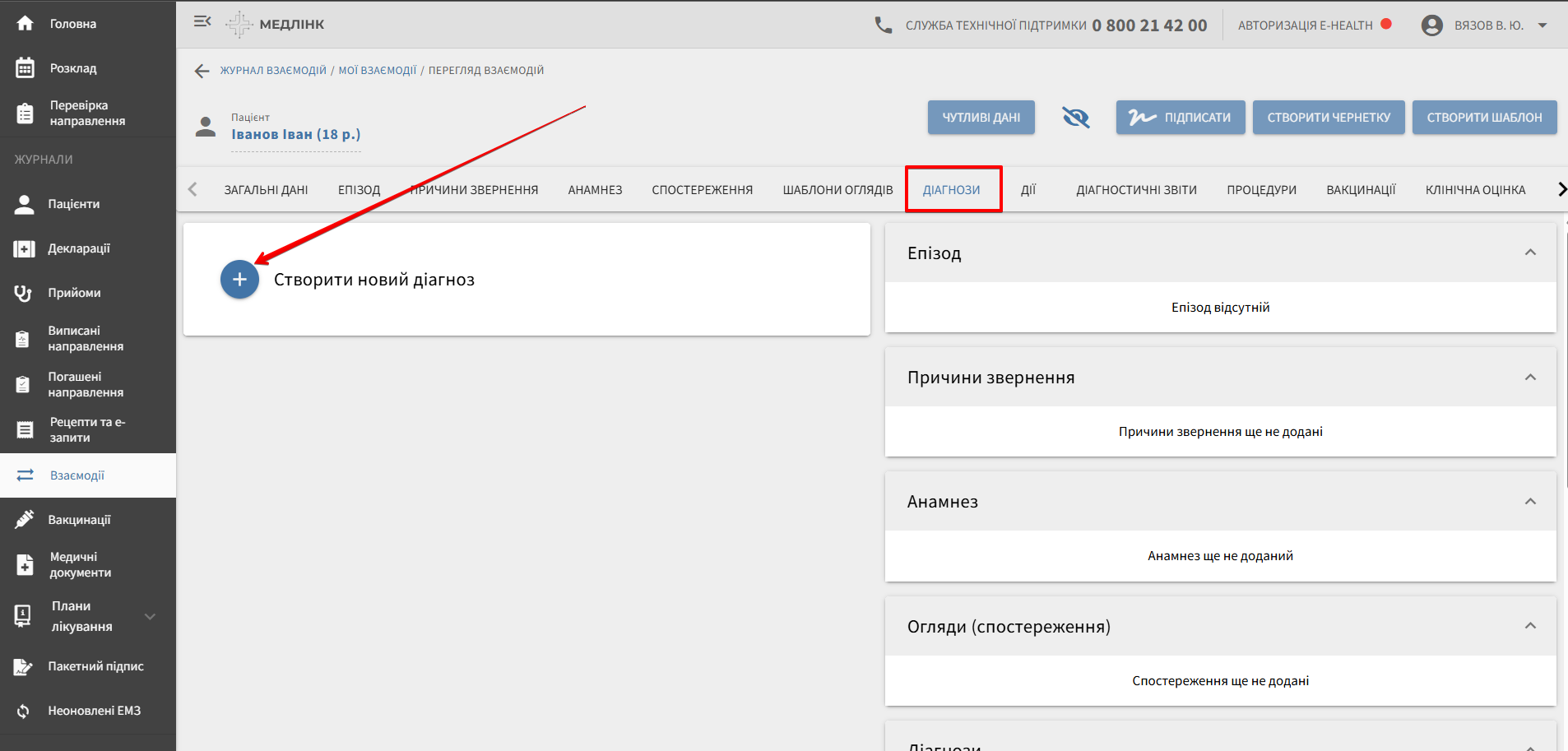
Для створення діагнозу відкрийте вкладку Діагнози та натисніть Створити новий діагноз:
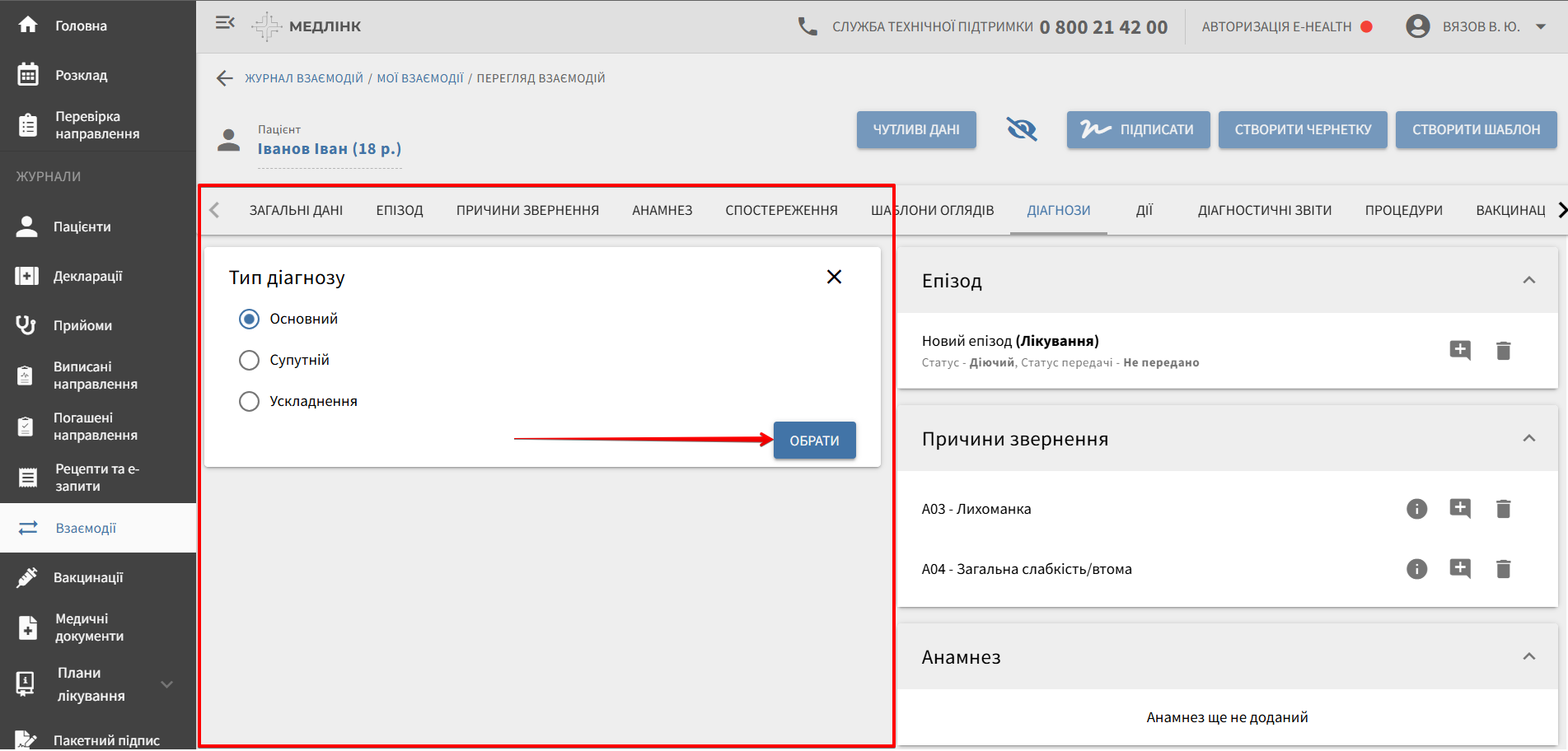
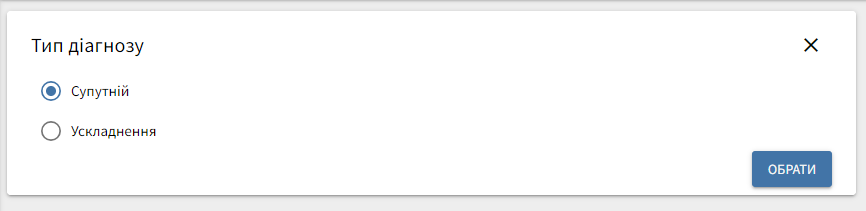
Оберіть тип діагнозу Основний та натисніть кнопку Обрати:
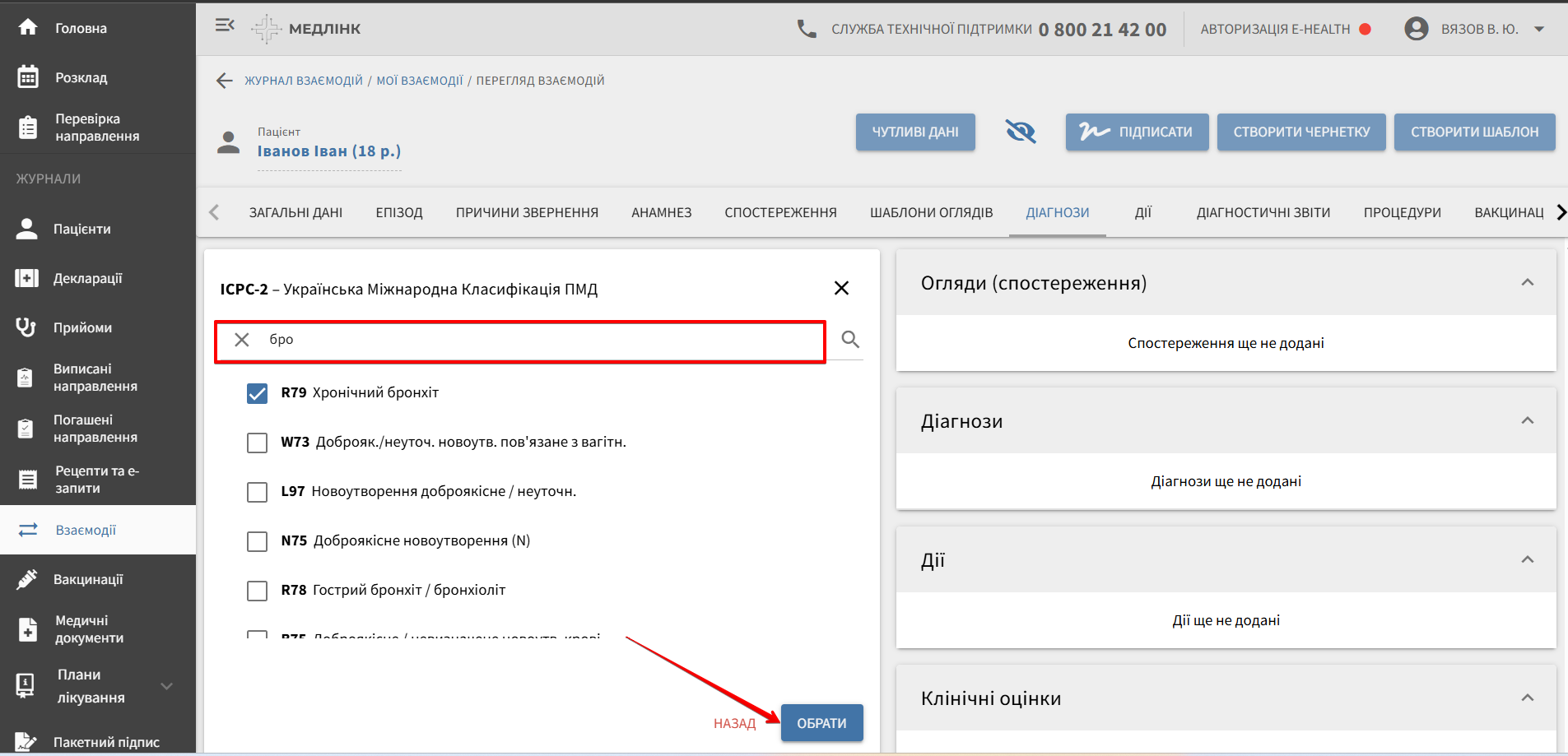
Система відображає поле для пошуку діагнозу в довіднику ICPC-2. У рядку пошуку введіть текст або код, оберіть значення зі списку та натисніть Обрати:
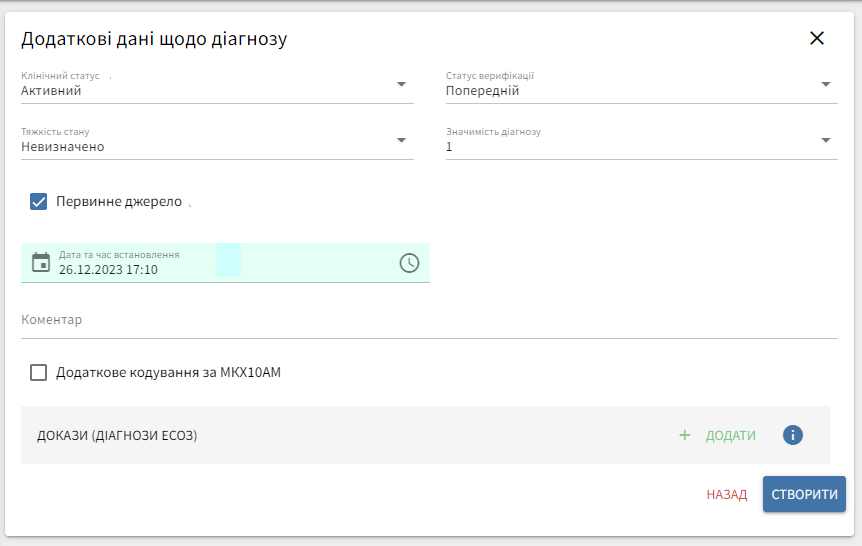
Заповніть поля форми Додаткові дані щодо діагнозу:
- Клінічний статус
- Статус верифікації
- Тяжкість стану
- Первинне джерело чи запис з паперової документації або зі слів пацієнта
- Дата та час встановлення діагнозу
- Значимість діагнозу, де 1- значимий, 10 - незначний
- Коментар щодо діагнозу або його встановлення
Натисніть Створити:
Після збереження діагноз відображається у блоці перегляду (праворуч):
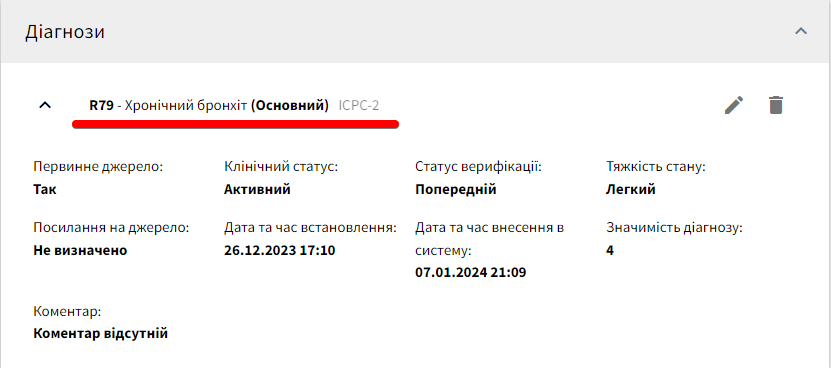
Назва епізоду оновлюється за основним діагнозом у блоці перегляду (праворуч):

Для додавання супутнього (-іх) діагнозів чи ускладнення щодо основного діагнозу за потреби натисніть знову Сворити діагноз:
3.3.5 Вкладка «Дії»
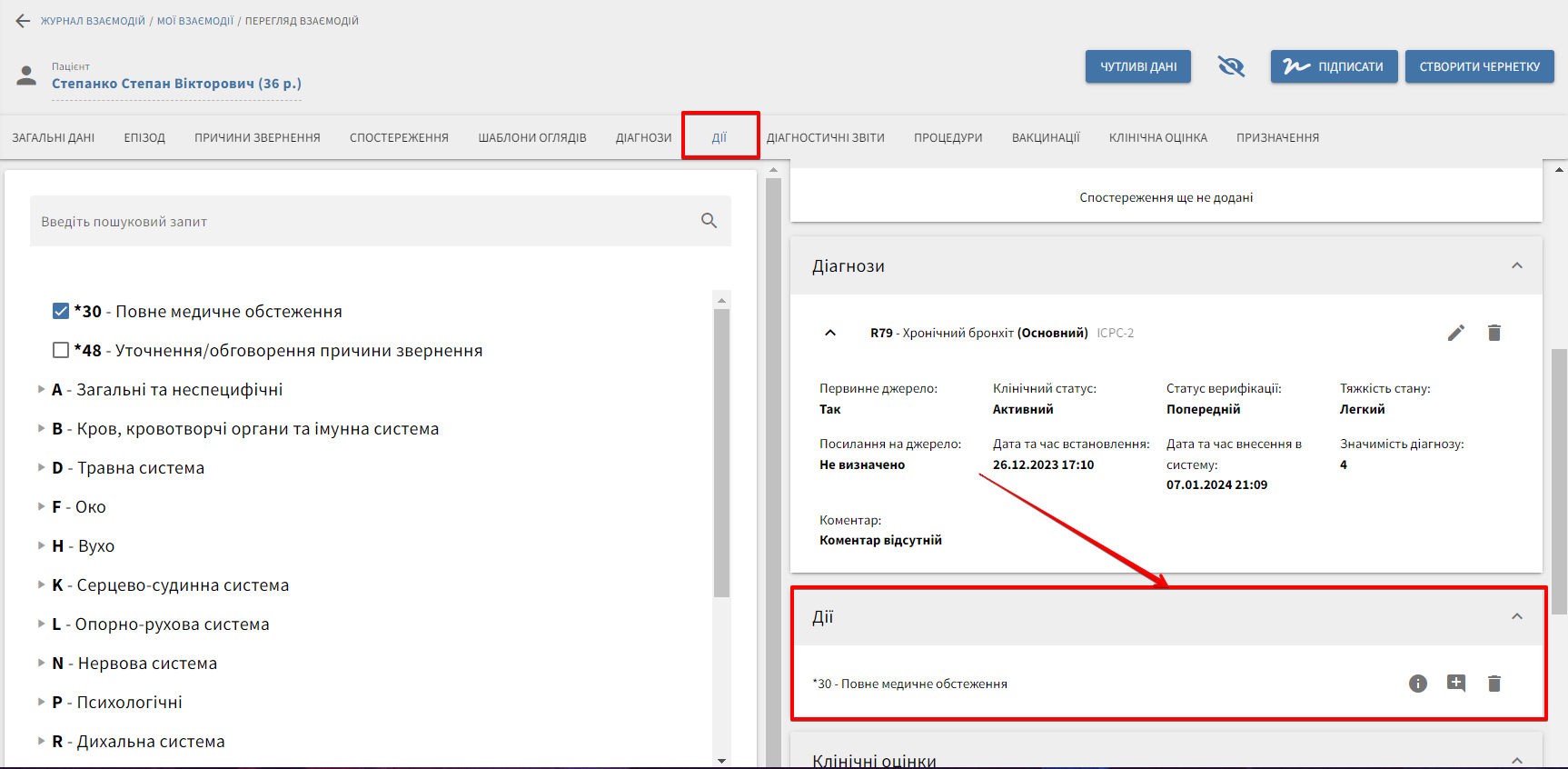
- Відкрийте вкладку Дії.
- Оберіть потрібне значенн за довідником ICPC-2.
- Обрані дії відображаються у блоці перегляду (праворуч) для перевірки та корекції.
3.3.6 Вкладки «Огляд», «Діагностичний звіт» / «Процедура»
Детальне керівництво викладено на сторінці Діагностичний звіт та процедури - Для лікаря первинної ланки (ПМД)
Вкладки Огляд, Діагностичний звіт, Процедура, Вакцинація не є обов’язковими для заповнення та використовуються за потреби
3.4 Зберегти чернетку
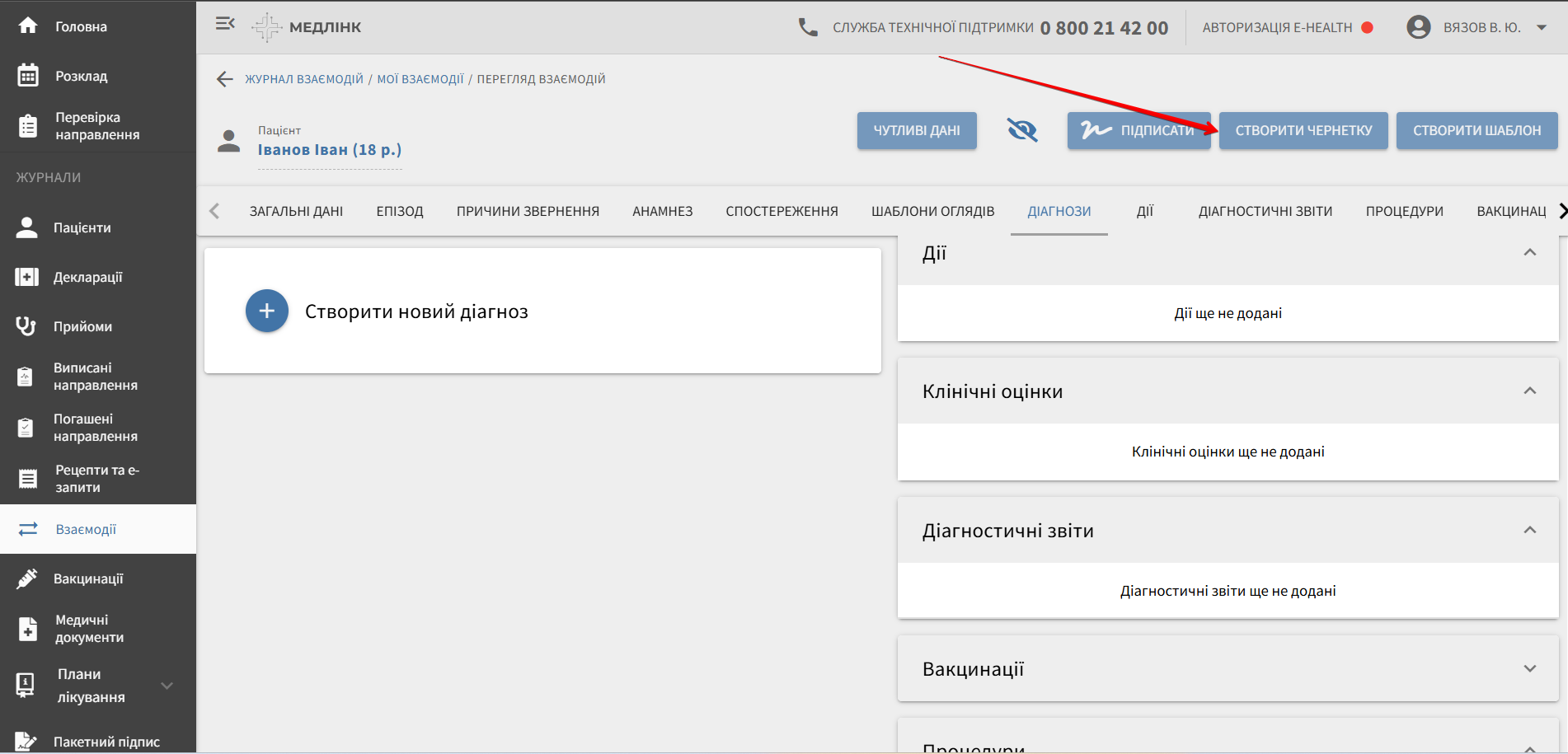
Після заповнення обов’язкових для вашого сценарію розділів (для лікаря первинної ланки ПМД — Епізод, Причини звернення, Діагнози та Дії) натисніть Створити чернетку (збереження документу у незавершеному вигляді):
3.5 Підписання та статус у ЕСОЗ
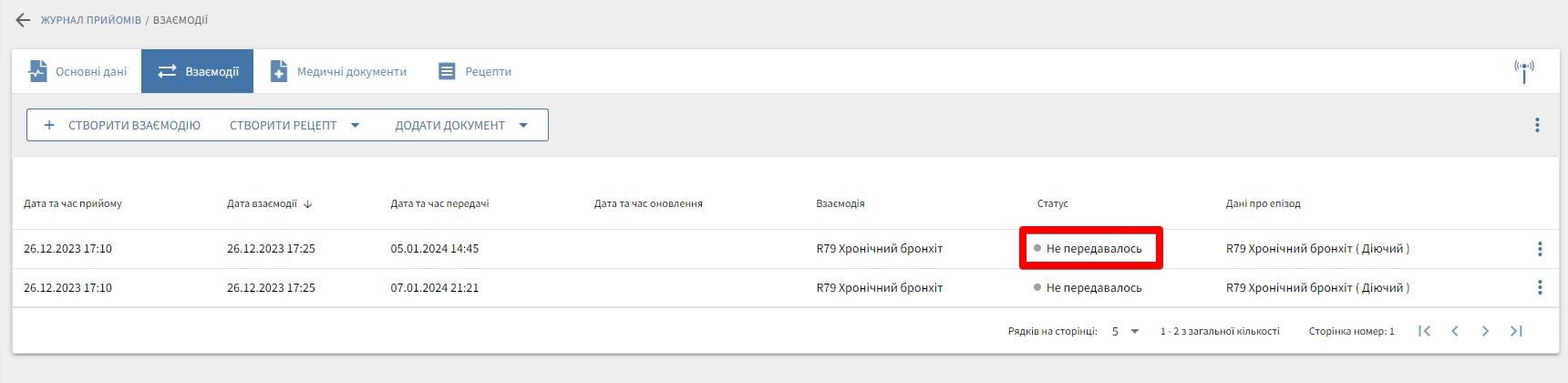
Система відображає сторінку прийому зі створеною взаємодією у статусі Не передавалась:
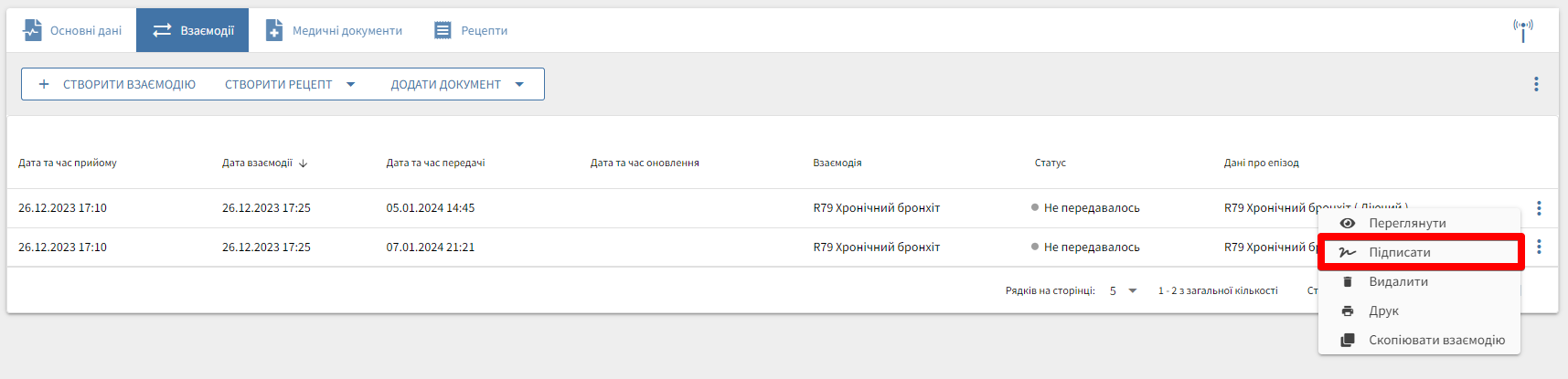
У списку взаємодій відкрийте меню запису (три крапки) та натисніть Підписати:
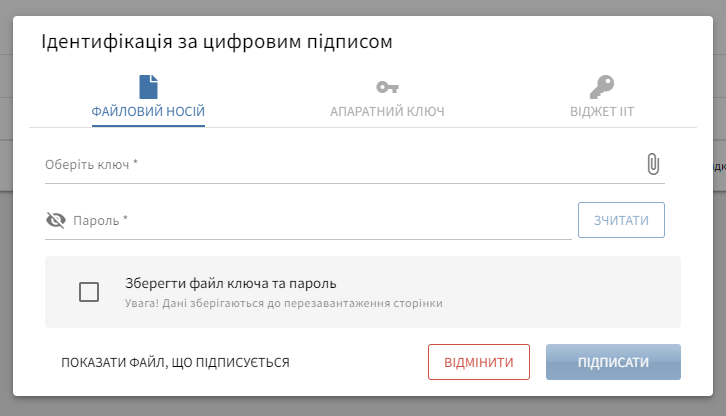
Оберіть файл підпису та заповніть поле Пароль для захисту ключа. Натисніть кнопку Зчитати. Система відображає інформацію про підписанта. Натисніть кнопку Підписати:
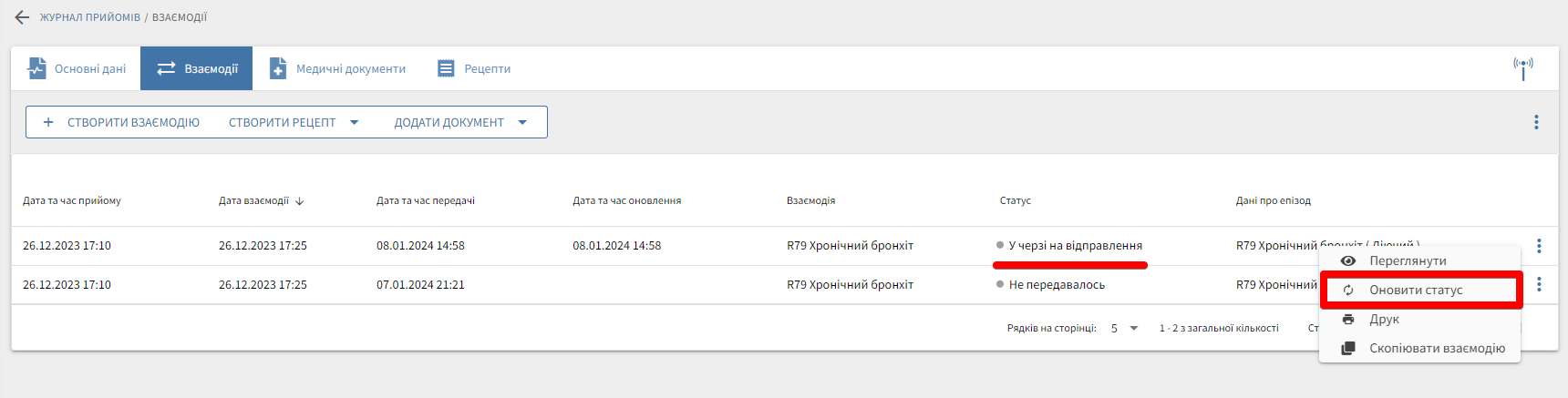
Система надсилає дані по взаємодії до ЕСОЗ з підписом лікаря. У випадку завантаження ЕСОЗ взаємодія може не одразу отримати статус передано. Для оновлення статусу відкрийте меню через три крапки і оберіть Оновити статус:
У разі успіху статус відображається як Передано:

4 Операції з уже створеною взаємодією
4.1 Копіювання взаємодії
Копіювання взаємодії доступне в картці прийому одразу після її створення чи після передачі до ЕСОЗ
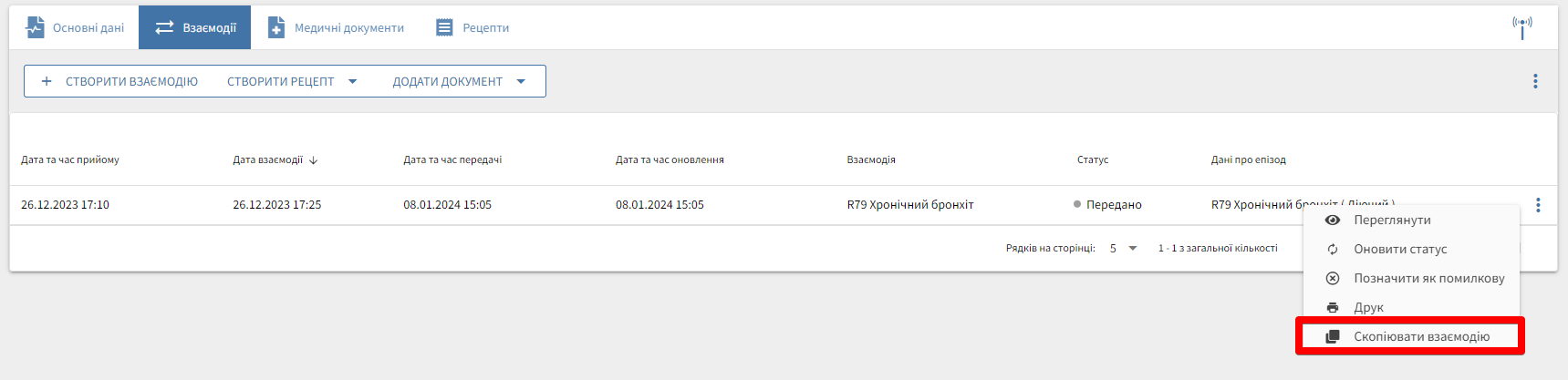
- Відкрийте меню взаэмодії через три крапки та оберіть Cкопіювати взаємодію:
- Підтвердьте копіювання та натисніть Редагувати взаємодію:
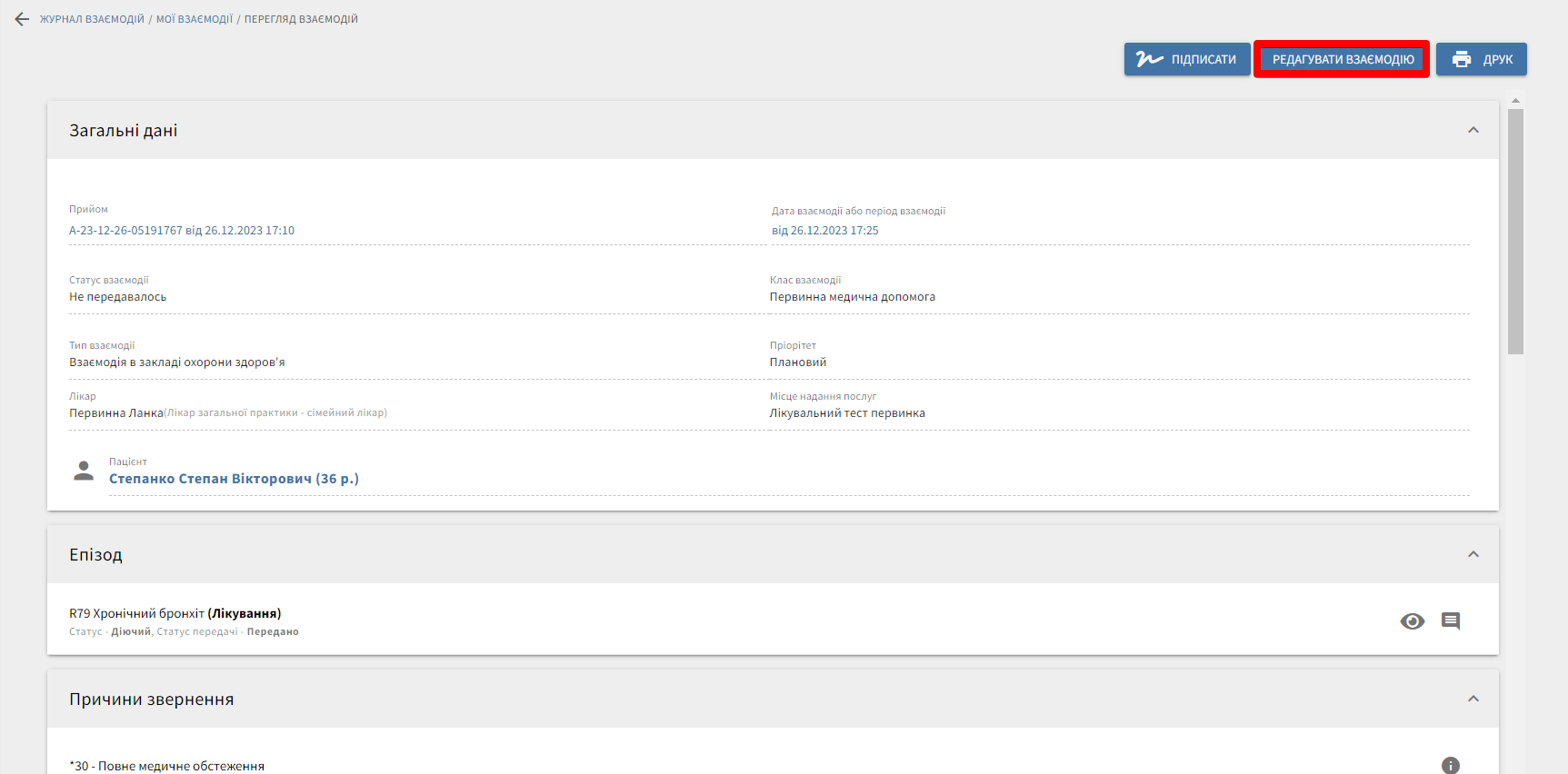
- У вікні для редагування внесіть коригування та натисніть Підписати (див. Підписання та статус у ЕСОЗ).
Система відобразить нову взаємодію в картці прийому:

4.2 Друк взаємодії
Щоб роздрукувати взаємодію:
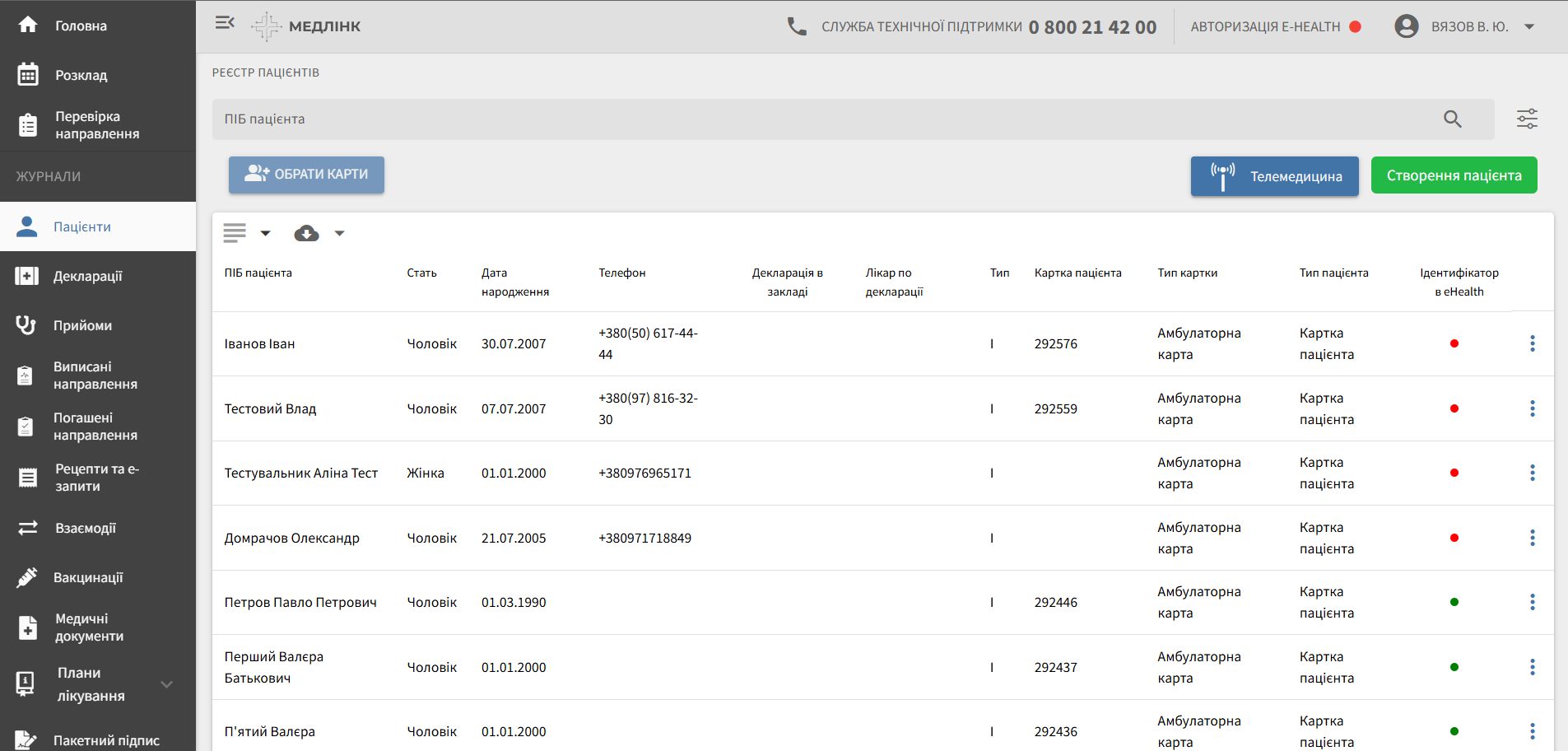
- Перейдіть у розділ Пацієнти в лівому меню та відкрийте картку потрібного пацієнта, обравши його у списку:
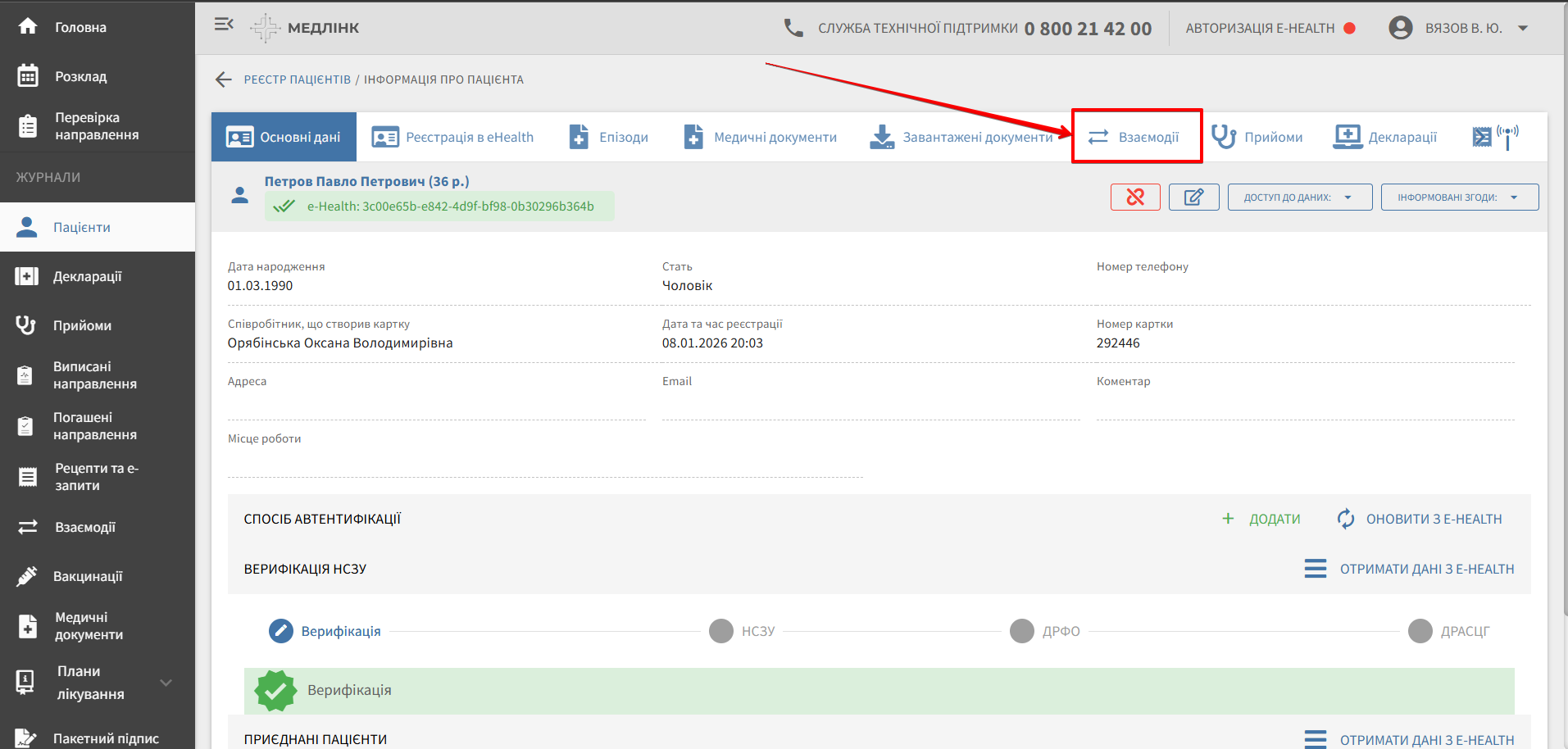
- У картці пацієнта перейдіть на вкладку Взаємодії:
-
Оберіть потрібну взаємодію, створену в межах цього прийому.
-
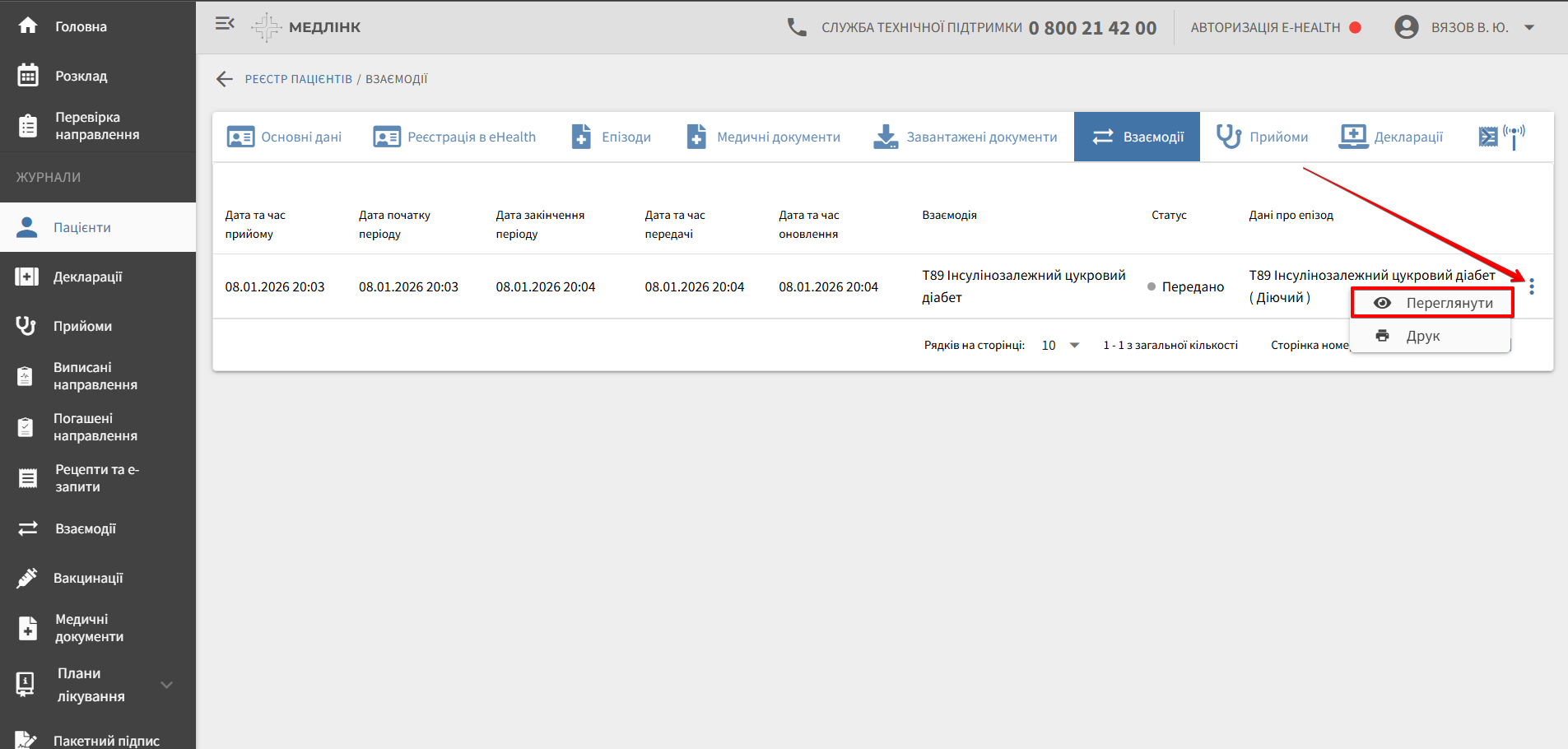
Відкрийте меню (три крапки) та натисніть Друк.
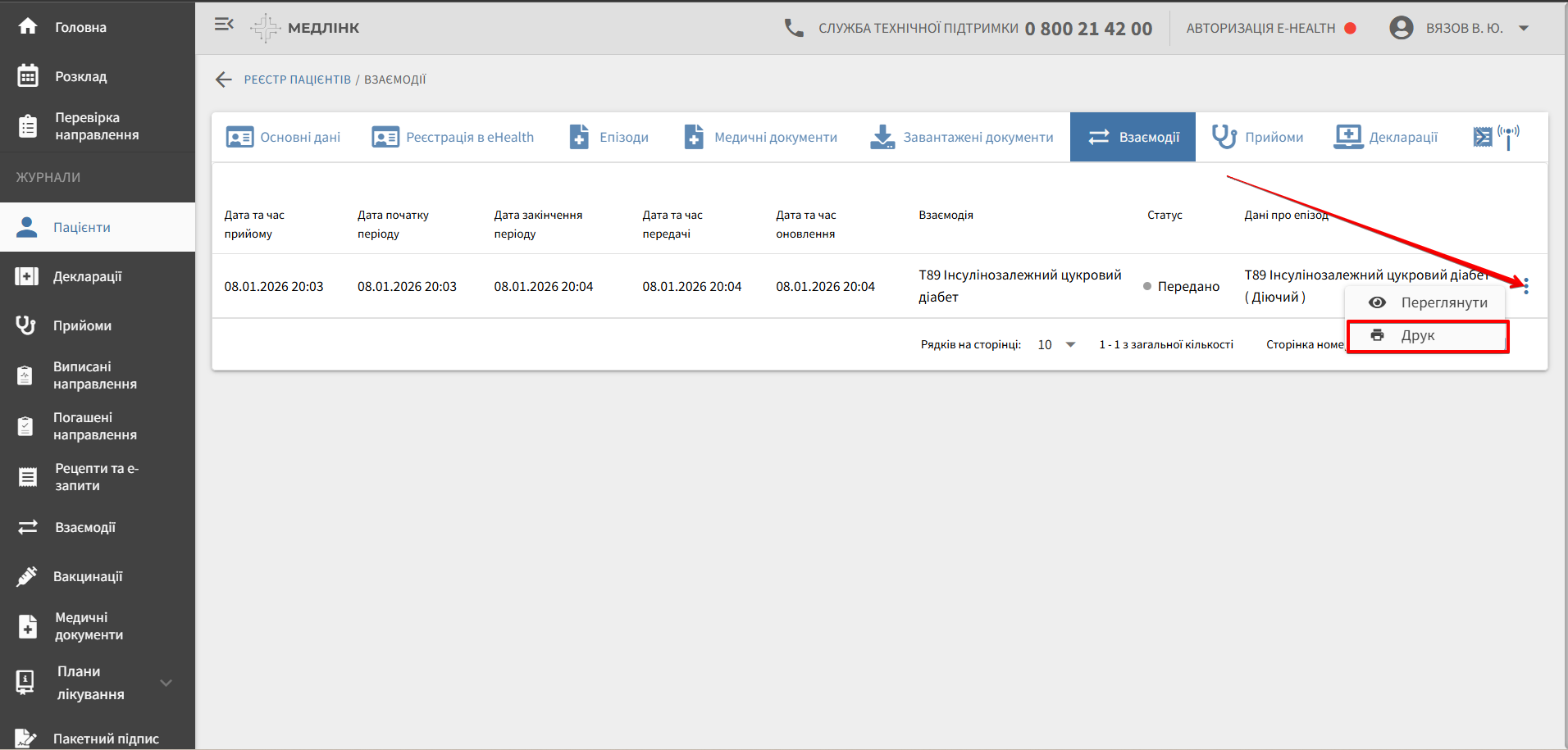
Або відкрийте меню (три крапки) та натисніть Переглянути:
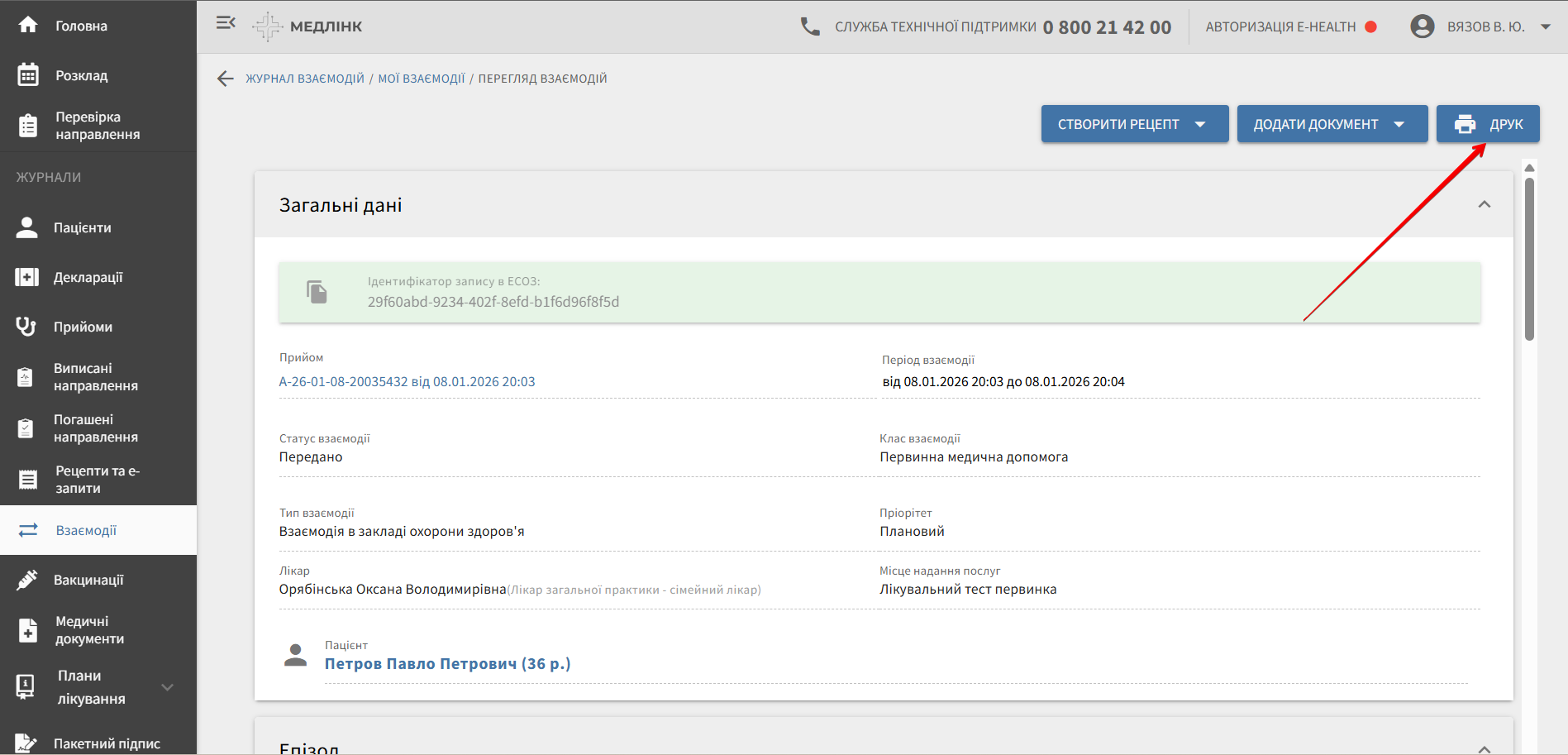
На сторінці перегляду взаємодії натисніть Друк:
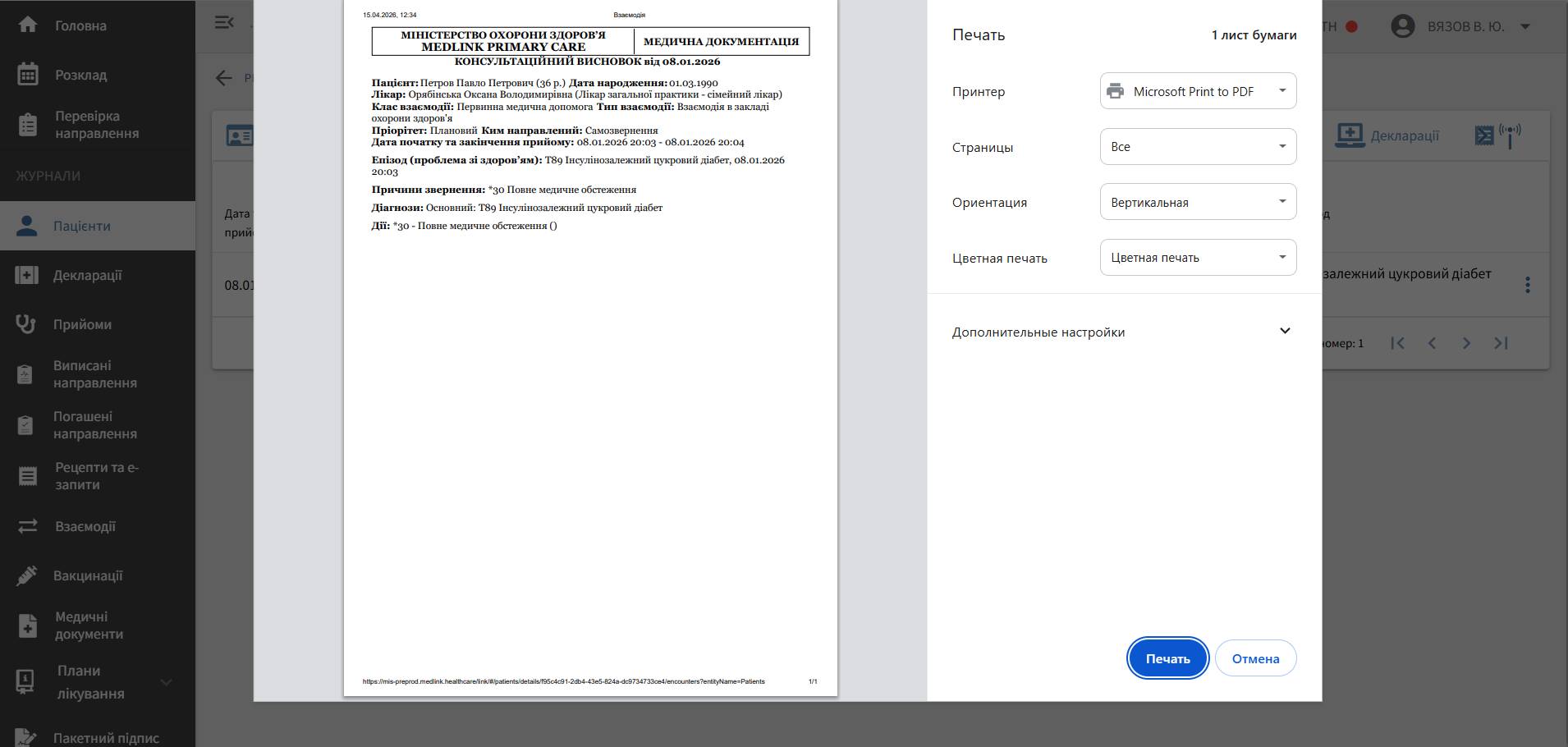
Система відображає діалогове вікно з можливістю друку або збереження файлу у форматі pdf:
4.3 Кілька взаємодій за один прийом
Лікар може створювати кілька взаємодій в межах одного прийому, зокрема для різних епізодів
Для створення взаємодії відкрийте вкладку Взаємодії у картці прийому та за допомогою кнопки Створити взаємодію додайте потрібну кількість взаємодій:
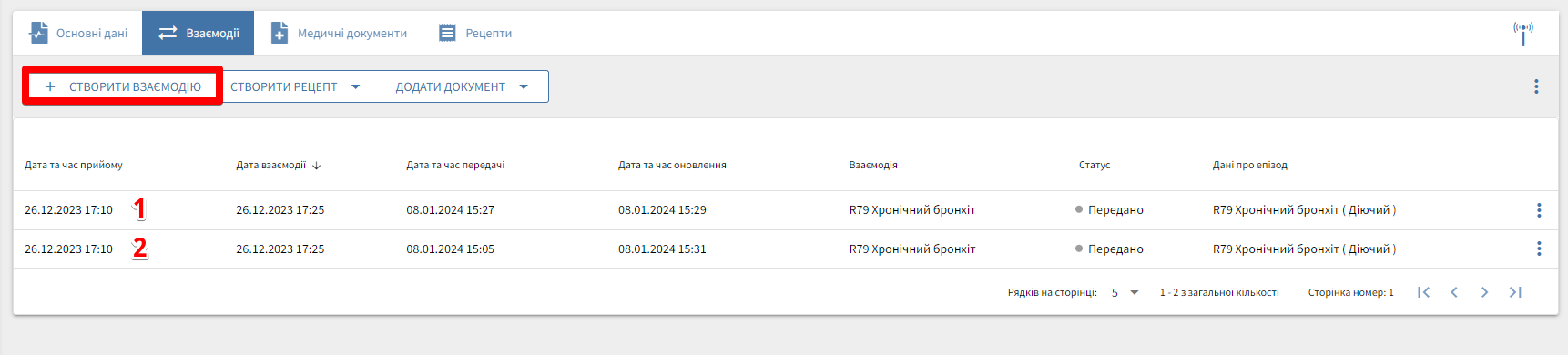
Під час заповнення взаємодії лікар обирає, до якого епізоду вона відноситься, або створює новий епізод, якщо у пацієнта виявлено нове захворювання, яке раніше не було зафіксоване.
Всі взаємодії лікар може переглянути як в картці прийому так і в пункті меню Взаємодії:
4.4 Відкликання взаємодії (позначити як помилкову)
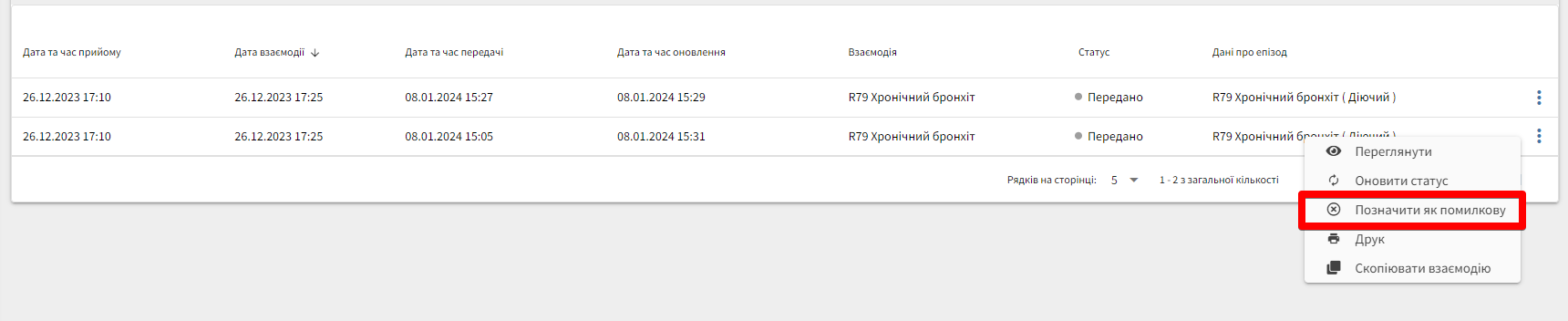
Для відкликання взаємодії відкрийте картку прийому та перейдіть на вкладку Взаємодії. Система відображає всі взаємодії, які були створені під час прийому пацієнта.
Відкрийте меню дій для потрібної взаємодії (три крапки) та оберіть Позначити як помилкову:
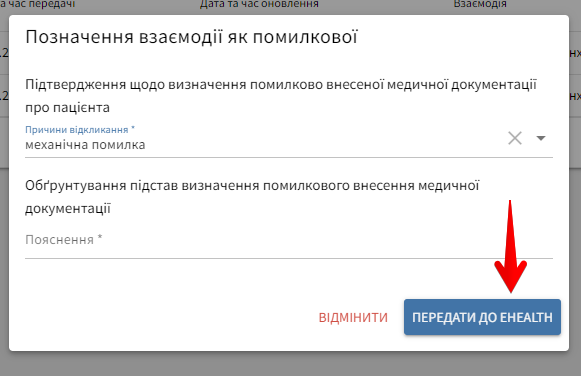
Заповніть поле обґрунтування відкликання взаємодії та натисніть Передати до ehealth:
Система відображає вікно для підписання кваліфікованим електронним підписом (КЕП). Оберіть файл підпису, вкажіть пароль захисту ключа, натисніть Зчитати, перевірте дані підписанта та натисніть Підписати.
Система надсилає взаємодію до ЕСОЗ з поміткою як помилкова та відображає відповідний статус:

4.5 Видалення взаємодії
Видалення доступне лише для статусів Не передавалась та Помилка у даних.
Для Видалення взаємодії із прийому натисніть в меню взаємодії Видалити:
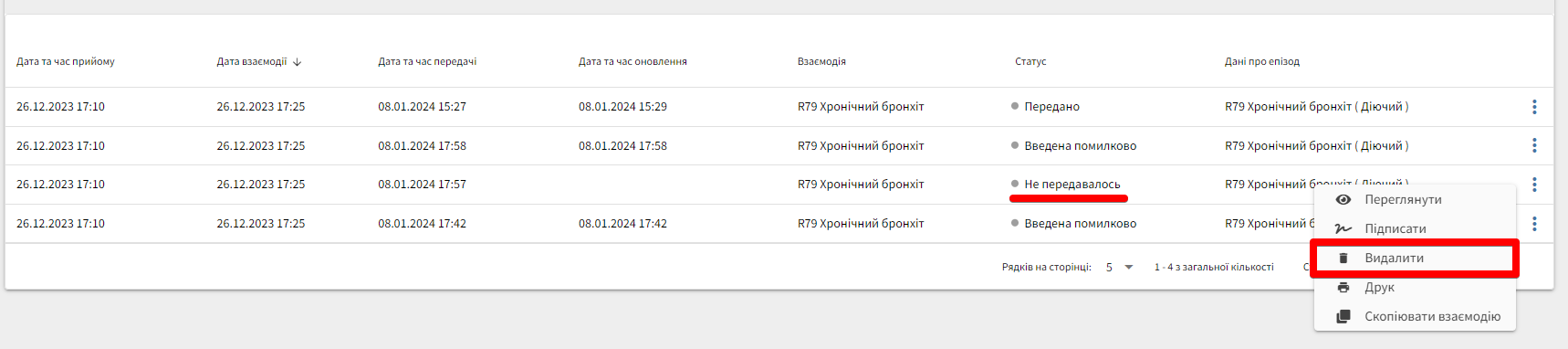
Взаємодії, що мають статуси У черзі на відправлення та Передано видалити неможливо! Дані взаємодії потрібно помічати як помилкові
4.6 Редагування взаємодії
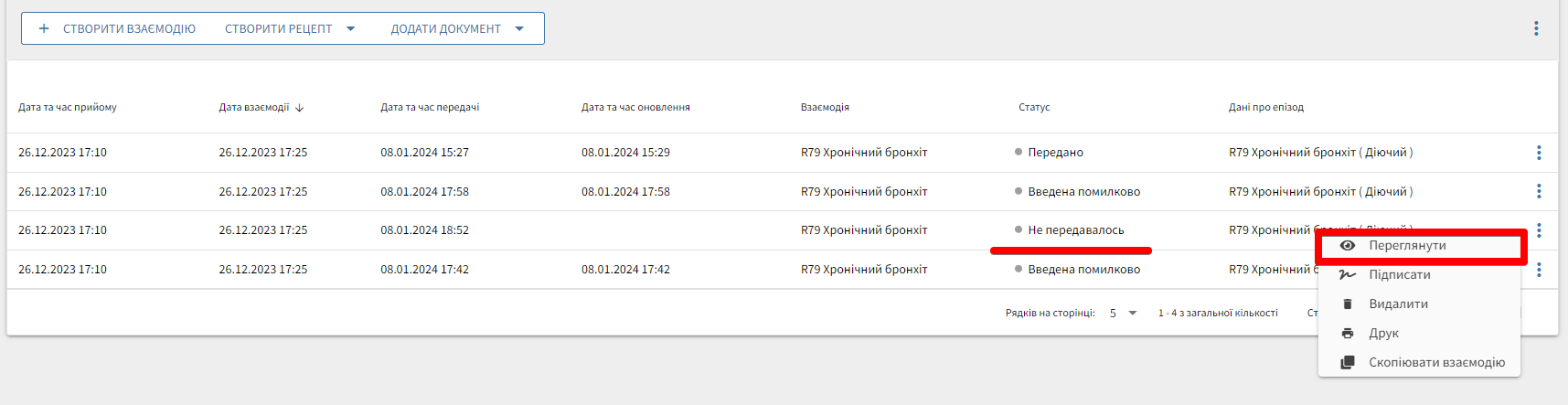
Редагування взаємодії доступне для статусів Не передавалась та Помилка у даних.
Для редагування взаємодії відкрийте меню (три крапки) і натисніть Переглянути:
На сторінці перегляду взаємодії натисніть кнопку Редагувати взаємодію:
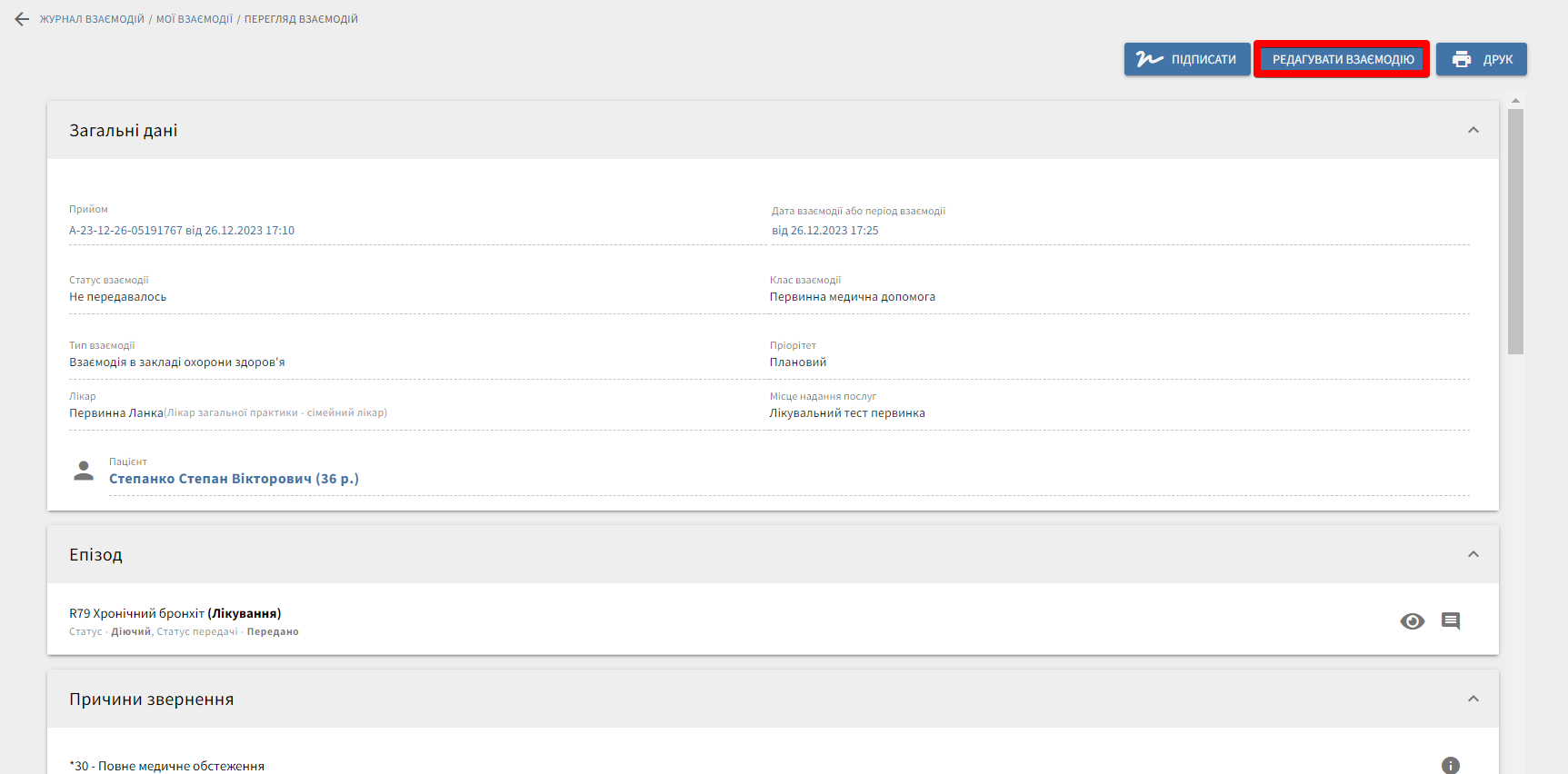
На сторінці створення / редагування взаємодії відредагуйте чи видаліть і заповніть знову необхідний розділ, що потребує змін та збережіть взаємодію та надішліть її до ЕСОЗ.