Для лікаря первинної ланки
Це керівництво використовується для роботи з діагностичними звітами (ДЗ) та процедурами в МІС Медлінк у ролі лікаря первинної медичної допомоги (ПМД). Описано, де саме створювати документи (окремо чи у взаємодії), як виконувати пакетне додавання записів та як правильно підписати документи для подальшої роботи в системі.
Створювати Діагностичний звіт (ДЗ) та Процедури можуть користувачі з ролями Лікар ПМД, Лікар СМД та Асистент.
Детальна покрокова інструкція з ілюстраціями (скріншотами) доступна на сторінці Інструкції користувача - Створення ДЗ та процедур.
- Діагностичний звіт (ДЗ) — медичний документ із висновком за результатами обстеження / оцінки стану пацієнта.
- Процедура — медичний документ, що фіксує виконану медичну дію або втручання.
- Пакетне створення — послідовне додавання кількох ДЗ / процедур в межах однієї форми кнопкою Додати.
1 Алгоритм дій на сторінці
- Відкрийте прийом пацієнта (за потреби створіть взаємодію).
- Оберіть тип документа: Діагностичний звіт або Процедура — окремо або у відповідній вкладці взаємодії.
- Заповніть форму. Для кількох записів у межах одного пакета використовуйте Додати.
- Перевірте збережені дані у правій частині екрана (або внизу екрана — залежно від сценарію).
- Натисніть Підписати і завершіть підпис КЕП.
2 Створення діагностичного звіту та процедури
2.1 Діагностичний звіт (ДЗ)
Створення діагностичного звіту доступне у двох сценаріях:
2.1.1 Пакетне створення діагностичних звітів в журналі прийомів
Для створення діагностичного звіту виконайте наступні кроки:
- Перейдіть до розділу Прийоми та відкрийте необхідний прийом пацієнта.
- Переконайтеся, що відкрита вкладка Основні дані.
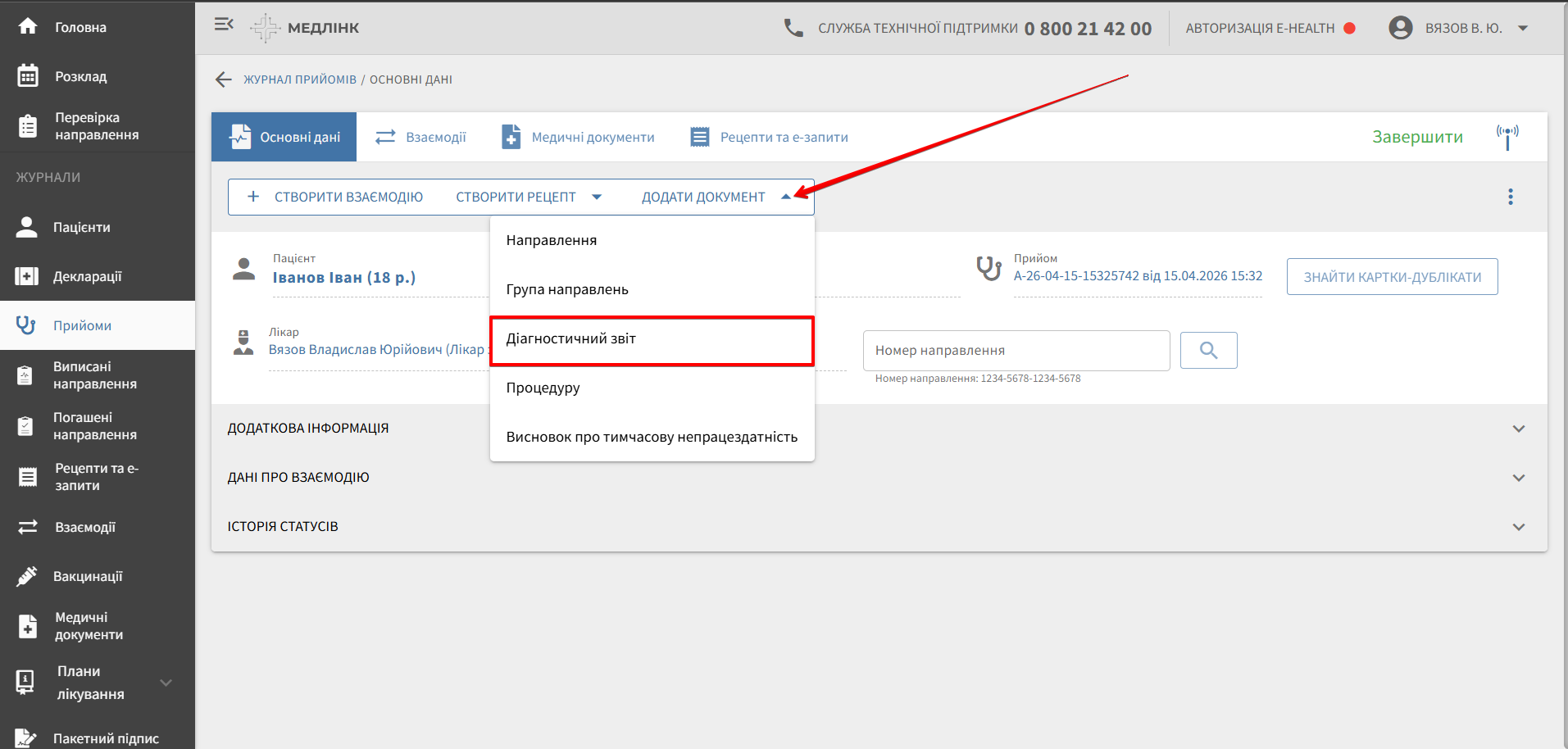
- Натисніть кнопку Додати документ.
- У випадаючому списку оберіть пункт Діагностичний звіт.
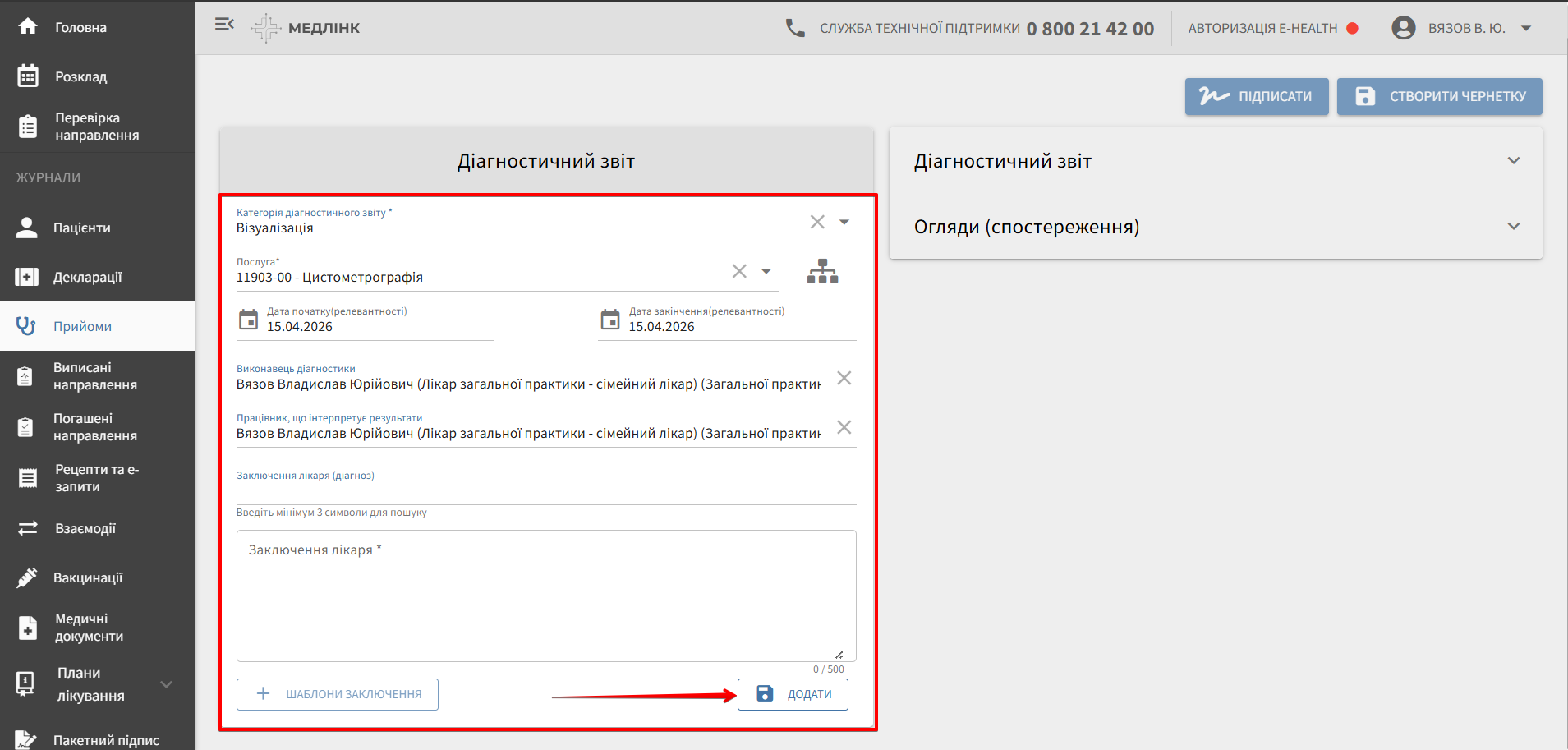
- У формі для створення та заповнення діагностичного звіту заповніть обов'язкові поля форми, позначені зірочкою * та натисніть Додати:
- Усі введені дані відображаються у правій частині екрана:
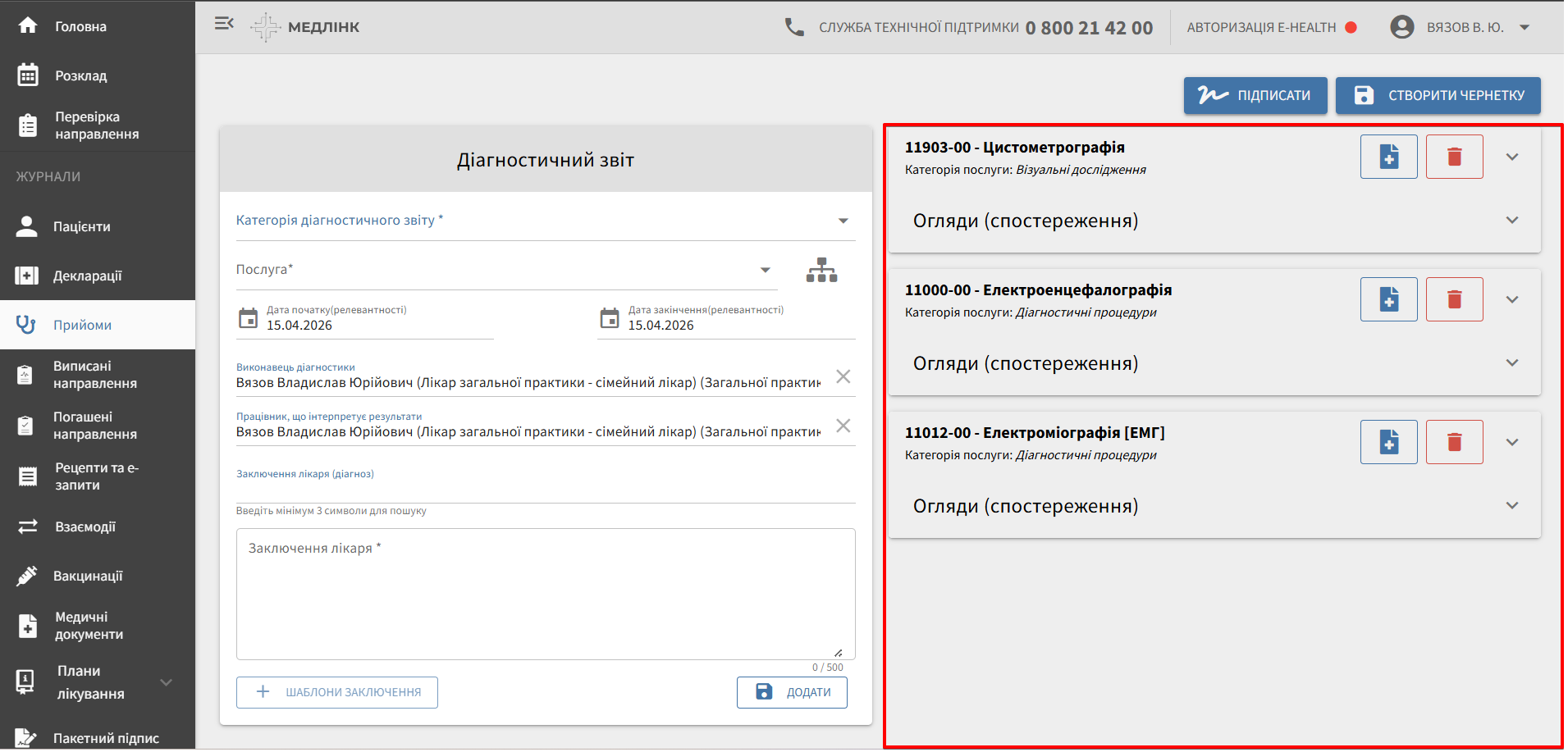
До кожного діагностичного звіту можна додати необмежену кількість спостережень. Після збереження вони відображаються праворуч.
2.1.2 Пакетне створення діагностичних звітів у розділі Взаємодії
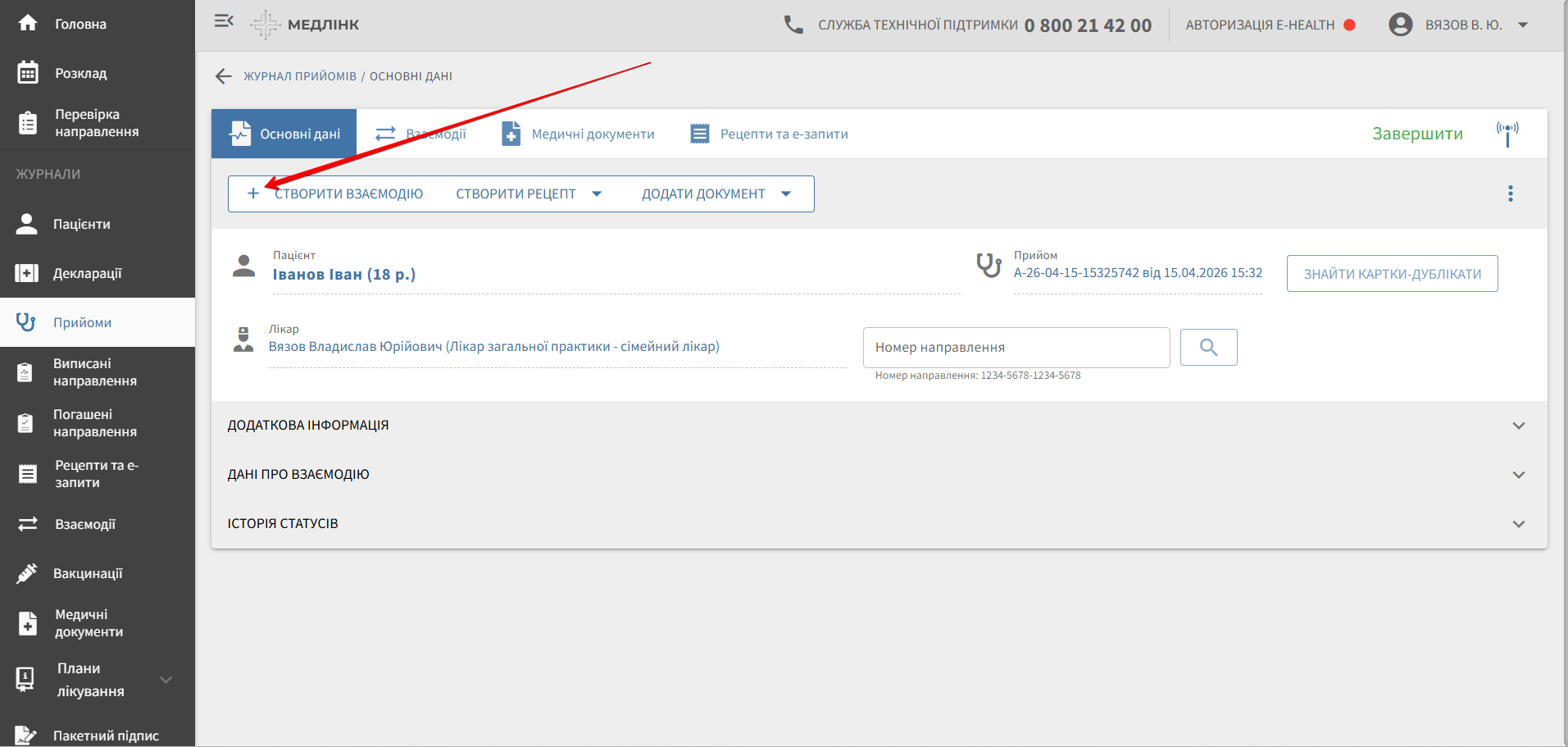
- Оберіть розділ Прийоми та натисніть Створити взаємодію:
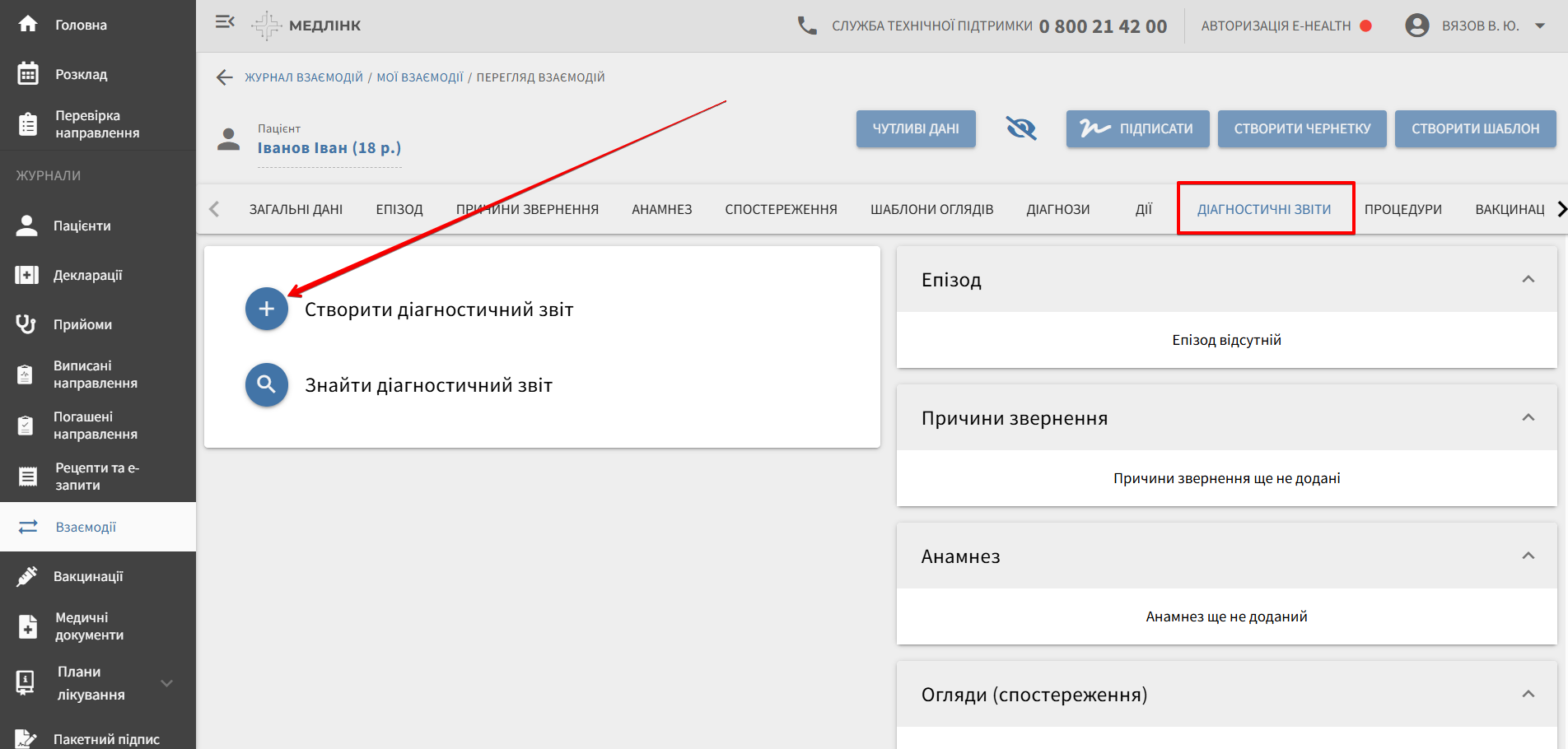
2 На сторінці Перегляд взаємодій відкрийте вкладку Діагностичні звіти і натисніть Створити діагностичний звіт.
- Заповніть обов'язкові поля форми, позначені зірочкою * та натисніть Додати:
2.2 Процедури
Створення процедури доступне у двох сценаріях:
- Створити Процедуру в журналі прийомів.
- Сторити процедуру у розділі Взаємодії.
4.1 Пакетне створення процедури в журналі прийомів
Для створення процедури виконайте наступні кроки:
- Перейдіть до розділу Прийоми та відкрийте необхідний прийом пацієнта.
- Переконайтеся, що відкрита вкладка Основні дані.
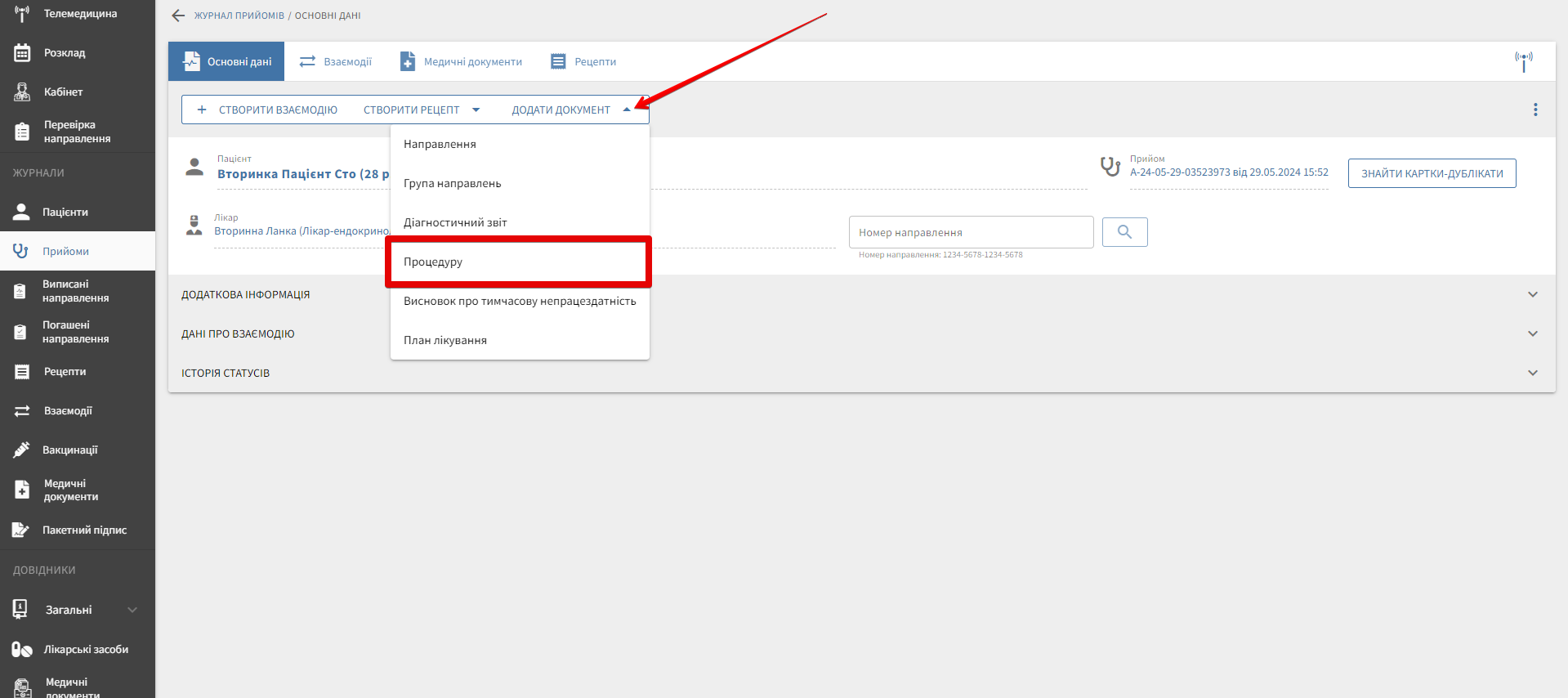
- Натисніть кнопку Додати документ.
- У випадаючому списку оберіть пункт Процедуру:
- Заповніть поля форми створення нової процедури та натисніть кнопку Додати:
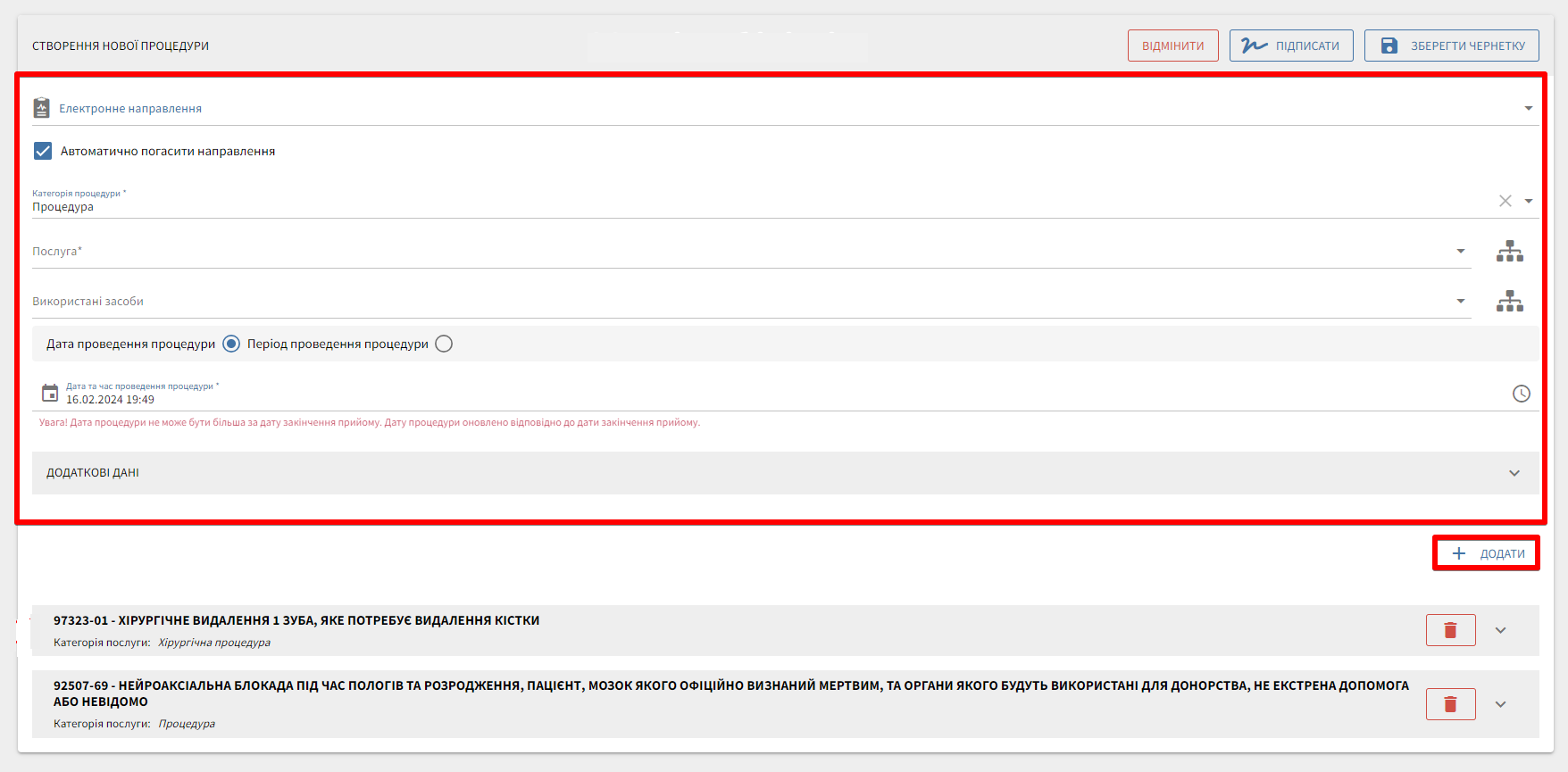
Після збереження всі додані процедури відображаються внизу екрана
Кожне натискання кнопки Додати створює нову процедуру. Кількість процедур не обмежена.
4.2 Пакетне створення окремої процедури межах взаємодії
Для створення діагностичного звіту в межах взаємодії виконайте наступні кроки:
- Перейдіть до розділу Прийоми та відкрийте необхідний прийом пацієнта.
- Натисніть Створити взаємодію.
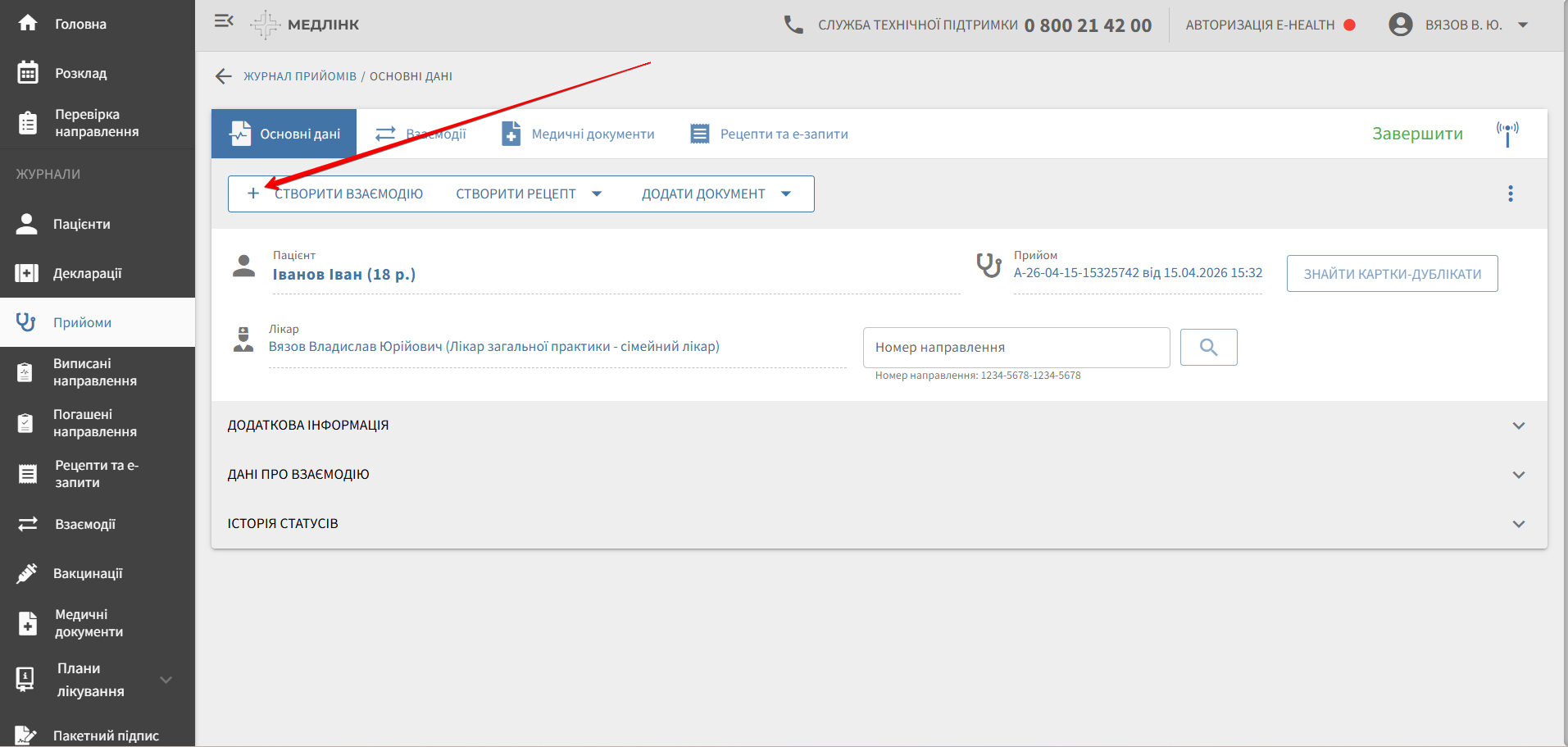
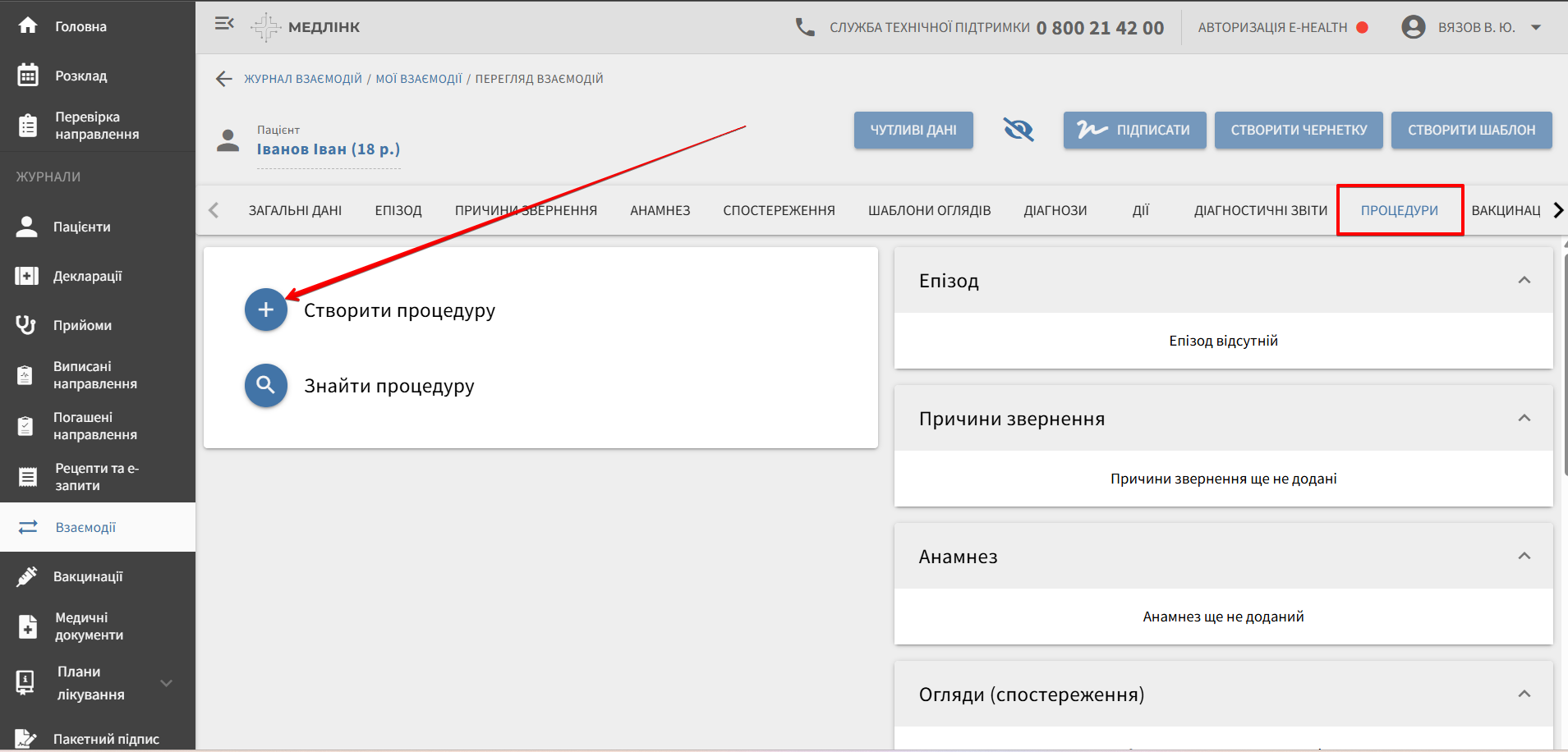
- У розділі Взаємодії відкрийте вкладку Процедури.
- Натисніть кнопку Створити процедкру.
- Заповніть поля форми створення нової процедури та натисніть кнопку Додати:
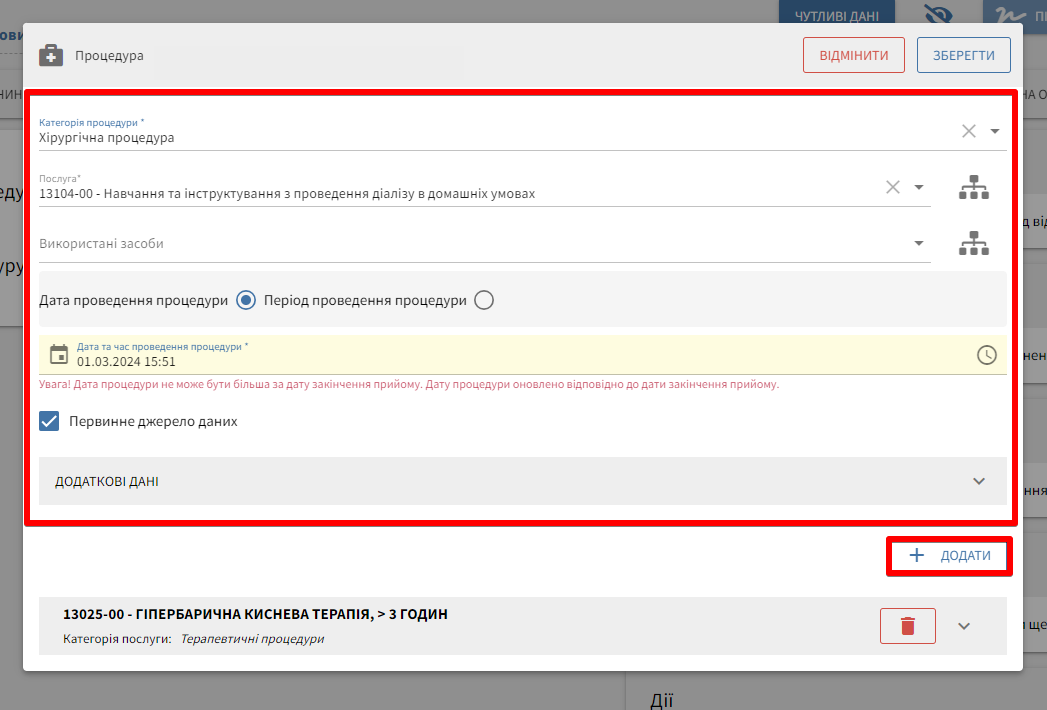
:::infо Кожне натискання кнопки Додати створює нову процедуру. Кількість процедур не обмежена. :::
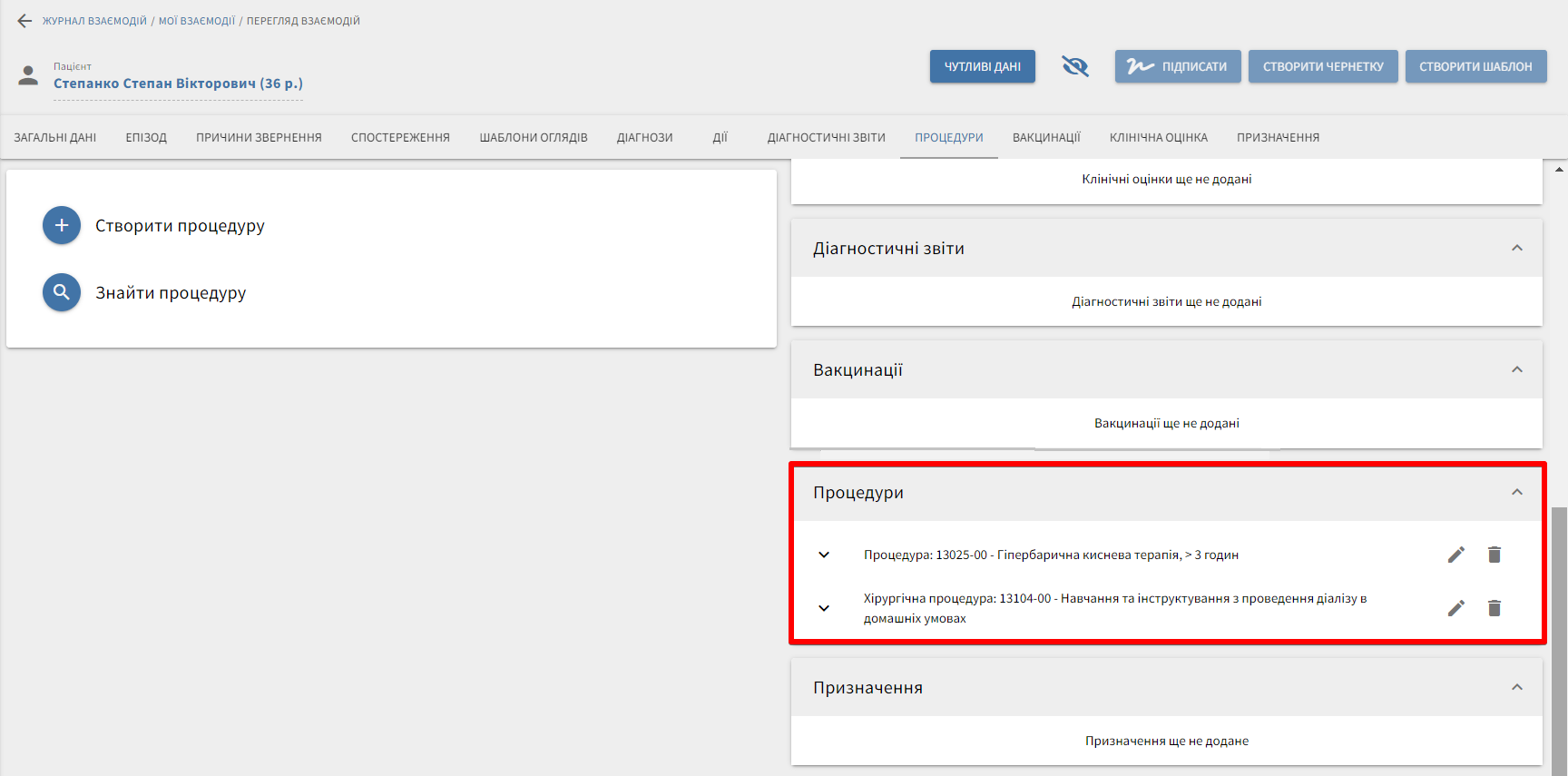
Після збереження всі додані процедури відображаються у правій частині екрана:
5. Підпис ДЗ та процедур
- Після заповнення натисніть Підписати. Система автоматично збереже створені записи.
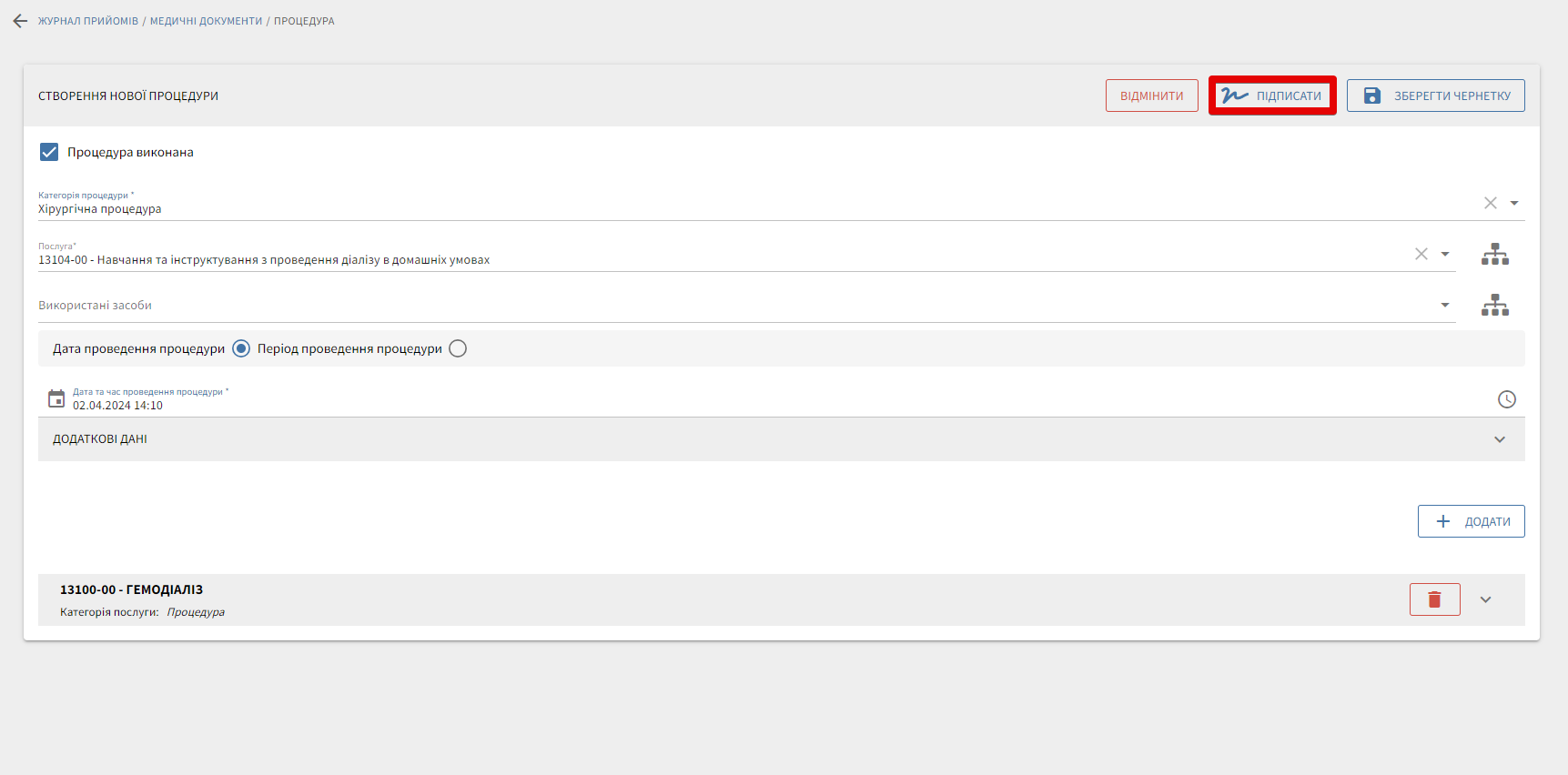
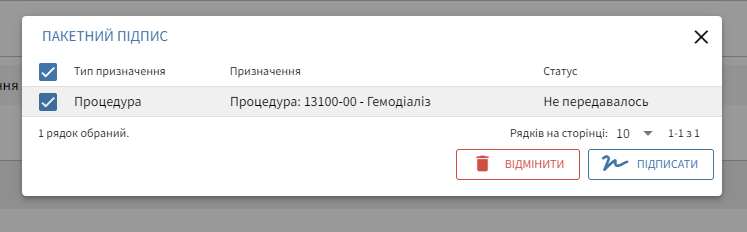
- Відкриється модальне вікно для вибору документів і віджет підпису.
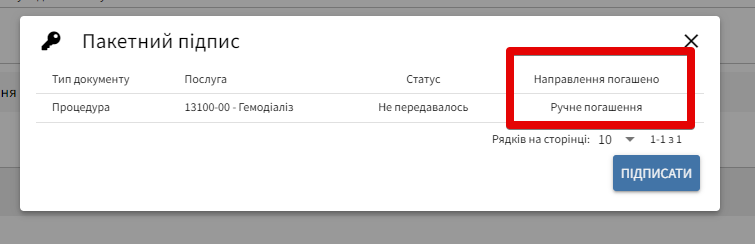
- Перед підтвердженням підпису відображається ознака погашення документів, що підписуються.
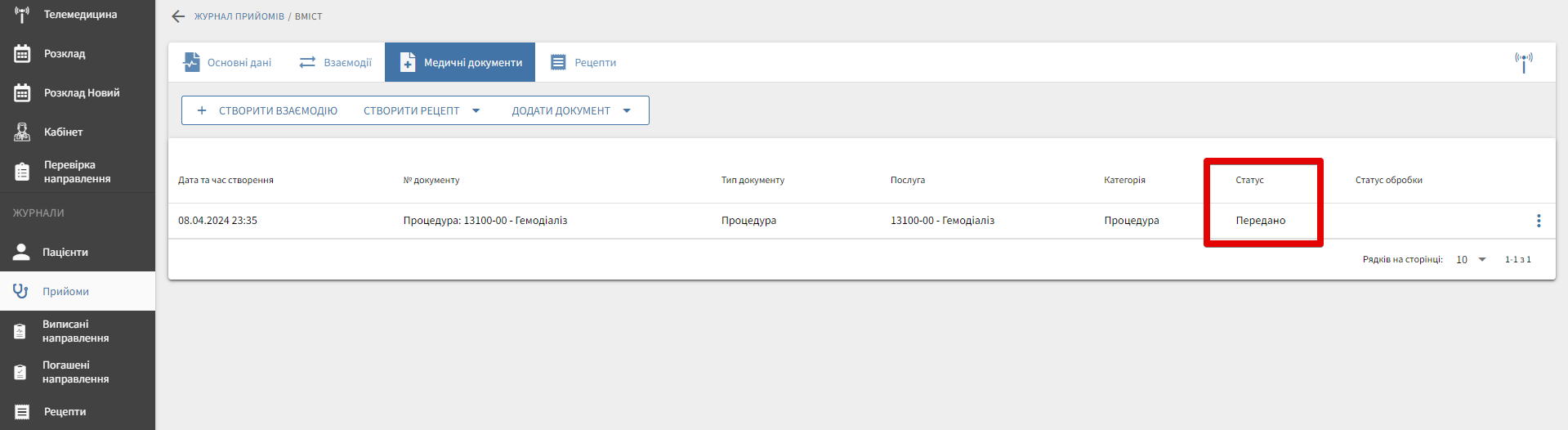
- Після підпису відкриється вкладка Медичні документи, де видно підписані документи.