Контроль перекриття між амбулаторними прийомами та госпіталізацією
Ця інструкція описує, як MED-LINK попереджає лікаря про перекриття амбулаторного прийому з періодом стаціонарної історії пацієнта: при створенні прийому, діагностичного звіту та стаціонарної історії, а також як переглянути ці попередження в журналі попереджень госпіталізацій.
Процес включає:
- перевірку при створенні амбулаторного прийому;
- попередження при створенні діагностичного звіту (ДЗ) за діючої госпіталізації;
- перевірку при створенні стаціонарної історії минулою датою;
- перегляд журналу попереджень госпіталізацій.
Усі попередження лише інформують. Вони не блокують ні створення прийому, ні збереження чернетки, ні підписання та відправку ДЗ. Ви завжди можете натиснути Продовжити або Скасувати. Ваш вибір фіксується в журналі попереджень.
Пов’язані інструкції: Створення стаціонарної історії, Виписка зі стаціонару.
Огляд розділу: Стаціонарна допомога.
1 Коли з’являються попередження
Система порівнює дату й час амбулаторного прийому з періодом стаціонарної історії пацієнта: від дати й часу госпіталізації до дати виписки. Якщо виписки немає, історія вважається відкритою, тобто такою, що не має кінцевої дати.
- Діюча госпіталізація. У історії немає взаємодії «Виписка пацієнта, що вибув зі стаціонару» у стані «Передано», а дата й час прийому потрапляють у період госпіталізації.
- Заведення минулою датою враховується. Порівняння виконується за датою госпіталізації, а не за датою створення запису.
- Прийом поза періодом госпіталізації. Попереджень немає, усе відбувається як зазвичай.
Перевірки незалежні: за однієї госпіталізації може спрацювати одна або кілька. Попередження про оплату, перекриття та кілька госпіталізацій показуються разом в одному вікні. Попередження про неоплату ДЗ показується окремо, у момент відправки ДЗ.
2 Створення амбулаторного прийому
2.1 Збереження прийому
- Створіть амбулаторний прийом як зазвичай: оберіть пацієнта, підрозділ, лікаря, дату й час, вид прийому.
- Натисніть Зберегти.
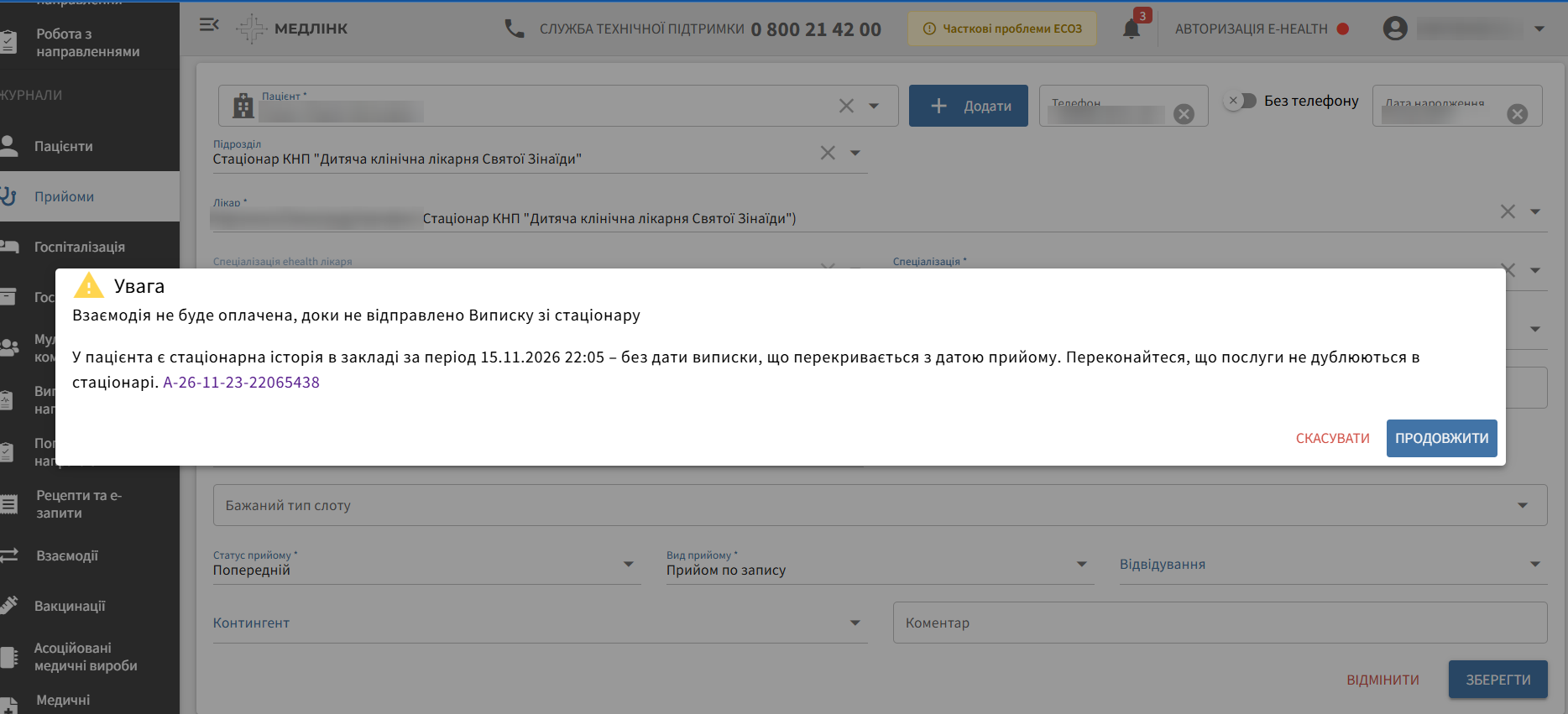
- Якщо в пацієнта є стаціонарна історія, що стосується цього часу, з’явиться вікно Увага. Прочитайте його.
- Натисніть Продовжити, якщо все гаразд, або Скасувати, щоб повернутися до форми й виправити дані.
2.2 Вікно «Увага»
Нижче показано попередження про неоплату взаємодії та перекриття з відкритою стаціонарною історією. Номер історії є посиланням.
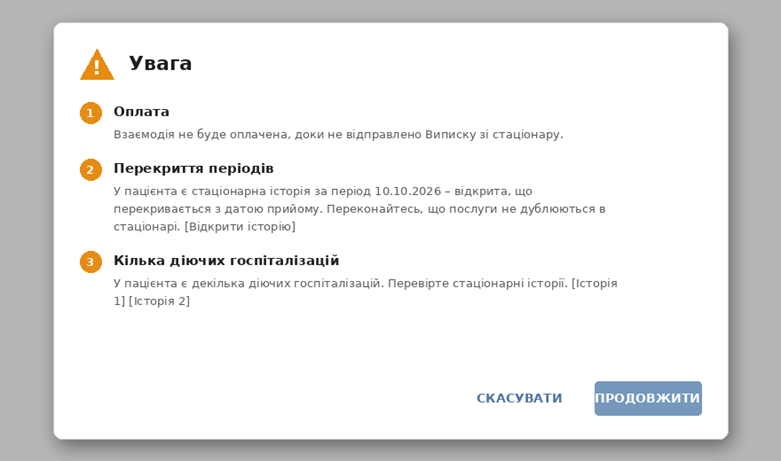
Якщо спрацювало кілька перевірок, усі попередження будуть у одному вікні окремими пунктами:
| Пункт | Що означає |
|---|---|
| Оплата | Взаємодія не буде оплачена, доки не відправлено Виписку зі стаціонару. |
| Перекриття періодів | Дата прийому потрапляє в період стаціонарної історії. Переконайтеся, що послуги не дублюються. Якщо історій кілька, показуються всі. |
| Кілька діючих госпіталізацій | Імовірна помилка: перевірте стаціонарні історії за посиланнями у вікні. |
Натисніть на номер або посилання історії, щоб перевірити її, перш ніж продовжувати. Перекриття не завжди є помилкою, але дублювання послуг у стаціонарі й амбулаторії оплачено не буде.
3 Діагностичний звіт при діючій госпіталізації
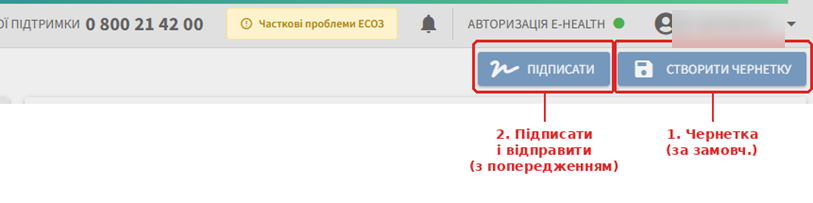
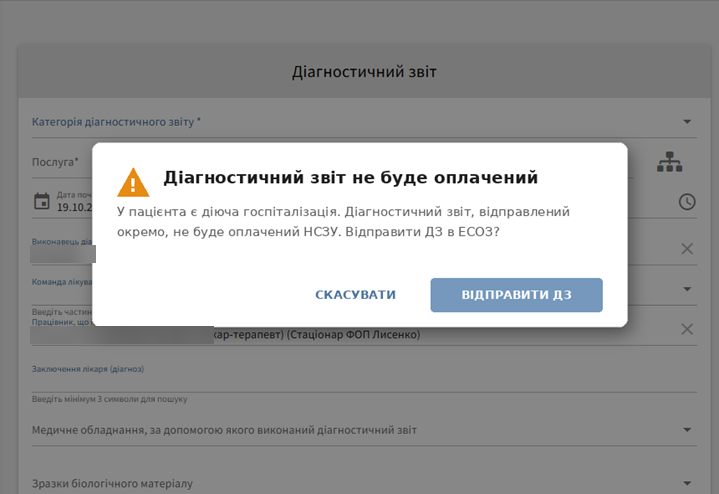
Якщо у пацієнта діюча госпіталізація, ДЗ, створений в амбулаторних умовах, не буде оплачений навіть після підписання. Тому на формі ДЗ є два шляхи.
3.1 Вибір способу збереження
| Кнопка | Що відбувається |
|---|---|
| 1. Створити чернетку (за замовчуванням) | ДЗ зберігається як чернетка в амбулаторії, без підпису й відправки в ЕСОЗ. Попередження не показується. Лікар стаціонару бачить чернетку в переліку ДЗ пацієнта й може імпортувати її у Виписку. Якщо її не імпортують, вона так і залишиться чернеткою. |
| 2. Підписати | Перед відправкою з’явиться попередження про неоплату. Відправити ДЗ підписує й відправляє звіт в ЕСОЗ. Скасувати залишає ДЗ чернеткою. |
3.2 Попередження при підписанні ДЗ
- Підписаний ДЗ також можна імпортувати у Виписку.
- Лікар стаціонару може редагувати ДЗ, імпортований у його стаціонарну взаємодію.
- Якщо діючої госпіталізації немає, ДЗ підписується у звичайному порядку без попередження.
4 Створення стаціонарної історії минулою датою
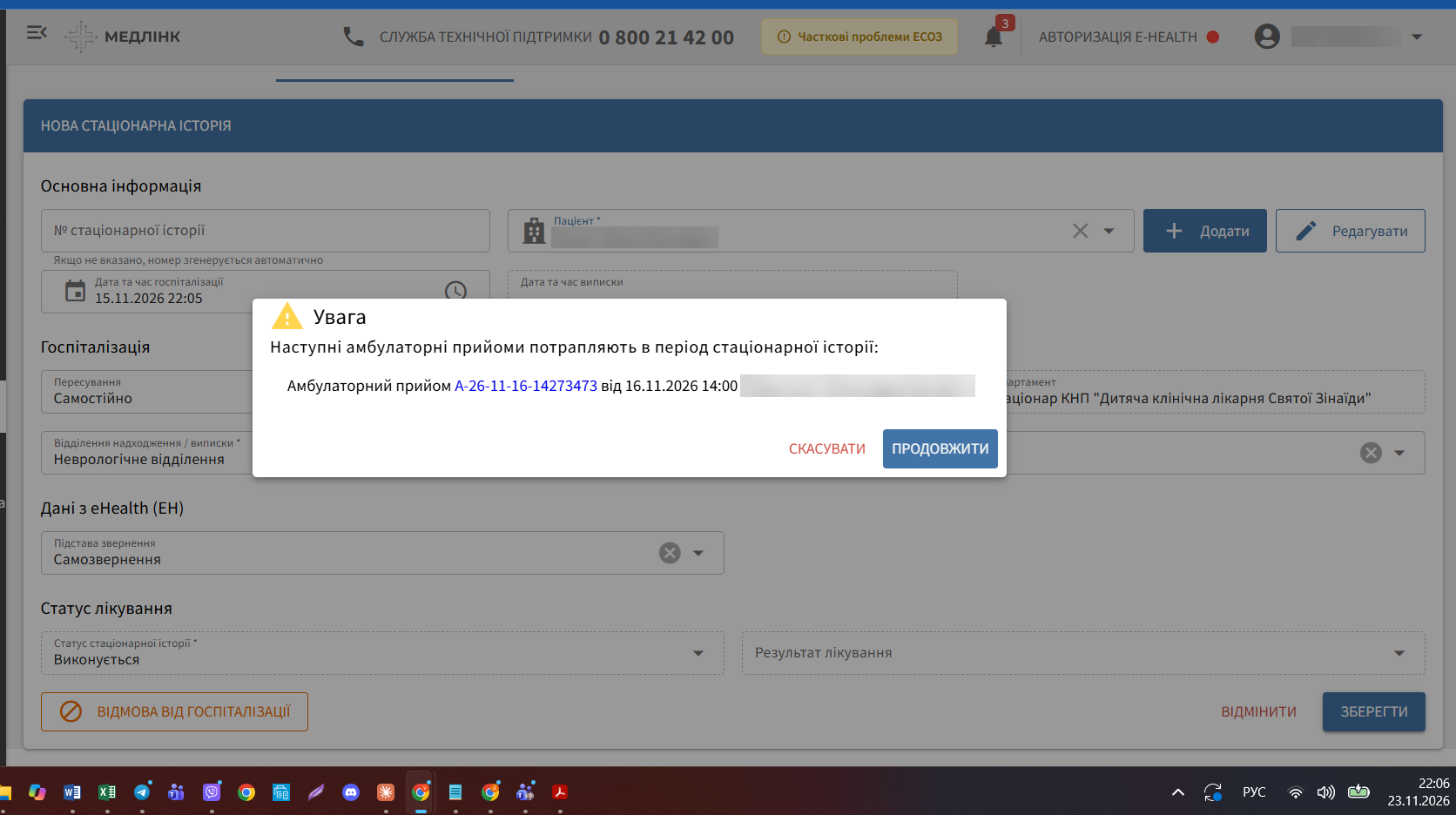
Попередження працює і у зворотний бік. Якщо ви створюєте стаціонарну історію, а в пацієнта вже є амбулаторні прийоми, що потрапляють у її період, система покаже їх список.
4.1 Збереження стаціонарної історії
- Створіть нову стаціонарну історію та вкажіть дату й час госпіталізації.
- Натисніть Зберегти.
- У вікні Увага перегляньте список амбулаторних прийомів за цей період. Номер прийому є посиланням.
- Натисніть Продовжити, щоб зберегти історію, або Скасувати, щоб виправити дати.
4.2 Список прийомів у періоді історії
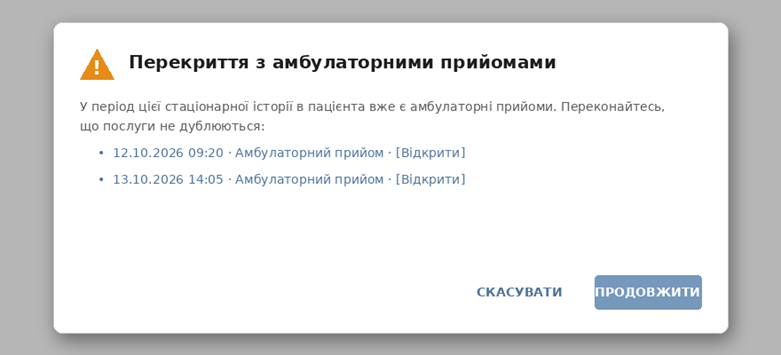
Перевірка охоплює усі амбулаторні прийоми пацієнта, а не лише прийоми за направленням.
5 Журнал попереджень госпіталізацій
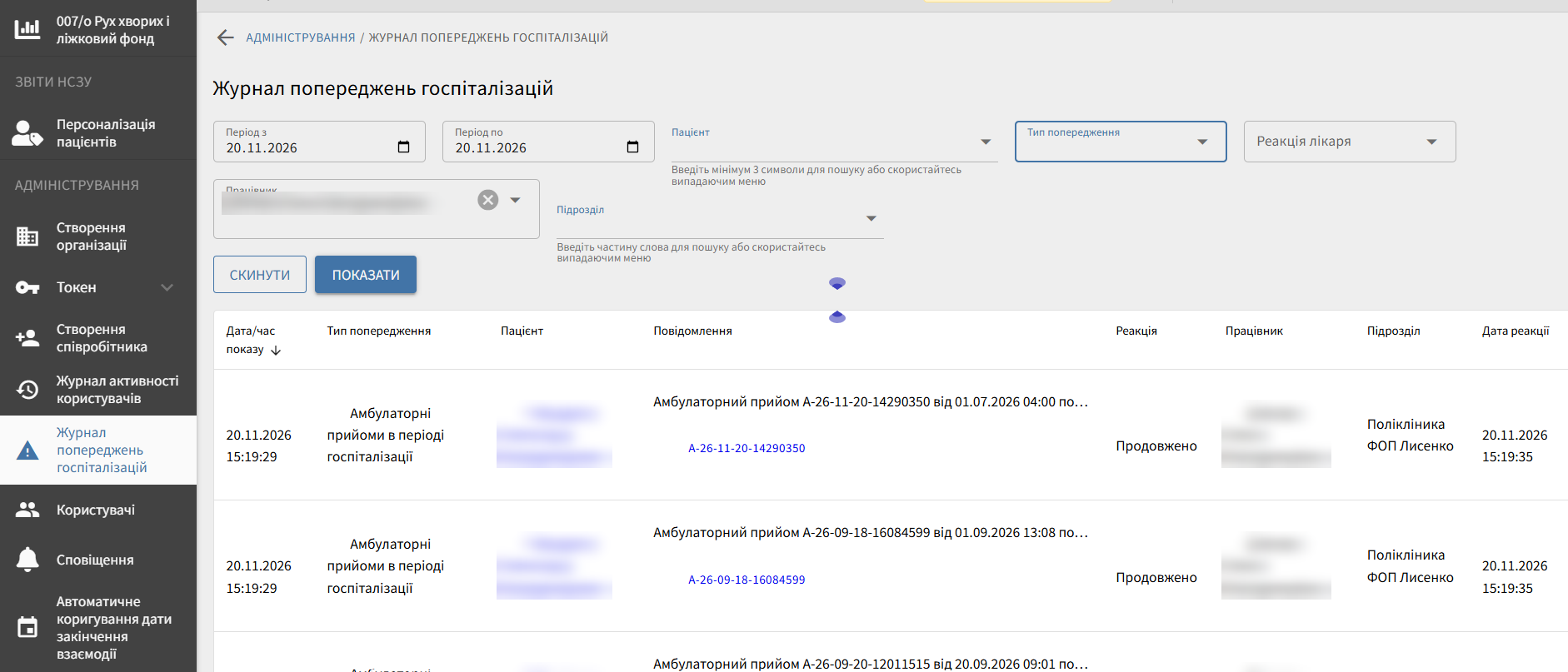
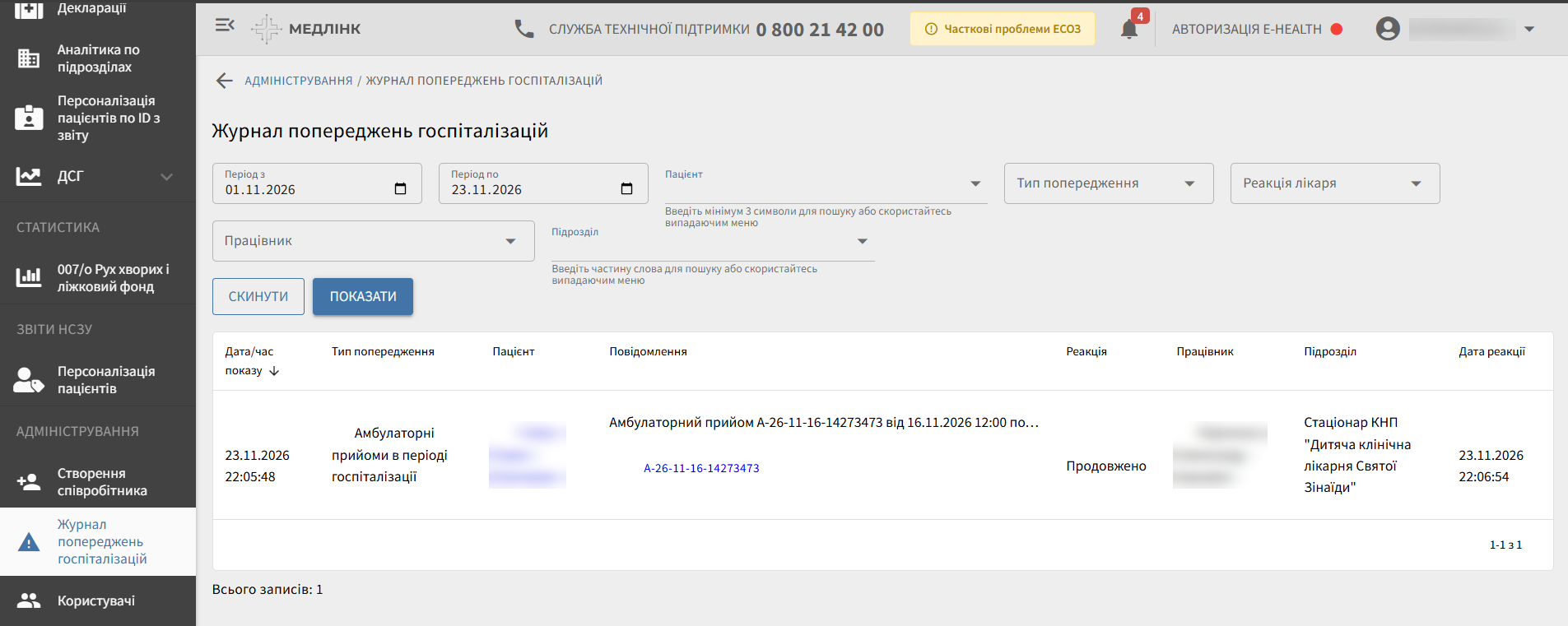
Показ кожного попередження та ваш вибір Продовжити чи Скасувати автоматично записується в журнал. Журнал призначений лише для перегляду: редагувати чи видаляти записи не можна.
5.1 Відкриття журналу
- Відкрийте розділ Адміністрування.
- Оберіть Журнал попереджень госпіталізацій.
- Задайте фільтри й натисніть Показати. Щоб очистити фільтри, натисніть Скинути.
Журнал доступний лише користувачам із дозволеними профілями та глобальному адміністратору. Дані відображаються тільки для вашої організації.
5.2 Фільтри
| Фільтр | Дія |
|---|---|
| Період з / Період по | Дати показу попереджень. За замовчуванням підставлено поточний період. |
| Пацієнт | Введіть мінімум 3 символи для пошуку або скористайтеся випадаючим меню. |
| Тип попередження | Оберіть вид попередження: оплата, перекриття, кілька госпіталізацій, ДЗ тощо. |
| Реакція лікаря | Оберіть значення Продовжено або Скасовано. |
| Працівник | Лікар, якому було показано попередження. |
| Підрозділ | Введіть частину назви або оберіть із меню. |
5.3 Результати пошуку
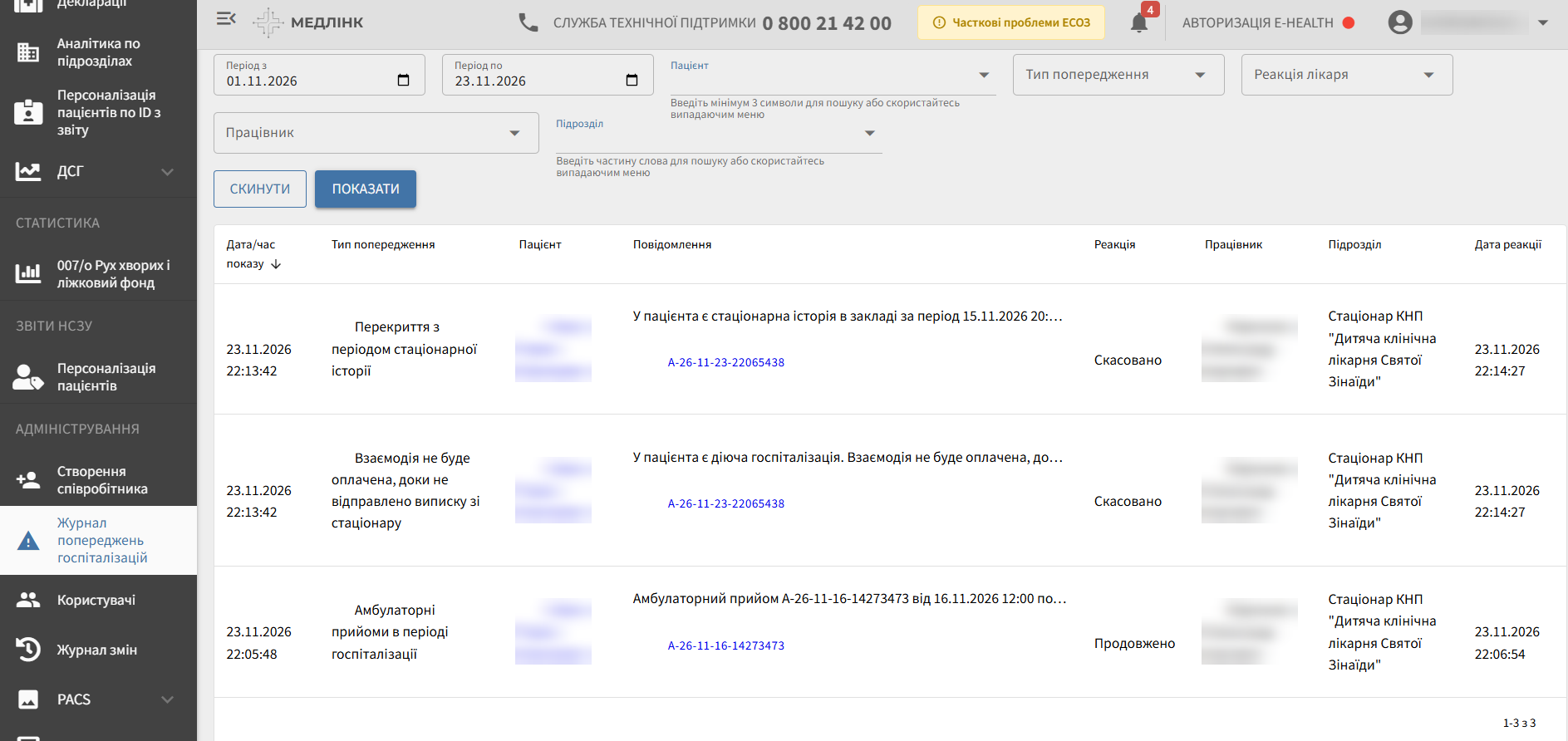
Таблиця відсортована від найновіших записів. Для кожного запису видно: дату й час показу, тип попередження, пацієнта, текст повідомлення з номером прийому, реакцію лікаря, працівника, підрозділ і дату реакції. Внизу показано кількість записів (наприклад, «1-3 з 3»).
6 Підсумкова таблиця попереджень
| Попередження | Коли з’являється | Що можна зробити |
|---|---|---|
| Оплата взаємодії | У пацієнта діюча госпіталізація, а прийом потрапляє в її період. | Продовжити або скасувати. |
| Перекриття періодів | Період будь-якої стаціонарної історії охоплює дату й час прийому. | Перевірити історії за посиланнями, продовжити або скасувати. |
| Кілька діючих госпіталізацій | На дату прийому діючих госпіталізацій більше однієї. | Перевірити історії, виправити помилку. |
| Неоплата ДЗ | Підписання ДЗ за діючої госпіталізації. | Відправити ДЗ або залишити чернеткою. |
| Зворотне (минула дата) | Нова стаціонарна історія охоплює вже наявні амбулаторні прийоми. | Переглянути прийоми, продовжити або скасувати. |
Поширені запитання
Чи можна зберегти прийом, якщо я бачу попередження?
Так, жодне попередження не блокує роботу.
Чому ДЗ, підписаний в амбулаторії, не оплачується?
Тому що під час госпіталізації дослідження входять у вартість стаціонарної історії.
Де побачити, що я обрав у попередженні?
У журналі попереджень госпіталізацій, у колонці Реакція.
Усі скриншоти містять розмиті персональні дані пацієнтів, лікарів і користувачів. Рисунки, позначені як «макет», показують орієнтовний вигляд вікон, тому фактичний вигляд у системі може дещо відрізнятися.
Служба підтримки
0 800 214 200 — багатоканальний (безкоштовно з усіх номерів в Україні). Окрема сторінка з контактами: Контакти служби підтримки.