Створення стаціонарної історії хвороби
Ця інструкція описує створення нової стаціонарної історії хвороби пацієнта в модулі Госпіталізація у MED-LINK для лікарів стаціонарної медичної допомоги.
Процес включає:
- відкриття журналу стаціонарних історій;
- створення нової стаціонарної історії;
- вибір пацієнта;
- заповнення даних про госпіталізацію;
- зазначення підстави звернення;
- внесення даних електронного направлення (за наявності);
- перевірку статусу лікування;
- збереження стаціонарної історії.
Переглянути відеоінструкцію
Стислий алгоритм без ілюстрацій доступний у розділі Керівництво — Створення стаціонарної історії хвороби.
Пов'язані інструкції: Робота з направленням, Виписка зі стаціонару.
Огляд розділу: Стаціонарна допомога.
1 Покрокове створення стаціонарної історії
1.1 Перехід до розділу «Госпіталізація»
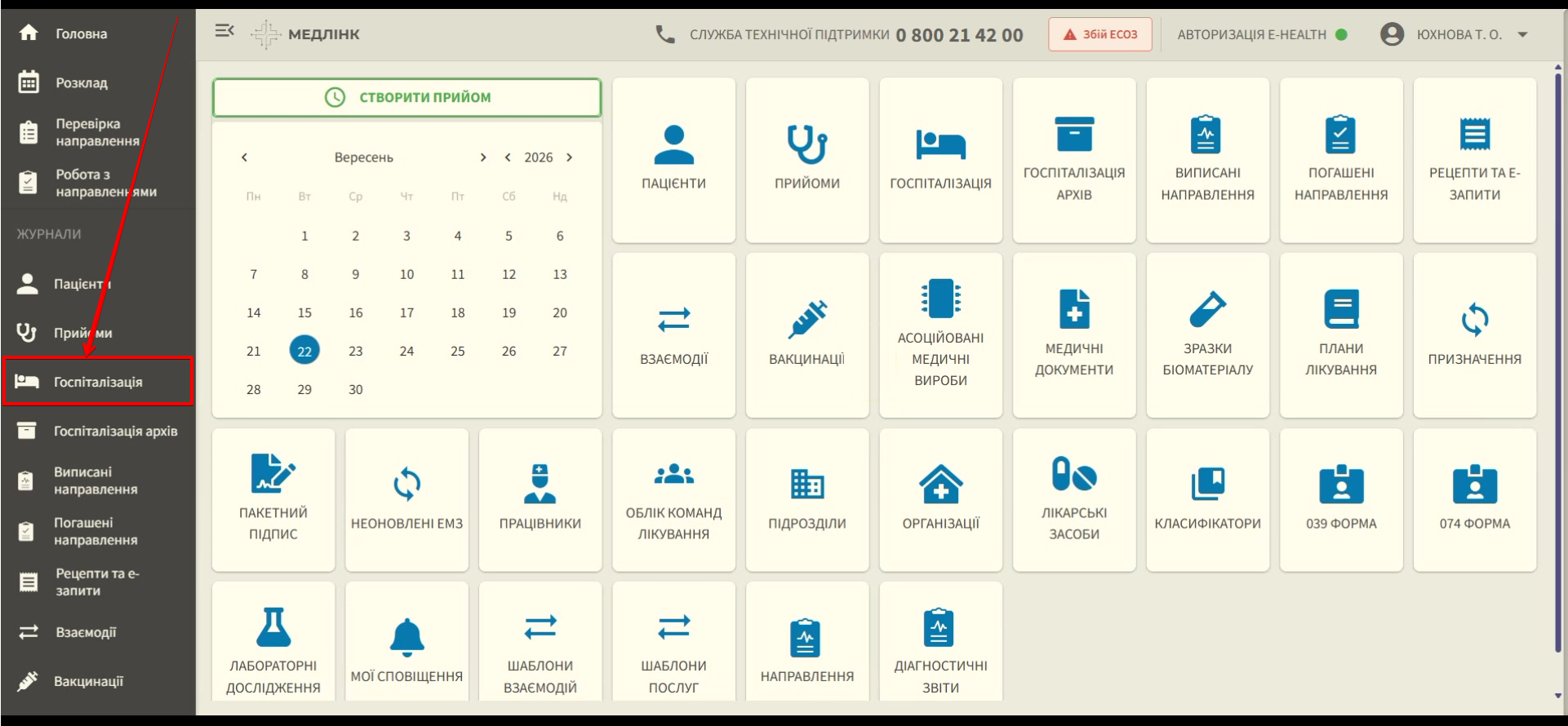
У робочому кабінеті лікаря стаціонару на головній сторінці MED-LINK у переліку модулів натисніть Госпіталізація.
1.2 Створення нової картки
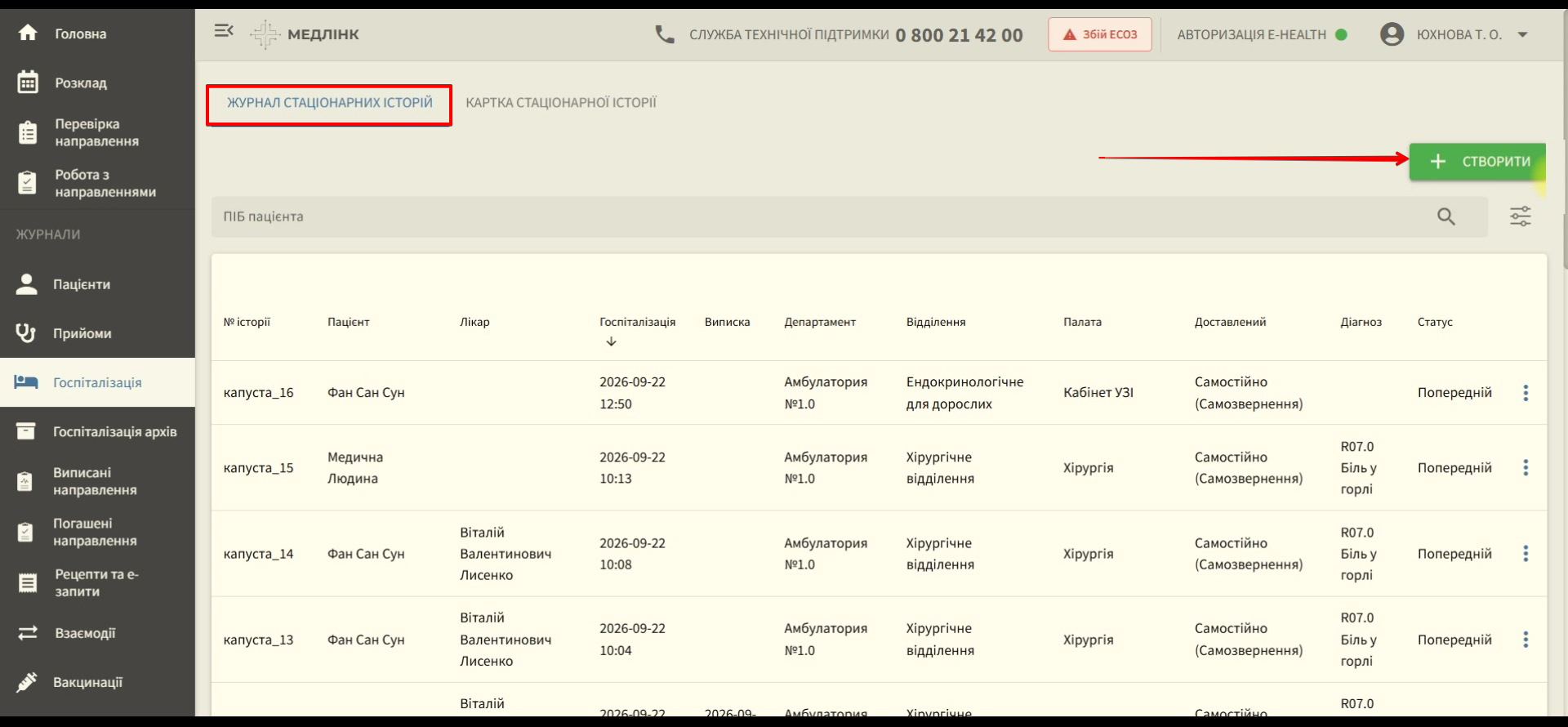
У вікні Журнал стаціонарних історій відображається перелік створених стаціонарних історій.
Для створення нової історії натисніть + СТВОРИТИ у правому верхньому куті — відкриється вікно створення стаціонарної історії.
1.3 Вибір пацієнта
У формі Нова стаціонарна історія натисніть поле Пацієнт.
Якщо електронна картка пацієнта вже заведена у вашому медичному закладі здійсніть пошук за прізвищем або за поєднанням прізвища та імені (можна ввести частку імені для автоматичної фільтрації списку).
Введіть прізвище або ім’я пацієнта в поле пошуку. Система автоматично відфільтрує список відповідно до введених символів. Для точного вибору потрібної картки перевірте дату народження та номер телефону пацієнта, які відображаються в списку:
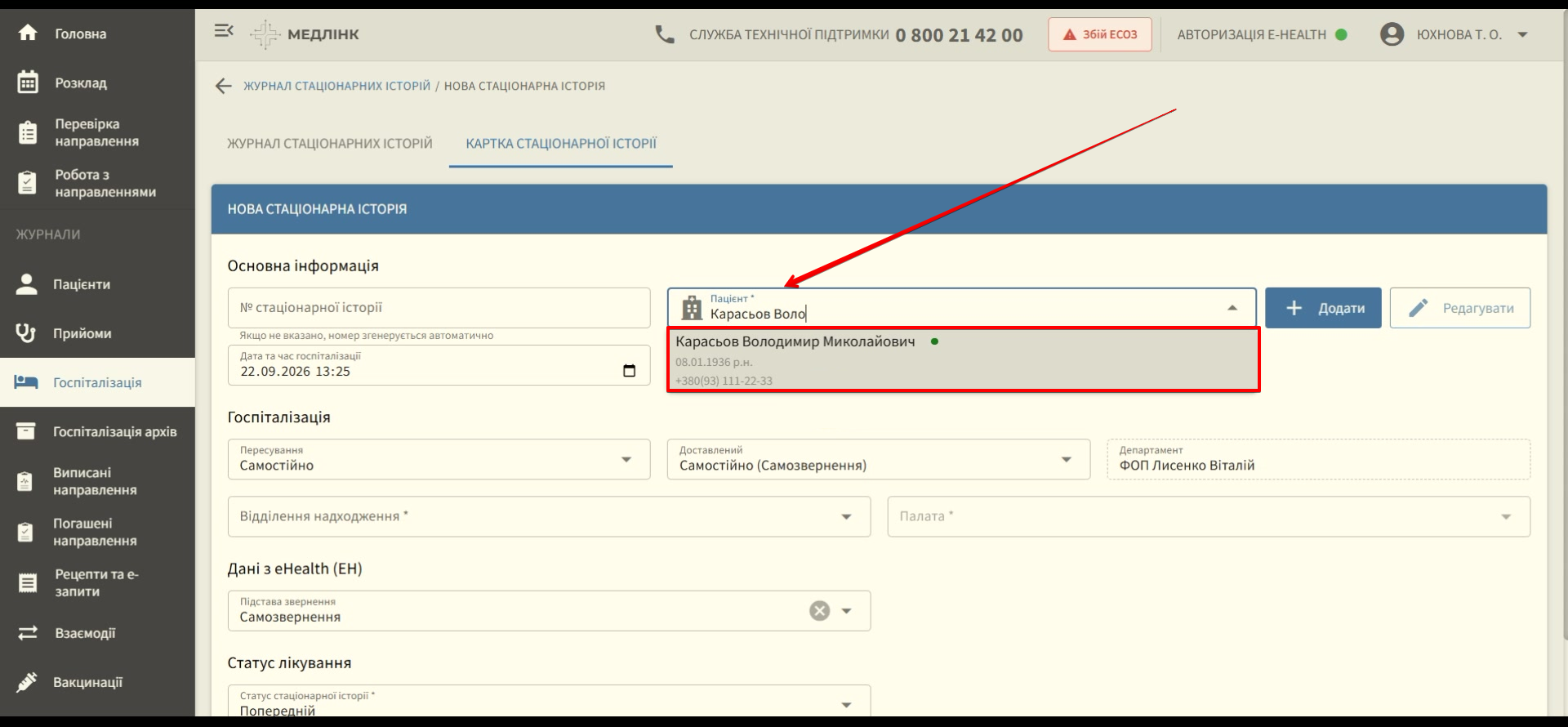
Якщо пацієнта немає в базі, його можна додати за допомогою кнопки Додати.
1.4 Заповнення форми «Картка стаціонарної історії»
Після вибору пацієнта форма стає доступною для заповнення. Заповніть розділи форми:
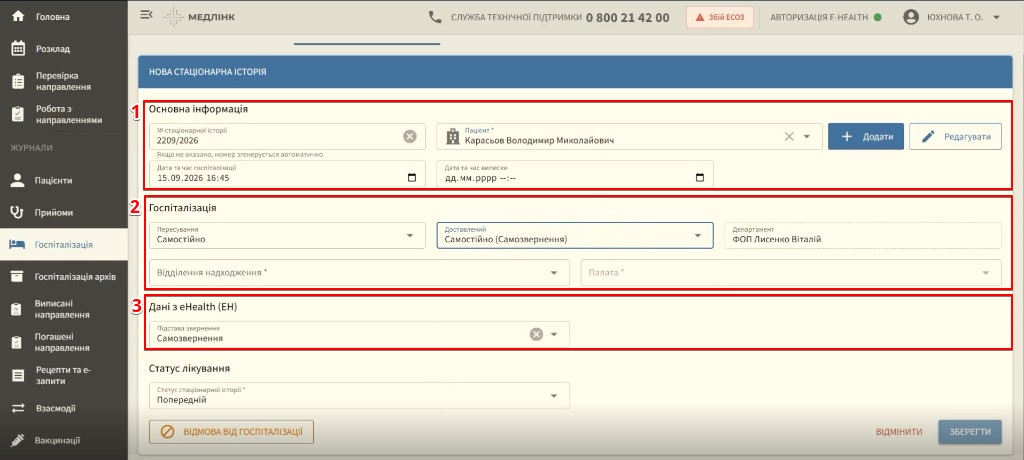
| Розділ | Дія |
|---|---|
| Основна інформація | Заповніть номер історії та перевірте дані пацієнта й дати |
| Госпіталізація | Заповніть дані про госпіталізацію для внутрішньої статистики |
| Дані з eHealth (ЕН) | Оберіть підставу звернення та за потреби внесіть дані направлення або виклику швидкої |
| Статус лікування | Перевірте статус стаціонарної історії |
1.4.1 Заповнення розділу «Основна інформація»
У розділі Основна інформація заповніть або перевірте такі поля:
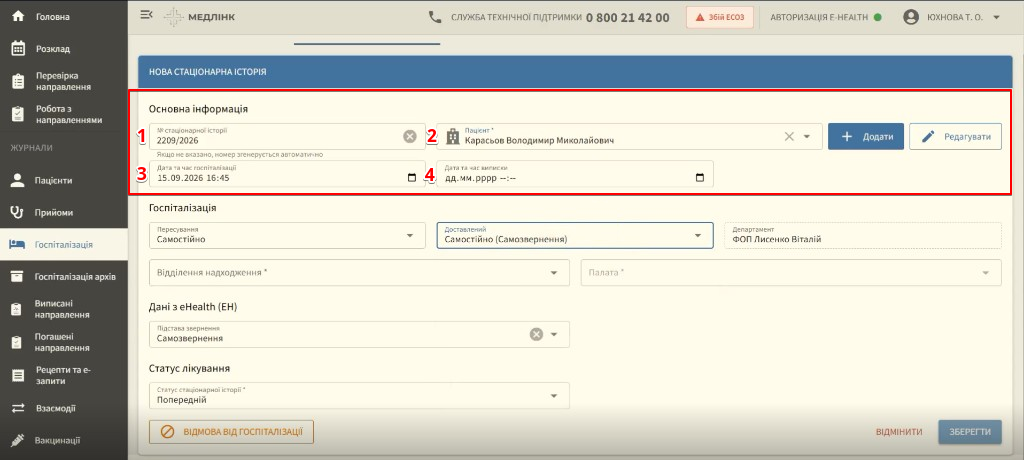
| Поле | Дія |
|---|---|
| № стаціонарної історії | Введіть номер історії. Якщо поле залишити порожнім, номер згенерується автоматично |
| Пацієнт * | Переконайтеся, що обрано потрібного пацієнта |
| Дата та час госпіталізації | Поле автоматично заповнюється поточними датою та часом. За потреби значення можна змінити за допомогою календаря |
| Дата та час виписки | На етапі створення історії не заповнюйте — поле оформлюється пізніше |
1.4.2 Заповнення розділу «Госпіталізація»
У розділі Госпіталізація заповніть поля для внутрішньої статистики закладу:
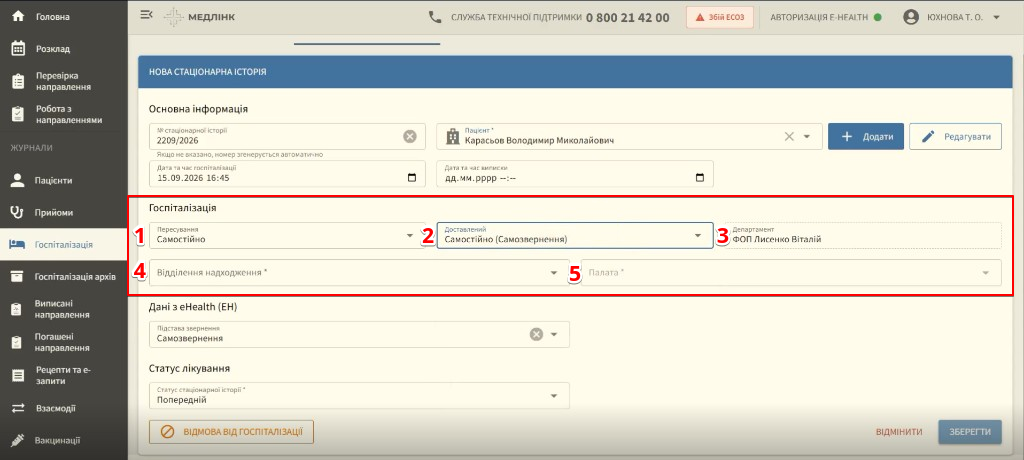
| Поле | Дія |
|---|---|
| Пересування | Оберіть спосіб пересування пацієнта. За замовчуванням встановлено значення Самостійно; за потреби оберіть інше значення зі списку |
| Доставлений | Оберіть зі списку спосіб або джерело доставки пацієнта до закладу |
| Департамент | Вкажіть ваш медичний заклад |
| Відділення надходження * | Оберіть зі списку відділення, до якого госпіталізують пацієнта |
| Палата * | Оберіть зі списку палату, до якої госпіталізують пацієнта |
1.4.3 Заповнення розділу «Дані з eHealth (ЕН)»
Оберіть відповідну Підставу звернення з наданого списку:
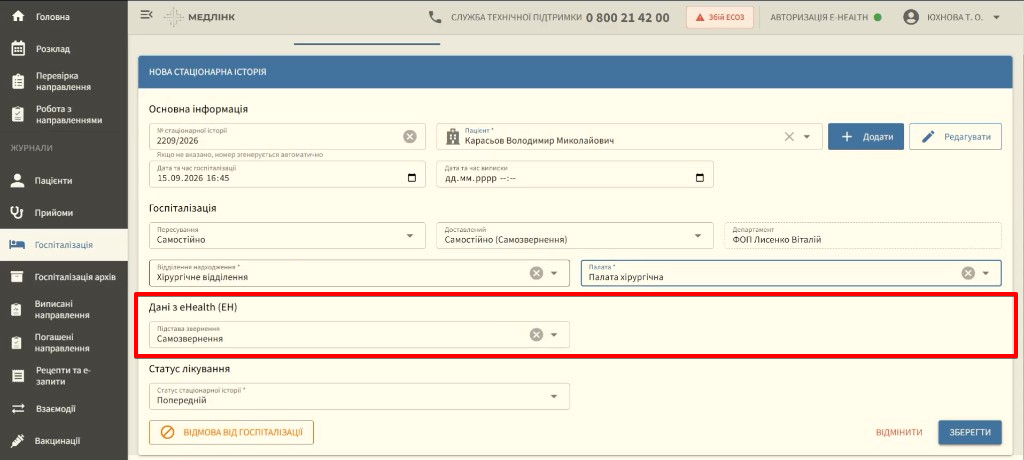
-
Самозвернення — для ургентних випадків без електронного направлення;
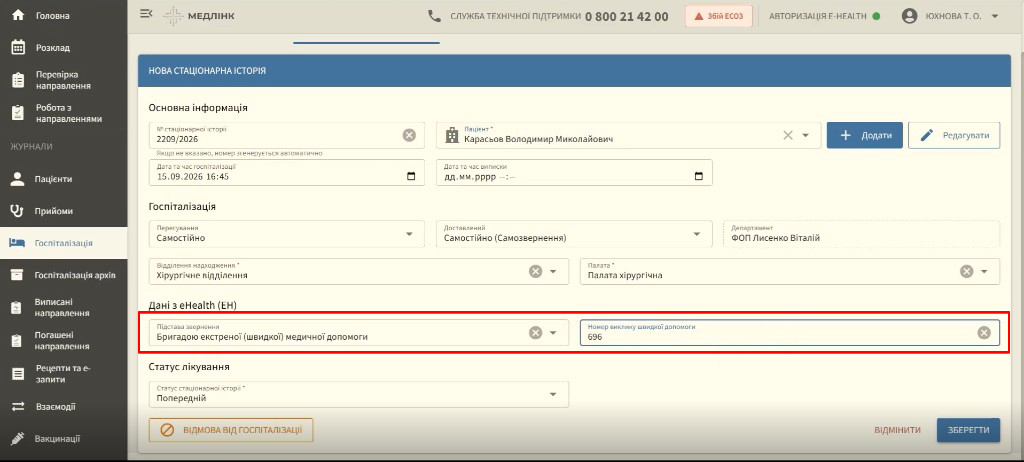
-
Бригадою екстреної (швидкої) медичної допомоги — вкажіть номер виклику швидкої.
- За направленням електронним — госпіталізація за електронним направленням.
Якщо у полі Підстава звернення вибрано За направленням електронним, введіть номер електронного направлення у форматі, зазначеному під полем (наприклад, 1234-5678-1234-5678), і натисніть ПОШУК.
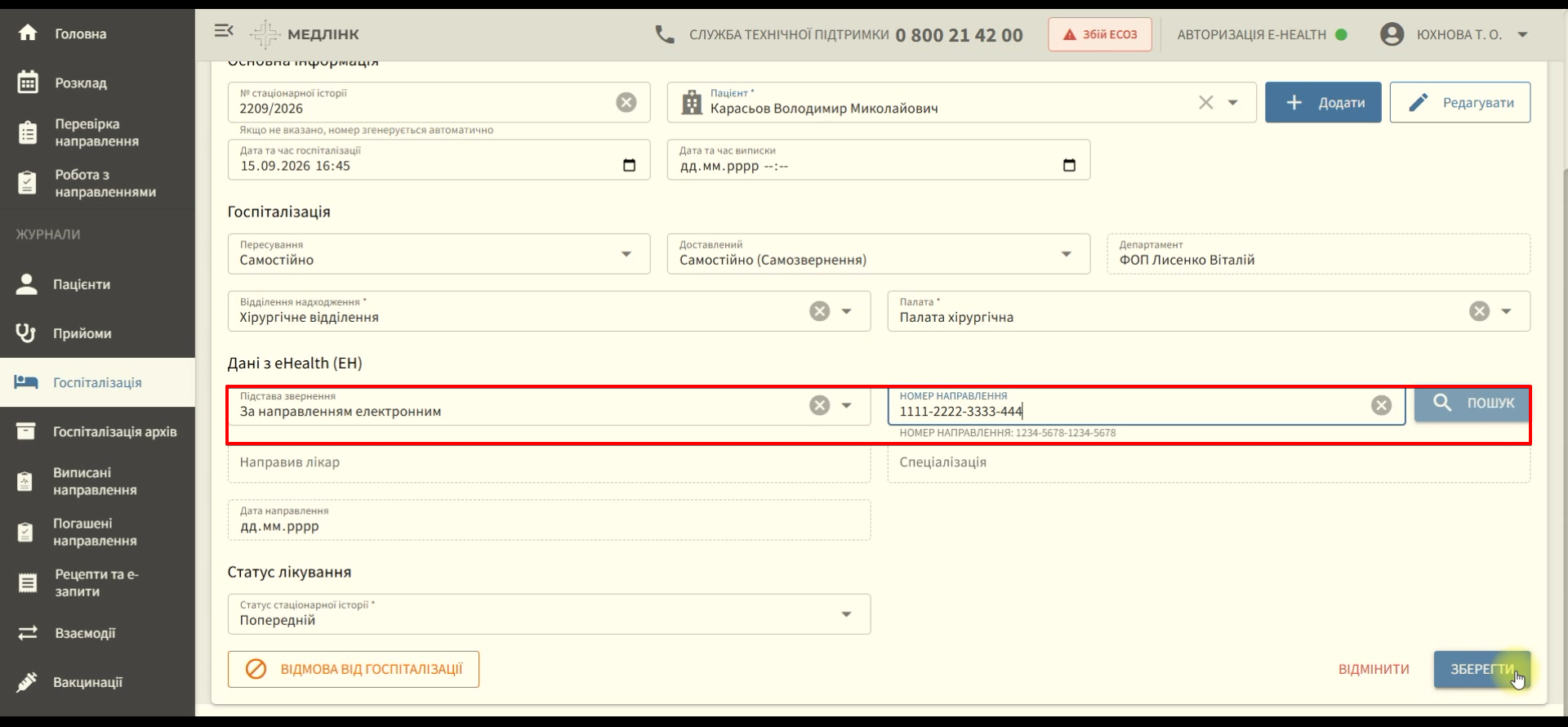
Система виконає пошук направлення в eHealth та, у разі успішного знаходження, автоматично заповнить відповідні поля. Перевірте відповідність завантажених даних:
- Спеціалізація — спеціалізація надавача медичних послуг;
- Дата направлення — дата створення направлення;
- Направив лікар — ПІБ лікаря (якщо направлення створено у вашому закладі).
Про успішне завантаження даних свідчать відповідні повідомлення в системі:
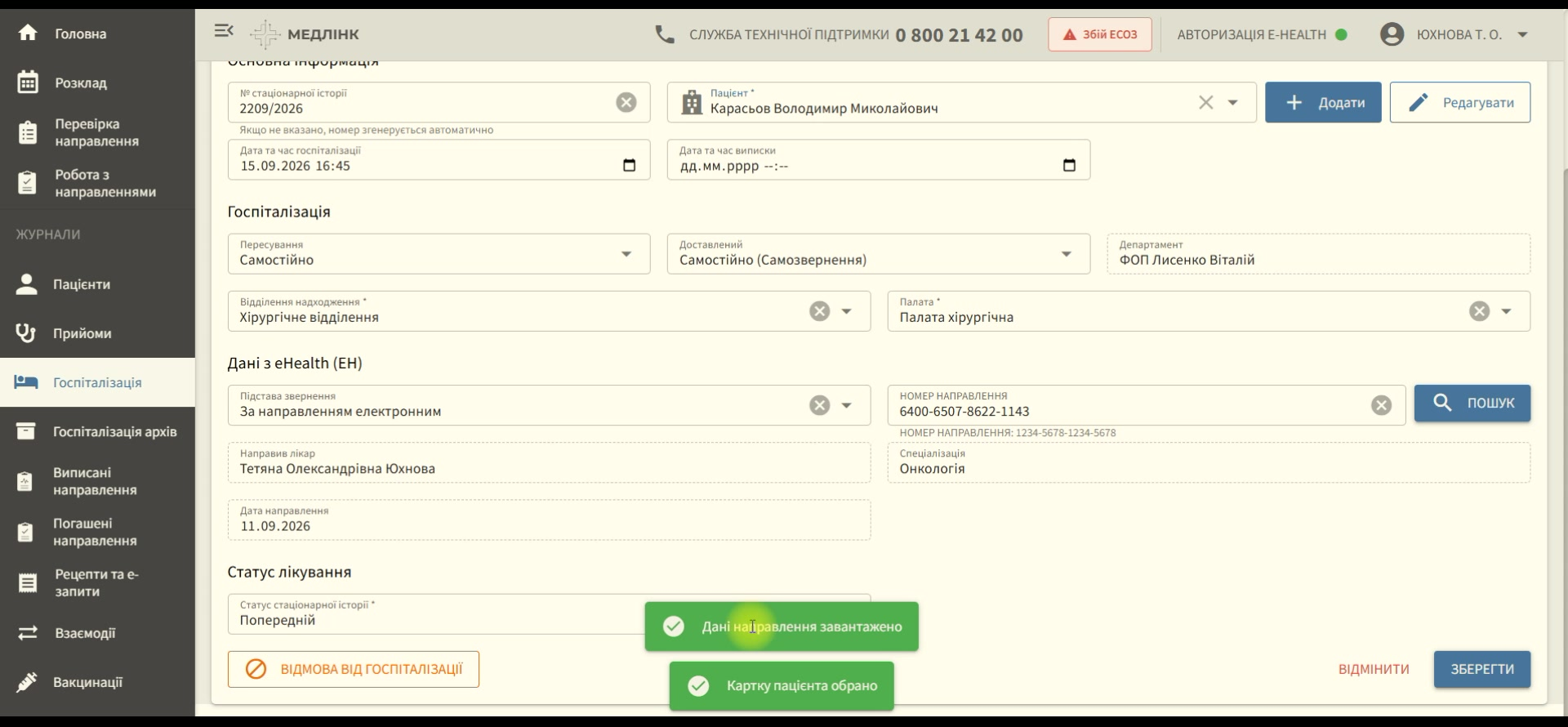
Якщо направлення не знайдено або номер введено неправильно, дані направлення можна внести вручну.
1.4.4 Перевірка статусу лікування
У розділі Статус лікування перевірте поле Статус стаціонарної історії. За замовчуванням встановлено значення Попередній.
1.4.5 Збереження історії хвороби
Переконайтеся, що всі обов'язкові поля, позначені *, заповнені, після чого натисніть Зберегти:
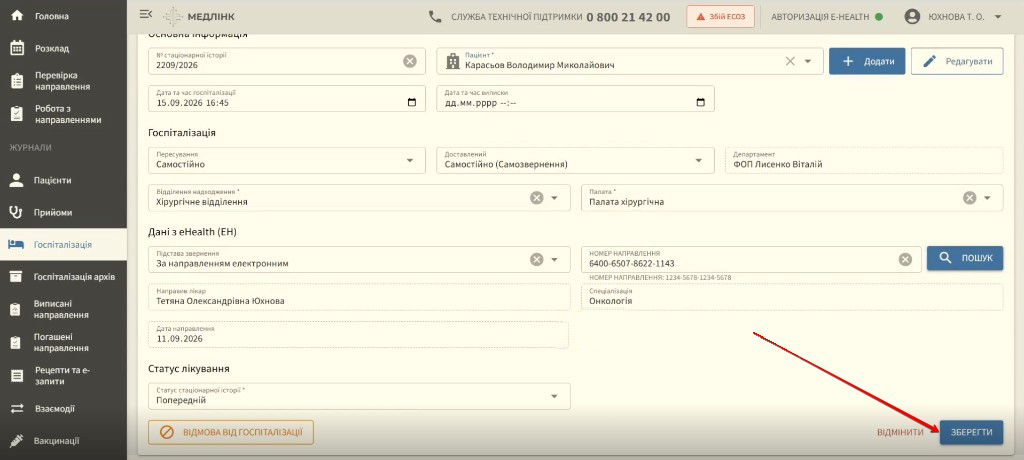
Відмова від госпіталізації — використовується, якщо пацієнту відмовлено в госпіталізації.
Відмінити — закриває форму без збереження внесених даних.
2. Результат: картка стаціонарної історії
Після успішного збереження система відобразить повідомлення Стаціонарну історію збережено та відкриє картку створеної стаціонарної історії:
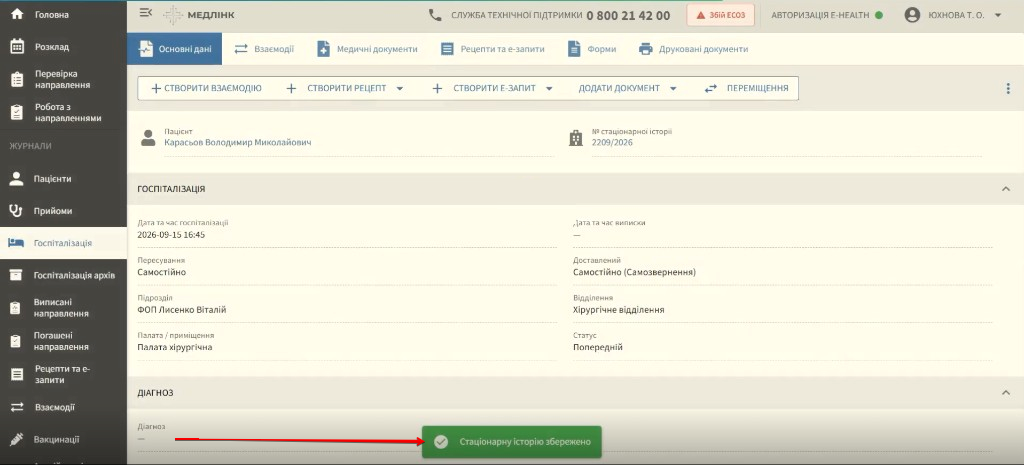
У збереженій стаціонарній історії відображаються:
- ПІБ пацієнта;
- номер історії;
- дані з госпіталізації;
- підрозділ;
- інформація щодо електронного направлення (за наявності).
У картці доступні вкладки:
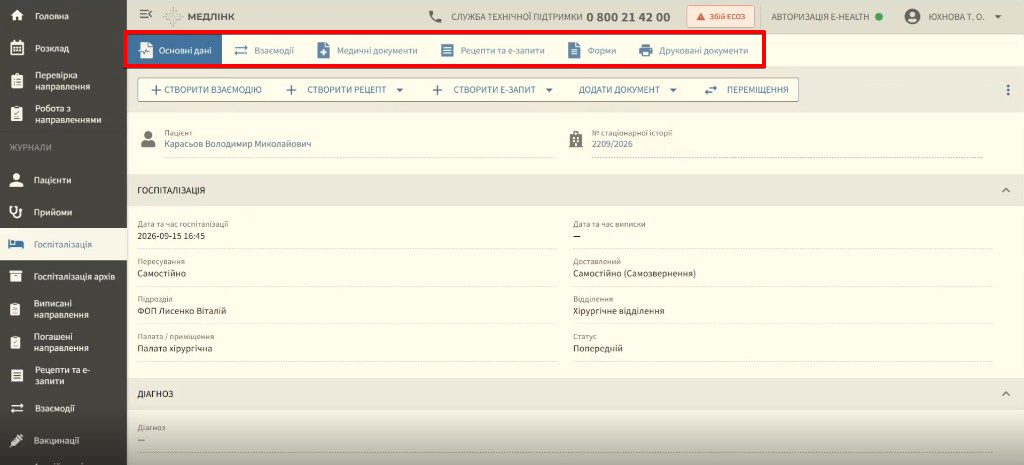
| Вкладка | Опис |
|---|---|
| Основні дані | Основна інформація про стаціонарну історію |
| Взаємодії | Створення та перегляд взаємодій |
| Медичні документи | Додавання медичних документів |
| Рецепти та е-запити | Робота з рецептами та е-запитами |
| Форми | Робота з формами |
| Друковані документи | Формування друкованих документів |
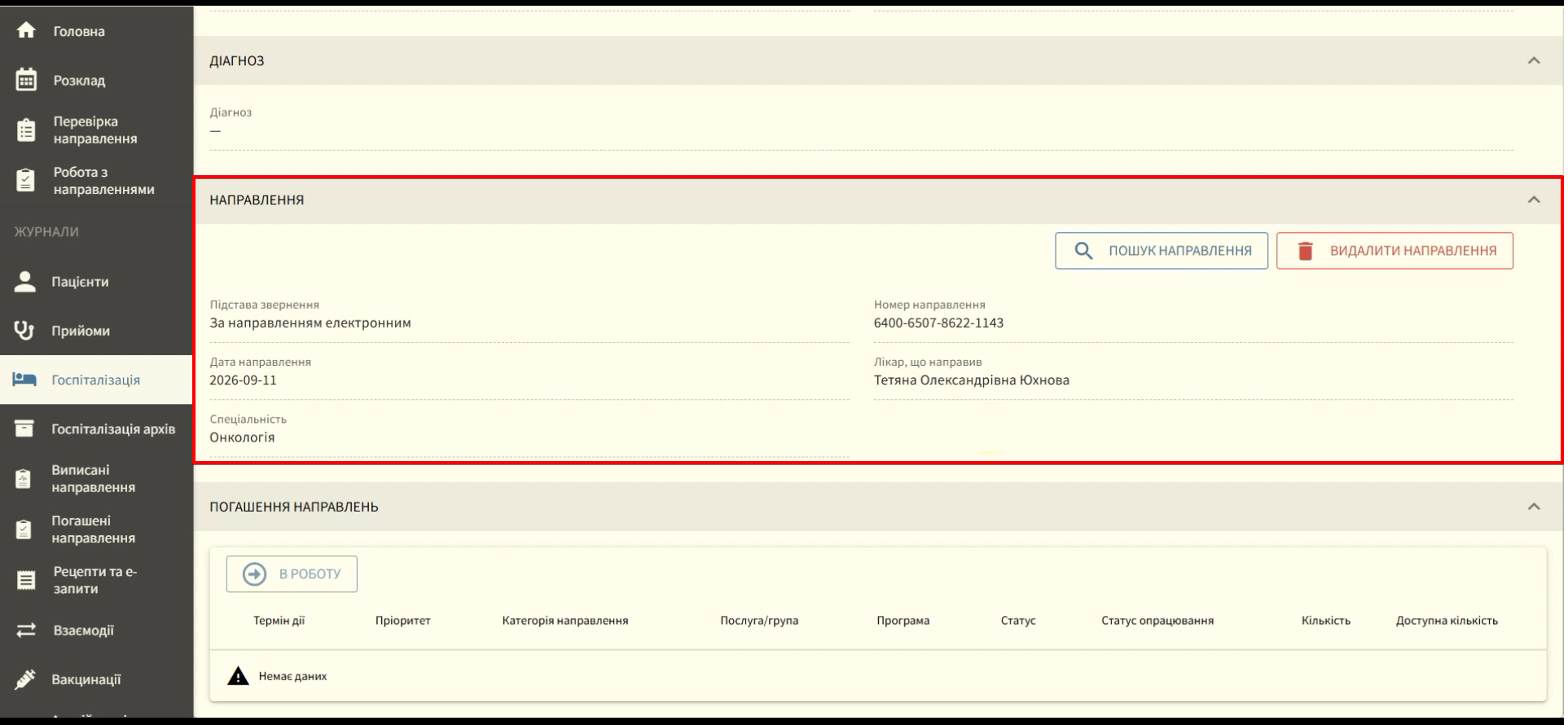
У розділі Направлення відображаються дані внесеного направлення:
- підстава звернення;
- номер направлення;
- дата;
- лікар;
- спеціальність.
У розділі Погашення направлень відображається інформація щодо взяття направлення в роботу.
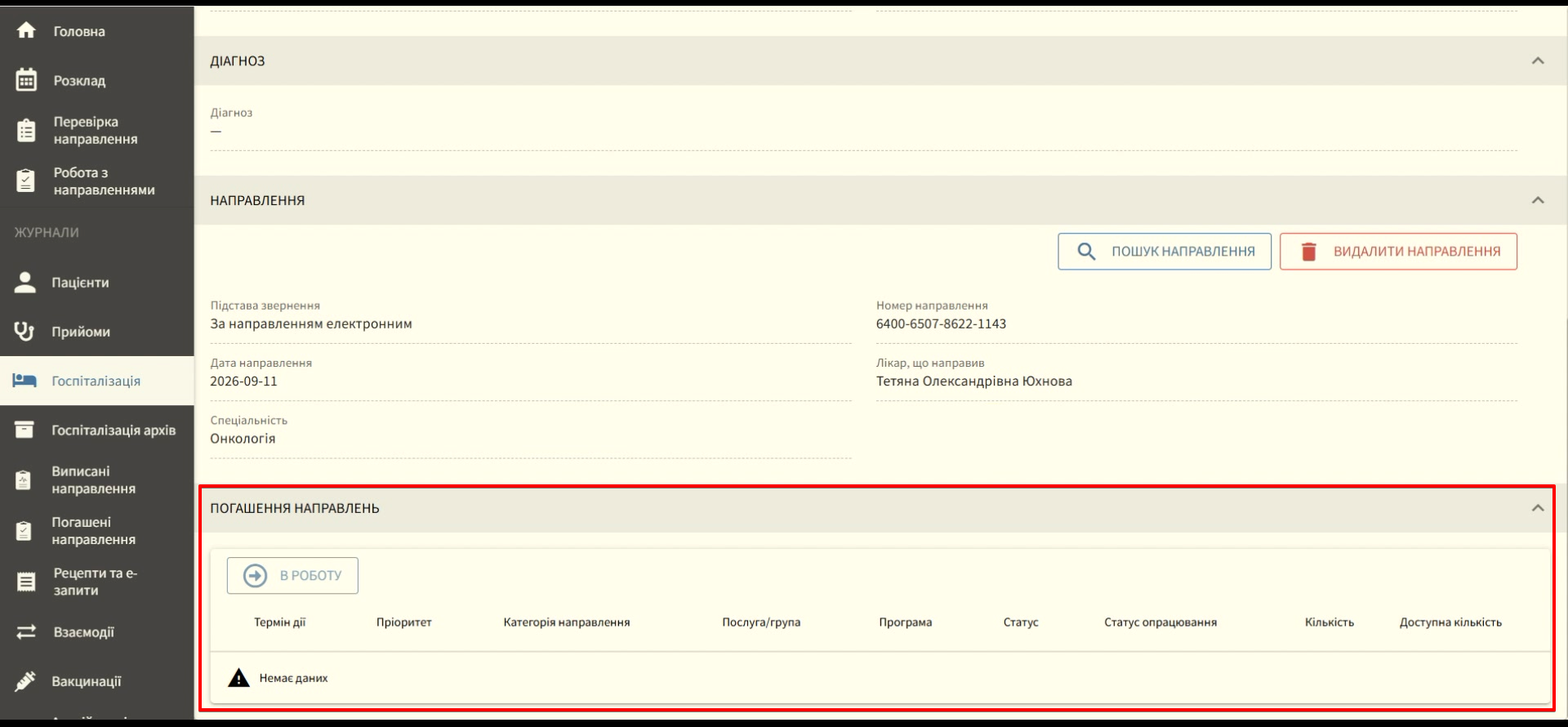
Пошук та безпосереднє взяття електронного направлення в роботу здійснює лікар, який створюватиме виписку пацієнта зі стаціонару. Детальніше: Виписка зі стаціонару.
Після створення стаціонарної історії в її картці можна внести діагноз, створити взаємодію, рецепт, е-запит, додати медичні документи або сформувати друковані документи — за допомогою кнопок і розділів на панелі інструментів картки.