Створення направлення
Електронне направлення — медичний документ у MED-LINK, який створюється на базі взаємодії, переданої до ЕСОЗ, і дає змогу направити пацієнта для отримання послуг в іншому закладі охорони здоров’я.
Інструкція описує створення е-направлення у MED-LINK для лікарів стаціонарної медичної допомоги.
Для створення е-направлення спочатку потрібно створити взаємодію (див. Створення взаємодії) та передати її до ЕСОЗ.
На базі взаємодії в статусі Передано створюється е-направлення. Також е-направлення може бути створеним на базі взаємодії, що відбулася в минулому та була передана до ЕСОЗ раніше.
Робота з уже створеним направленням у стаціонарі: Робота з направленням.
Основні вимоги
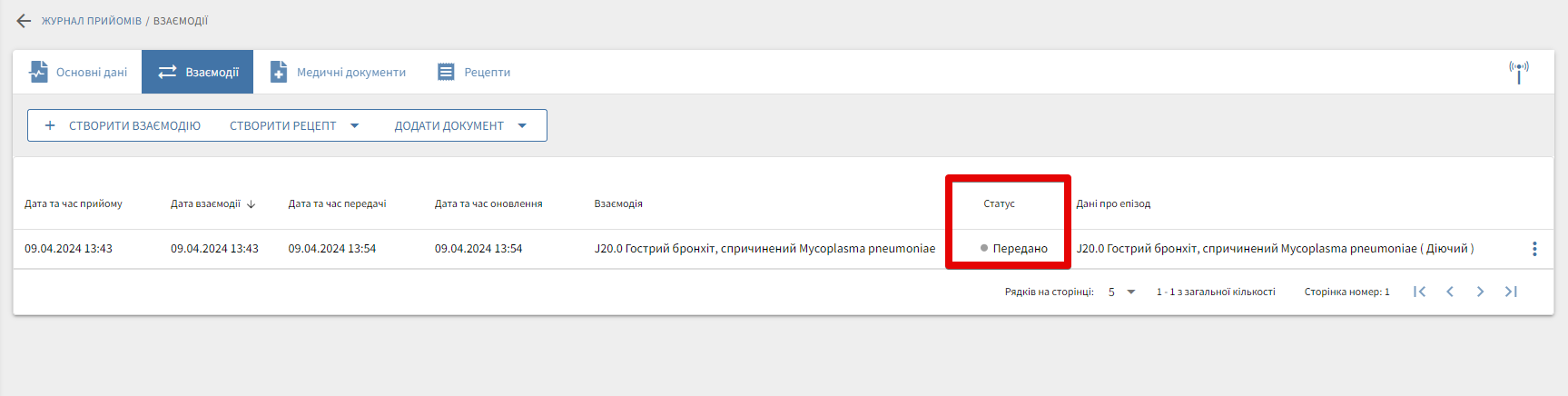
Відкрийте картку прийому та перевірте, що статус взаємодії — Передано:
-
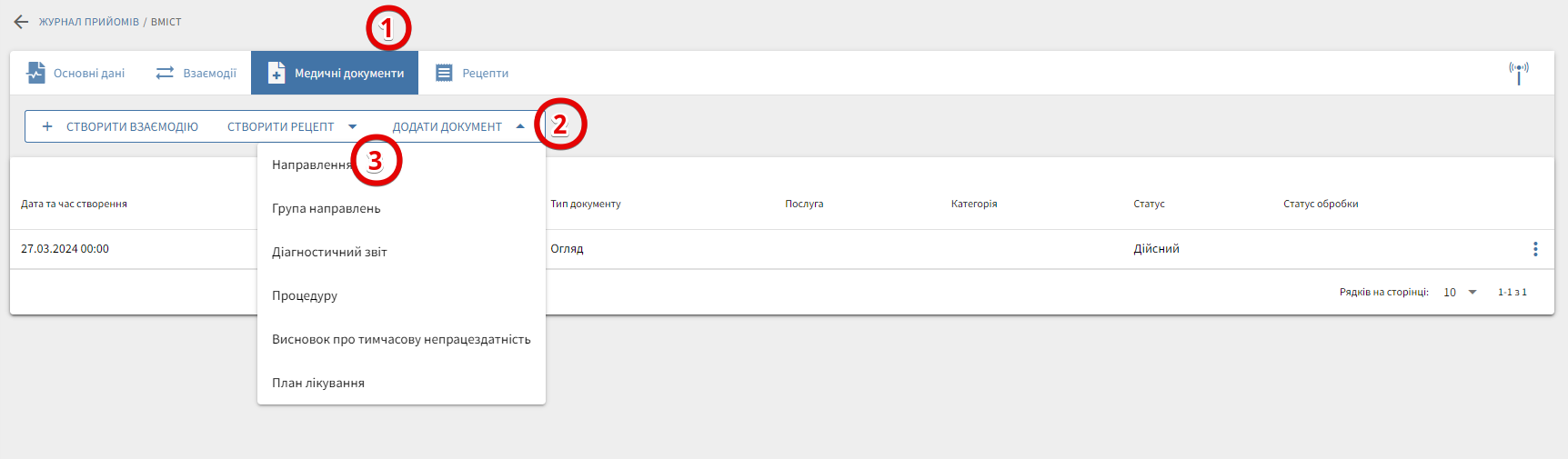
Для створення медичних документів у межах прийому перейдіть до вкладки Медичні документи.
-
Натисніть Додати документ.
-
Оберіть пункт меню Направлення для створення одного е-направлення:
Створення одного е-направлення
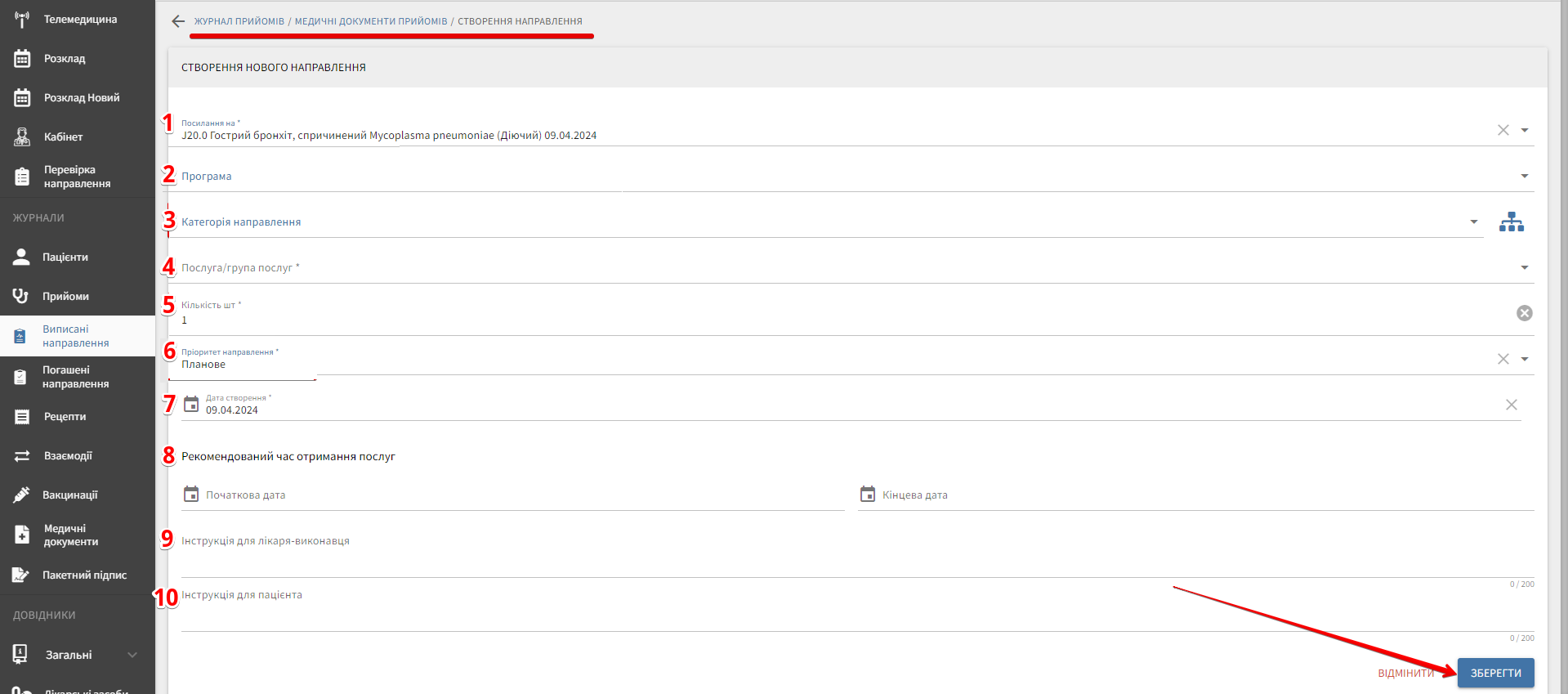
- Заповніть поля форми створення направлення та натисніть Зберегти:
| № | Поле | Опис |
|---|---|---|
| 1 | Посилання на | Оберіть взаємодію, за якою пацієнта направляють до іншого ЗОЗ |
| 2 | Програма | Оберіть програму фінансування |
| 3 | Категорія направлення | Оберіть категорію — від неї залежить перелік доступних послуг |
| 4 | Послуга/група послуг | Введіть частину назви послуги та оберіть потрібну |
| 5 | Кількість, шт | Вкажіть кількість послуг за направленням |
| 6 | Пріоритет направлення | Оберіть Планове або Ургентне |
| 7 | Дата створення | Перевірте або вкажіть дату створення направлення |
| 8 | Рекомендований час отримання послуг | За потреби вкажіть Початкова дата та Кінцева дата |
| 9 | Інструкція для лікаря-виконавця | За потреби додайте вказівки для лікаря-виконавця |
| 10 | Інструкція для пацієнта | За потреби додайте рекомендації для пацієнта |
Поле Спеціалізація виконавця додається, якщо обрано послугу Стаціонарне лікування.
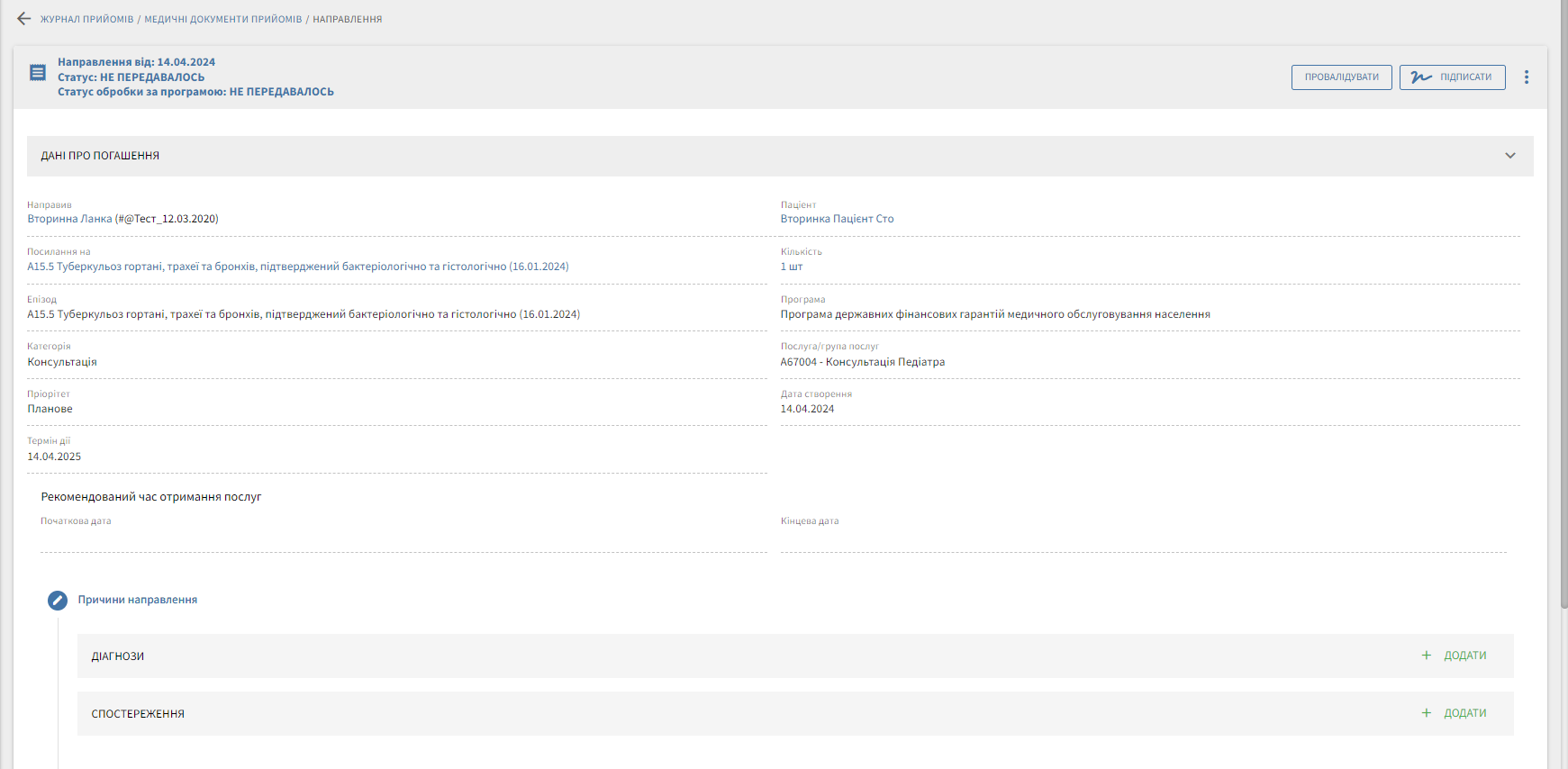
- Система відкриє сторінку перегляду направлення:
Особливості при виписці пацієнта
У разі взаємодії в закладі охорони здоров’я доступна виписка на лабораторну діагностику (для неонатального скринінгу).
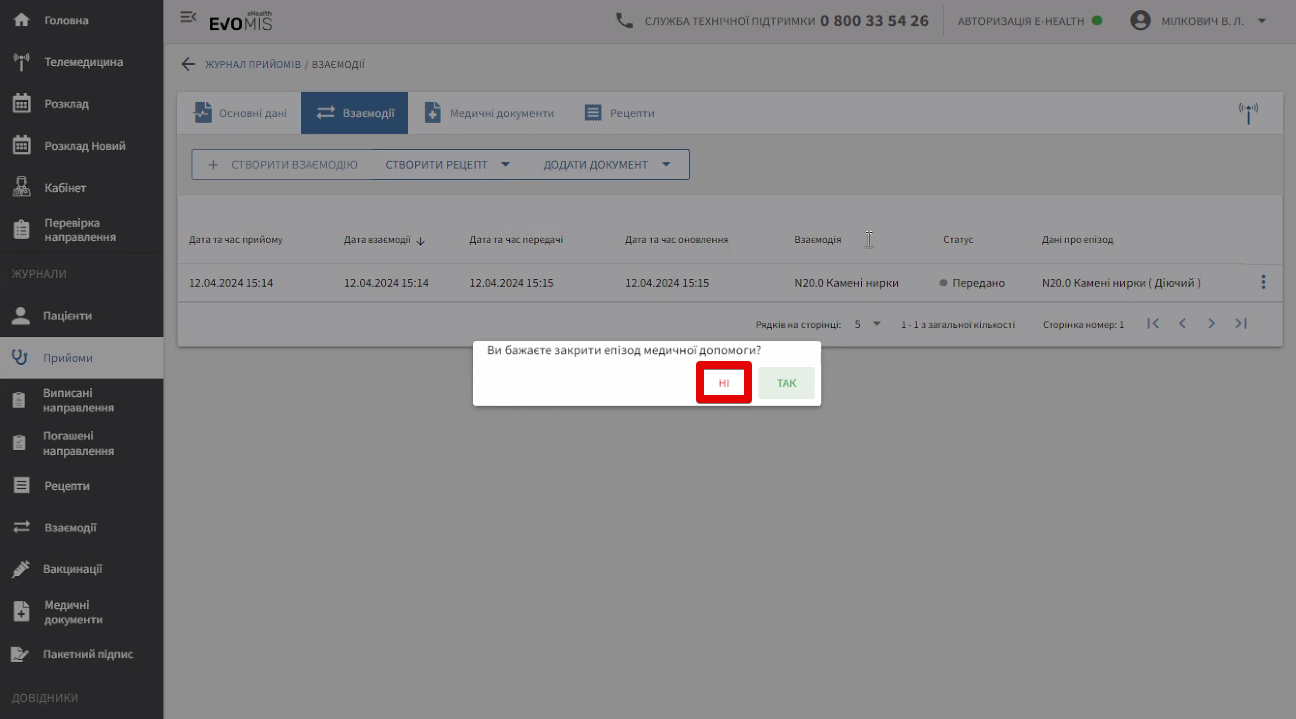
При виписці пацієнта важливо не закривати епізод медичної допомоги.
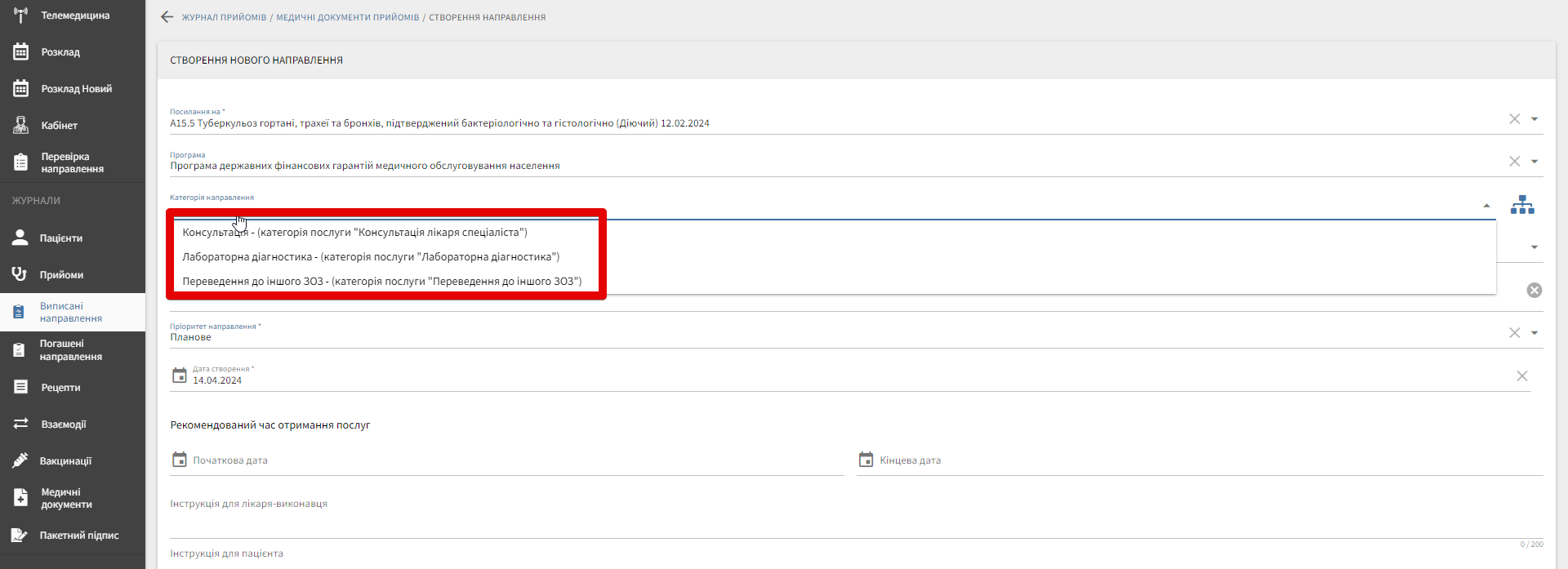
При виписці доступні категорії направлення: Лабораторна діагностика (неонатальний скринінг), Переведення до іншого ЗОЗ, Консультація (лише для ідентифікованого пацієнта).
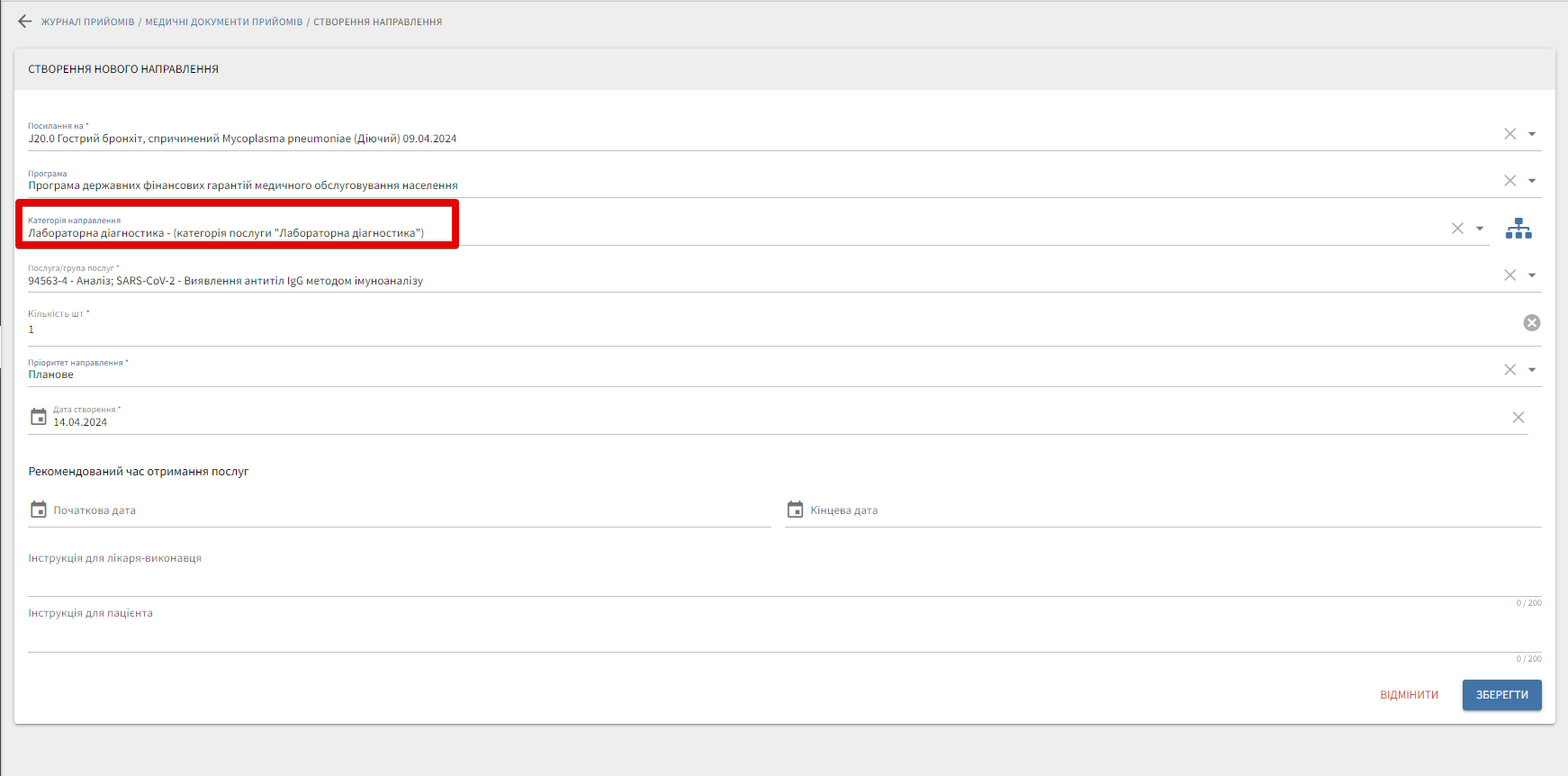
- У полі Категорія направлення оберіть Лабораторна діагностика, якщо оформлюєте неонатальний скринінг:
- У вікні підтвердження закриття епізоду натисніть Ні, щоб залишити епізод відкритим:
- Оберіть потрібну категорію направлення зі списку доступних при виписці:
- Консультація
- Лабораторна діагностика
- Переведення до іншого ЗОЗ
Категорія «Переведення до іншого ЗОЗ»
- При обранні категорії Переведення до іншого ЗОЗ заповніть додаткові поля Виконавець та Місце надання послуг:
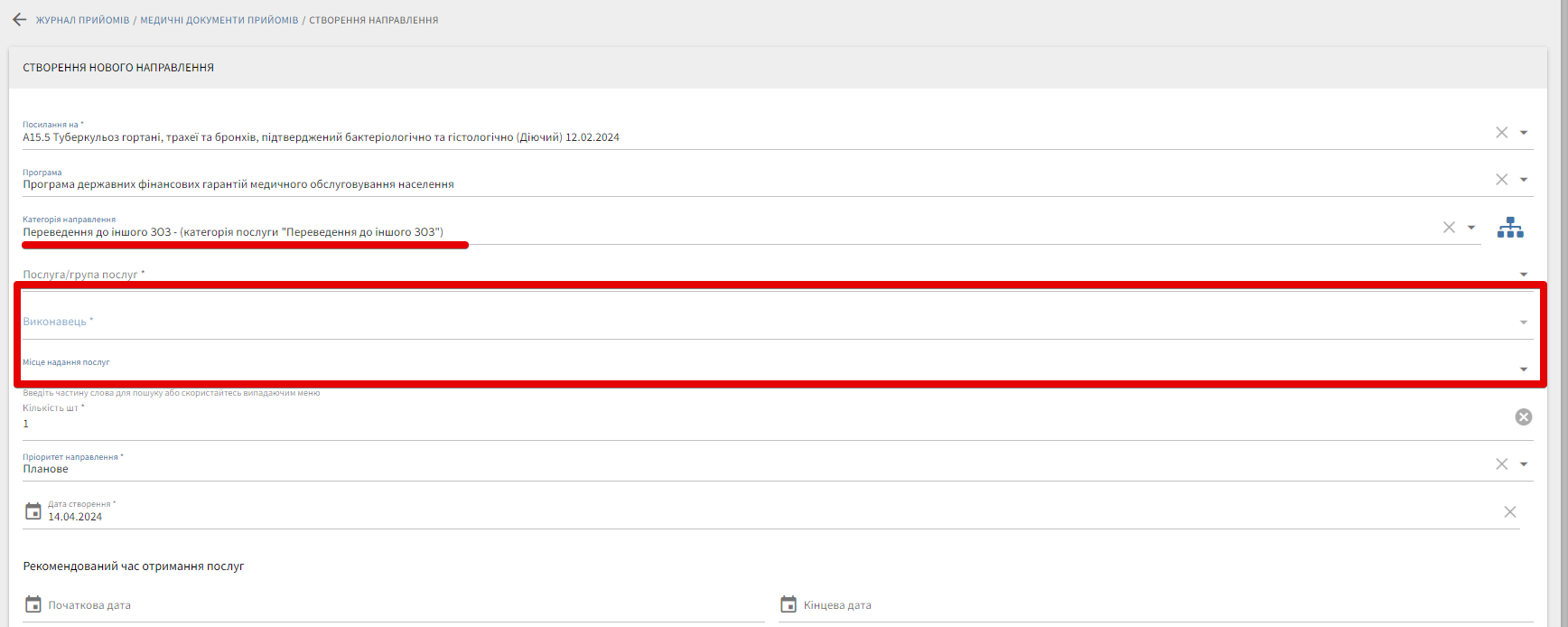
- Категорія направлення — вкажіть Переведення до іншого ЗОЗ.
- Виконавець / Місце надання послуг — вкажіть заклад, у який переводять пацієнта.
-
Перед створенням направлення про госпіталізацію / переведення:
-
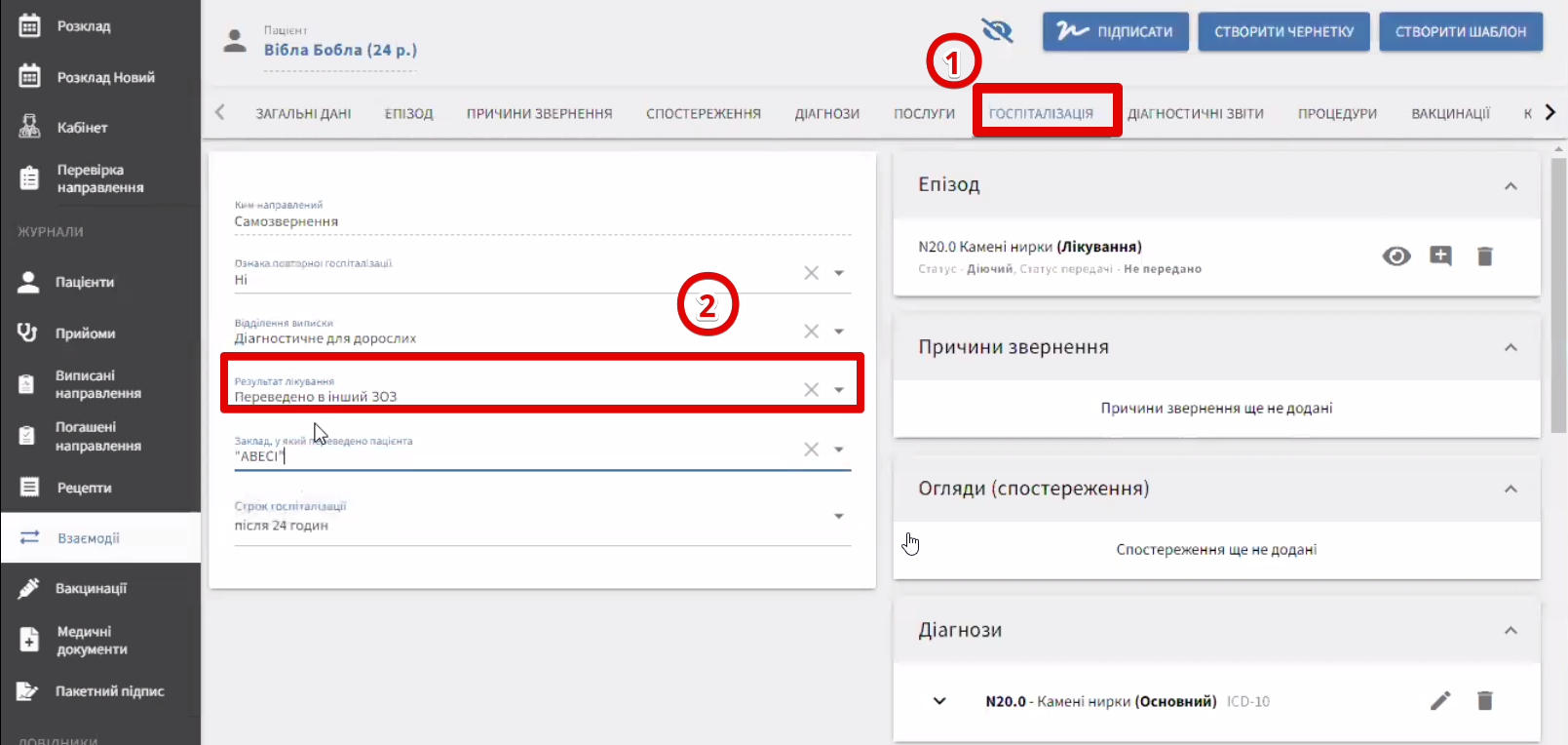
У Взаємодії відкрийте вкладку Госпіталізація.
-
У полі Результат лікування виберіть значення Переведено в інший ЗОЗ.
-
У полі Заклад, у який переведено пацієнта виберіть потрібний заклад охорони здоров'я.
-
Перейдіть до створення направлення для переведення пацієнта.
- У формі Створення нового направлення перевірте поле Виконавець — значення підтягується з взаємодії:
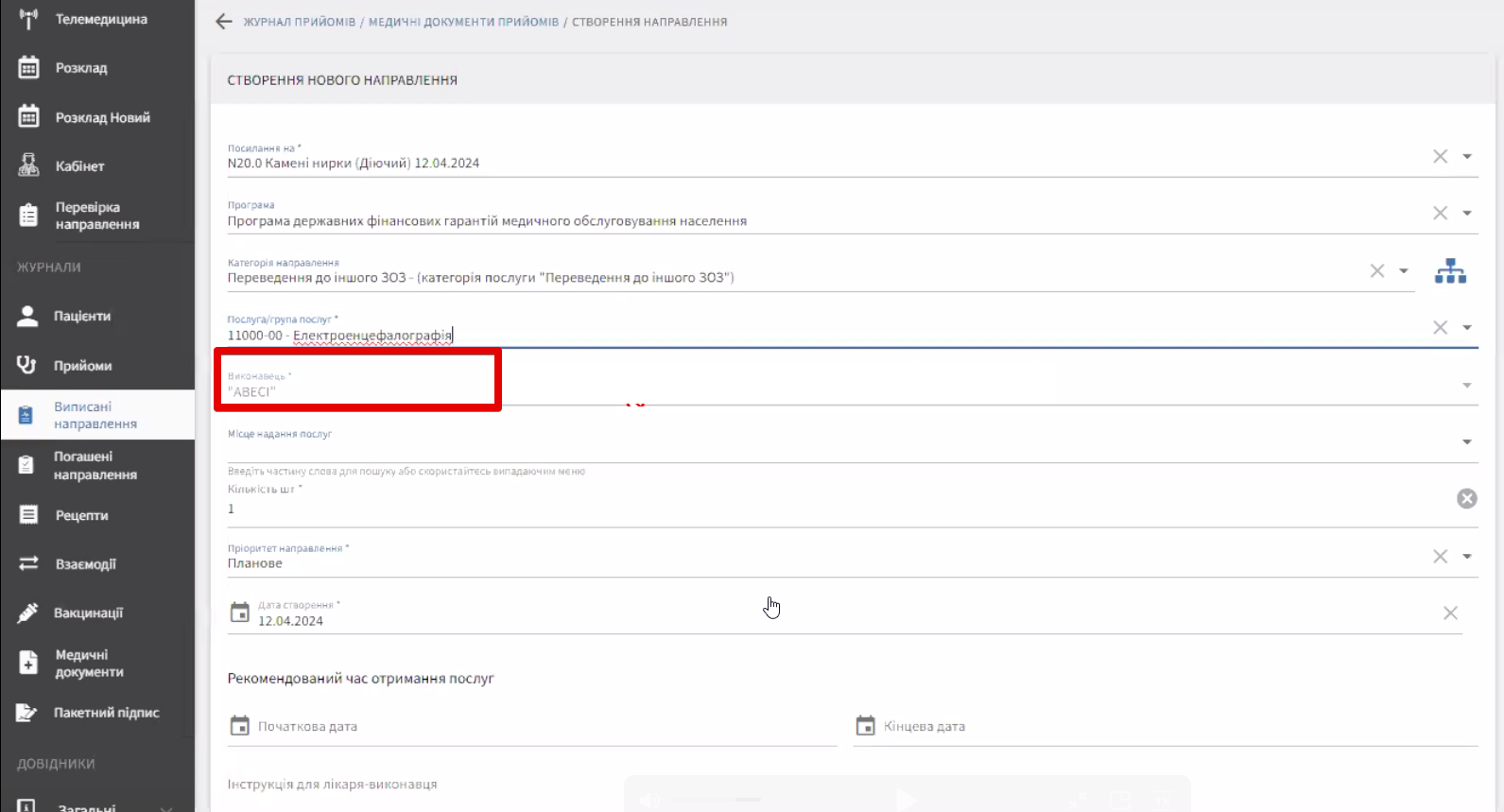
Якщо ви обираєте категорію направлення Переведення до іншого ЗОЗ, у взаємодії має бути вказано заклад, у який переведено пацієнта.
Додаткова медична інформація
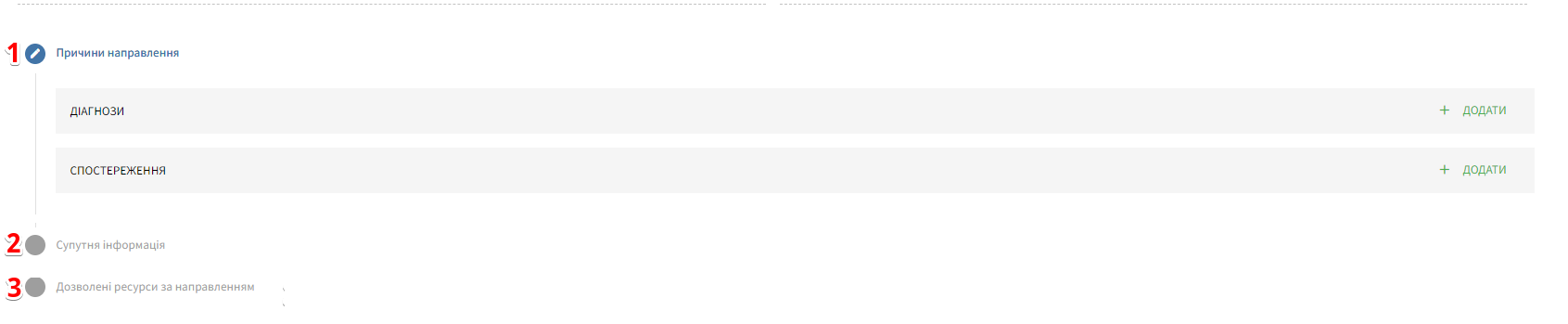
Щоб додати медичну інформацію для лікаря-виконавця відкрийте потрібний блок на сторінці перегляду направлення:
| № | Блок | Опис |
|---|---|---|
| 1 | Причини направлення | Діагнози чи спостереження, на підставі яких створюється направлення (з медичної події, за якою створюється направлення) |
| 2 | Супутня інформація | Діагнози, спостереження, епізоди, діагностичні звіти на розсуд лікаря |
| 3 | Дозволені ресурси | Епізоди та діагностичні звіти, на які система пропонує звернути увагу лікарю-виконавцю |
Підписання направлення
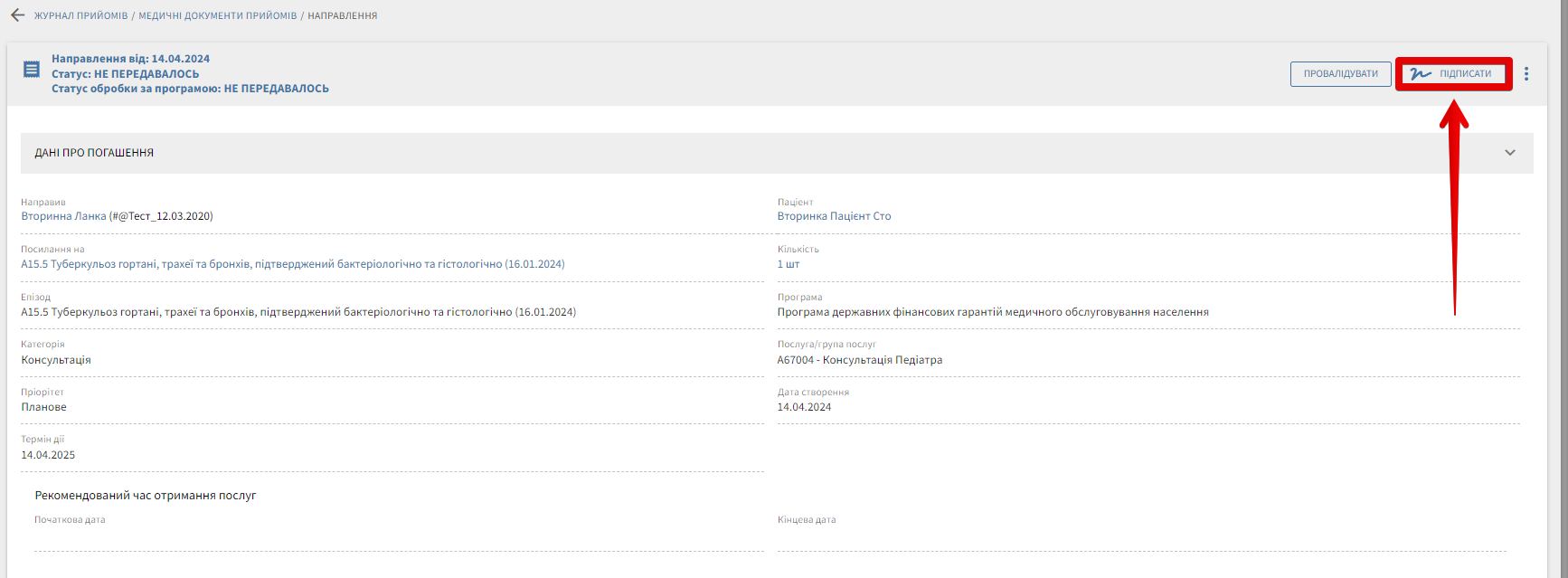
- Після перегляду та прикріплення додаткової інформації натисніть Підписати:
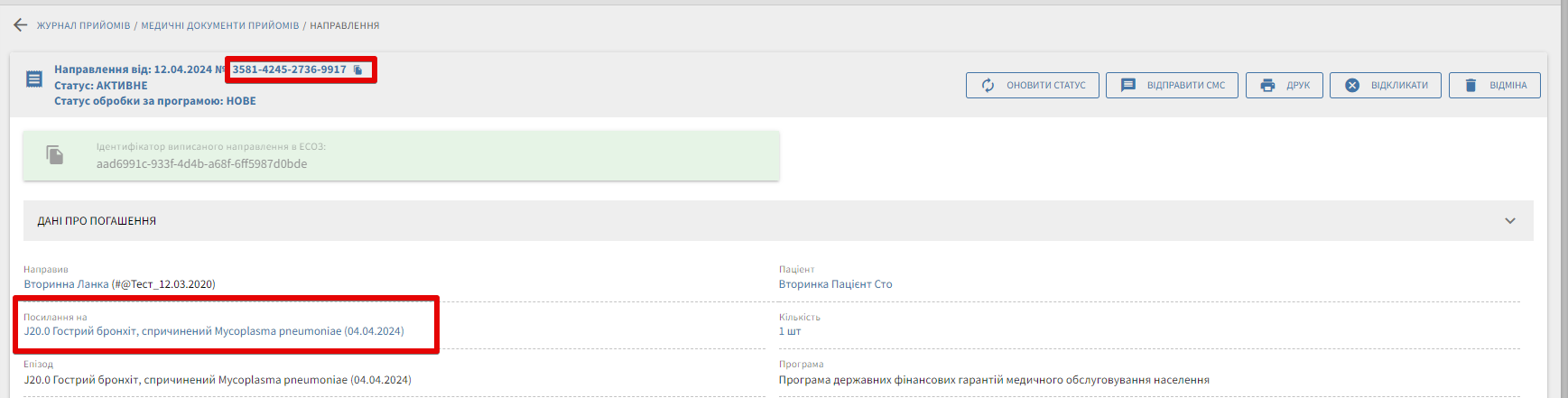
Направлення, які створюються з посиланням на одну взаємодію, мають однаковий груповий номер (16 цифр).
- Перевірте груповий номер направлення та поле Посилання на:
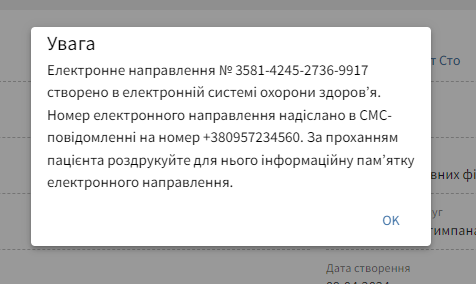
- У вікні підписання КЕП оберіть файл підпису, заповніть Пароль для захисту ключа та натисніть Зчитати. Після відображення інформації про підписанта натисніть Далі. Натисніть OK у повідомленні про успішне створення е-направлення:
Дії з виписаним направленням
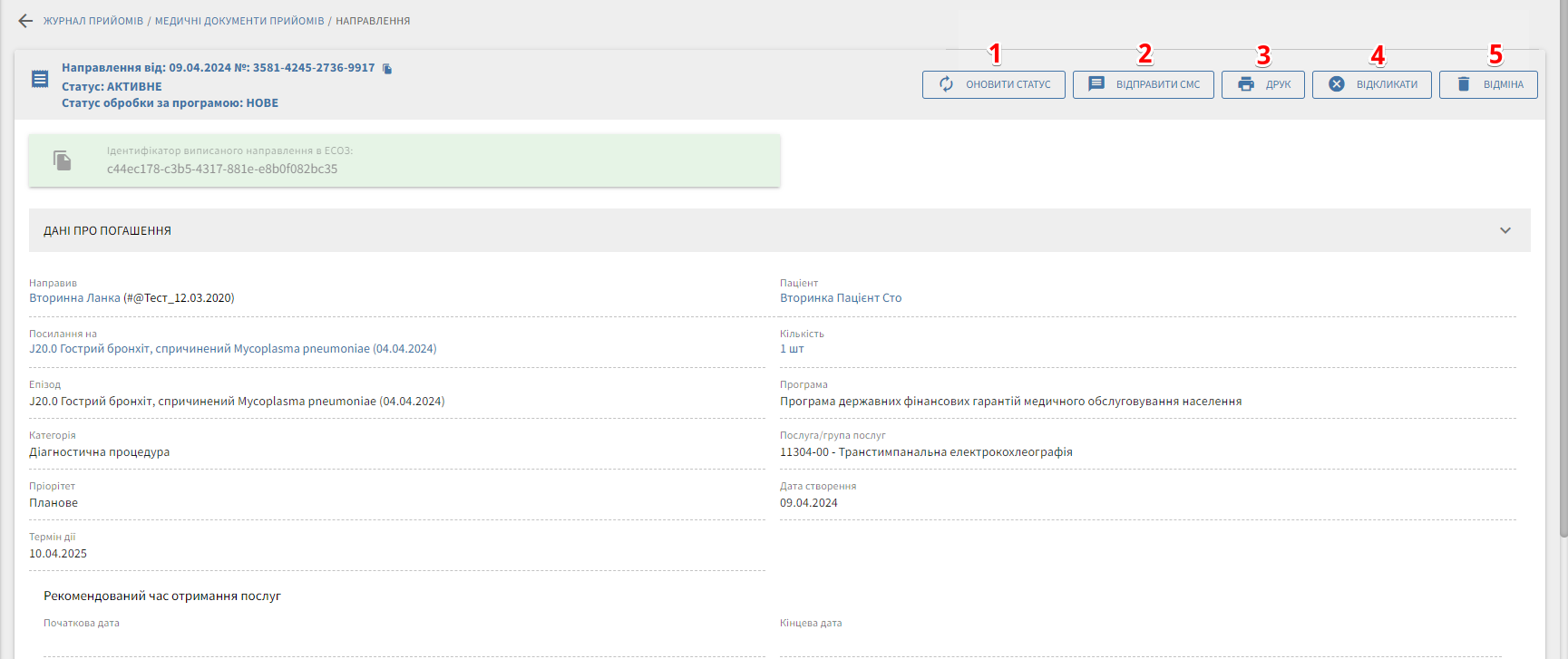
- За потреби скористайтеся діями на сторінці направлення:
| № | Дія | Опис |
|---|---|---|
| 1 | Оновити статус | Оновлення статусу направлення |
| 2 | Відправити СМС | Повторне надсилання SMS з номером направлення пацієнту |
| 3 | Друк | Друк е-направлення |
| 4 | Відкликати | Відкликання е-направлення |
| 5 | Відміна | Відміна е-направлення |
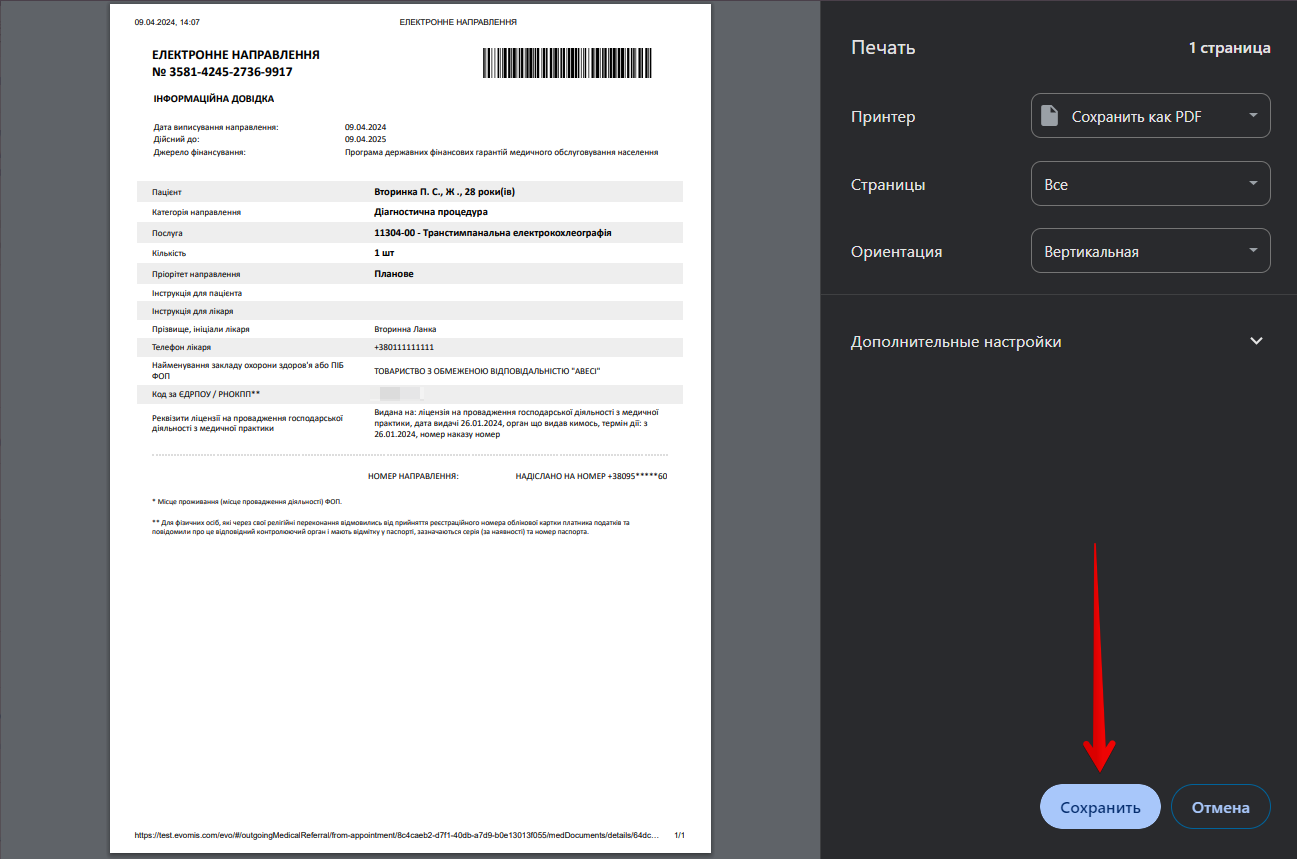
Під час друку можна зберегти інформаційну довідку е-направлення:
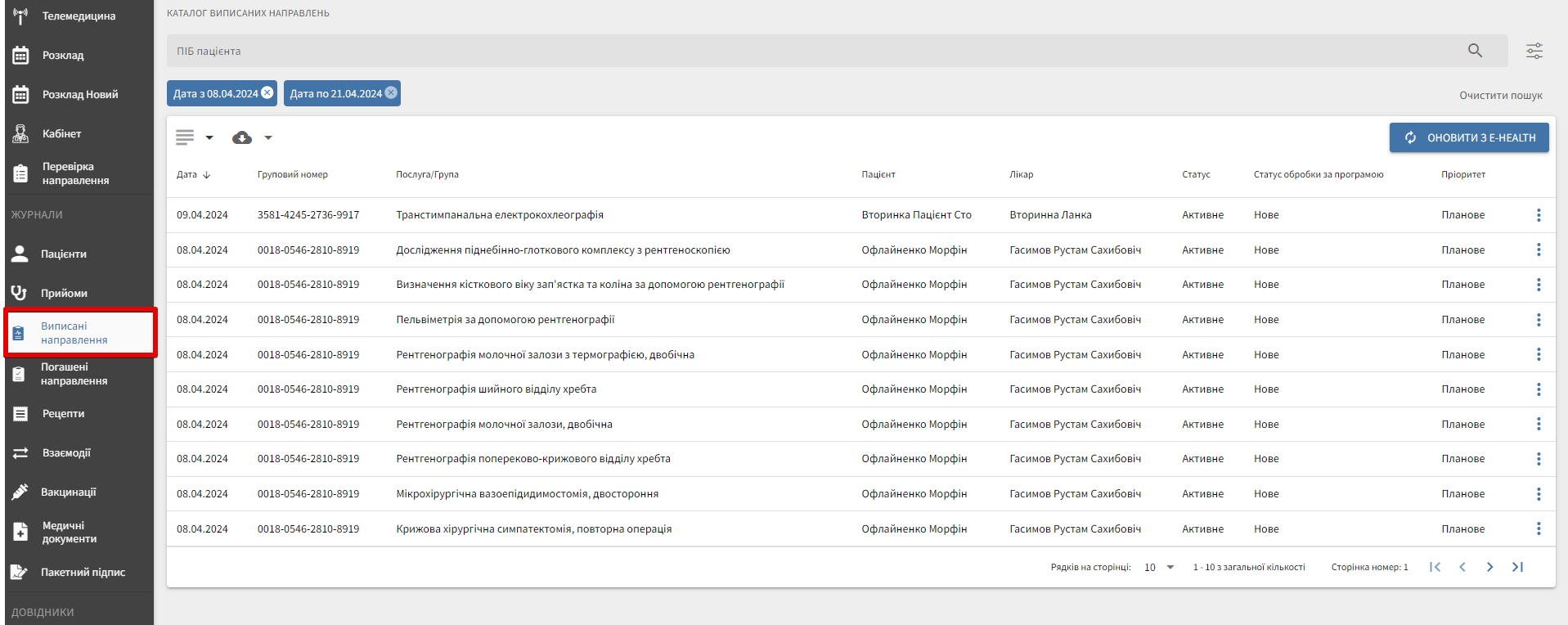
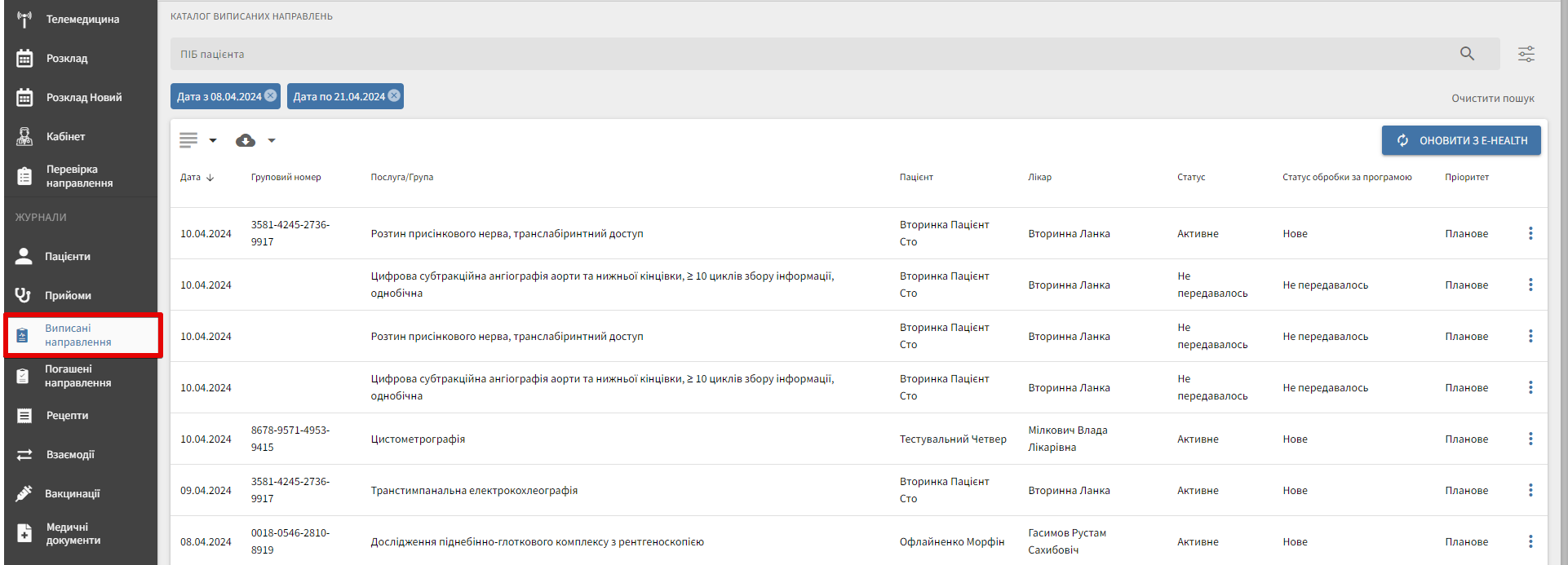
- Перейдіть у лівому боковому меню до журналу Виписані направлення, щоб переглянути всі направлення лікаря:
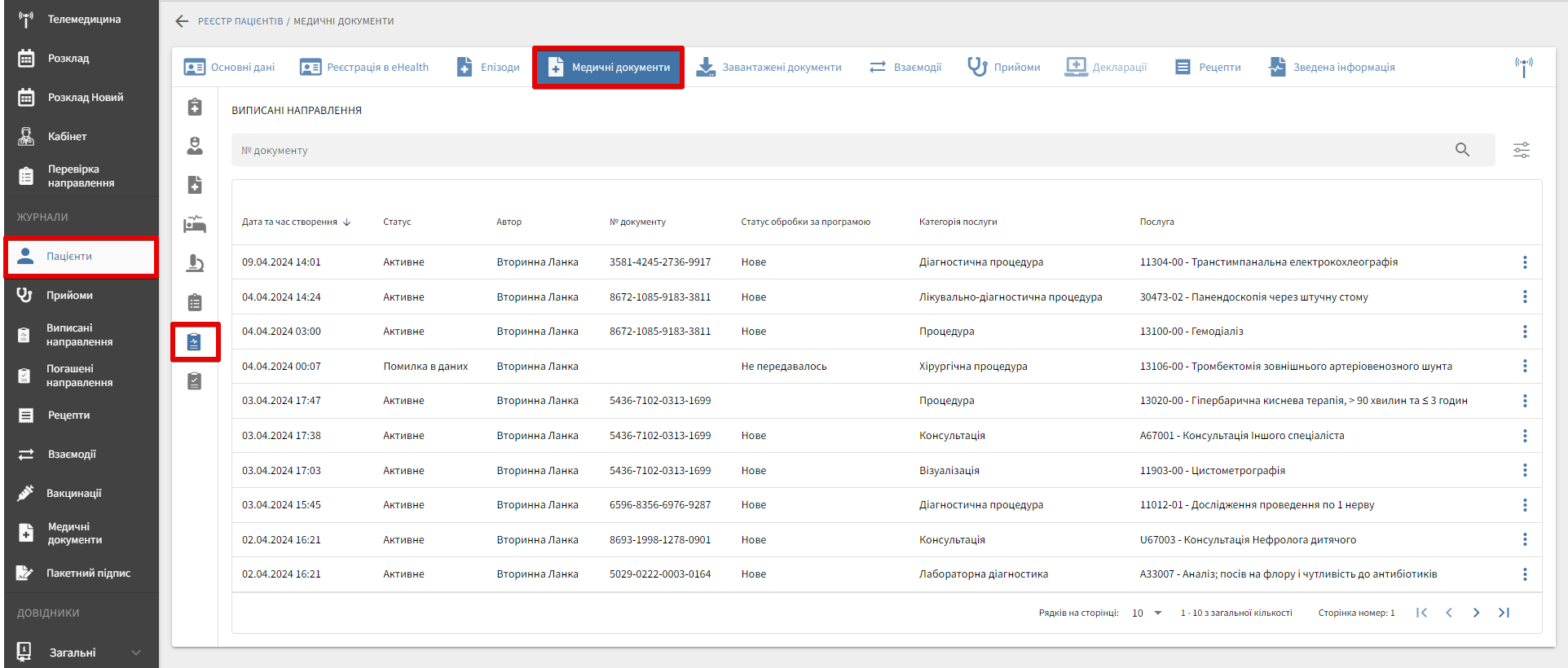
- Перейдіть у лівому бічному меню до розділу Пацієнти, відкрийте картку пацієнта та вкладку Медичні документи, щоб переглянути Виписані направлення натисніть іконку медичних документів:
Створення групи направлень
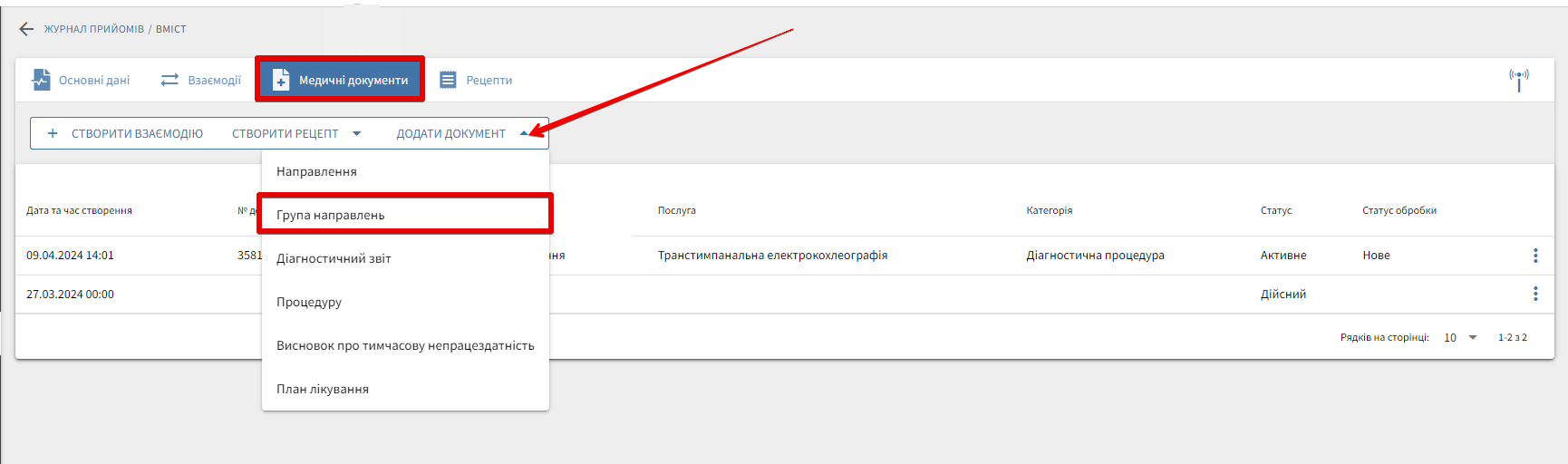
- Для пакетного створення кількох е-направлень (групи направлень) у межах прийому відкрийте вкладку Медичні документи, натисніть Додати документ та оберіть пункт Група направлень:
- У формі Створення групи направлень заповніть поля:
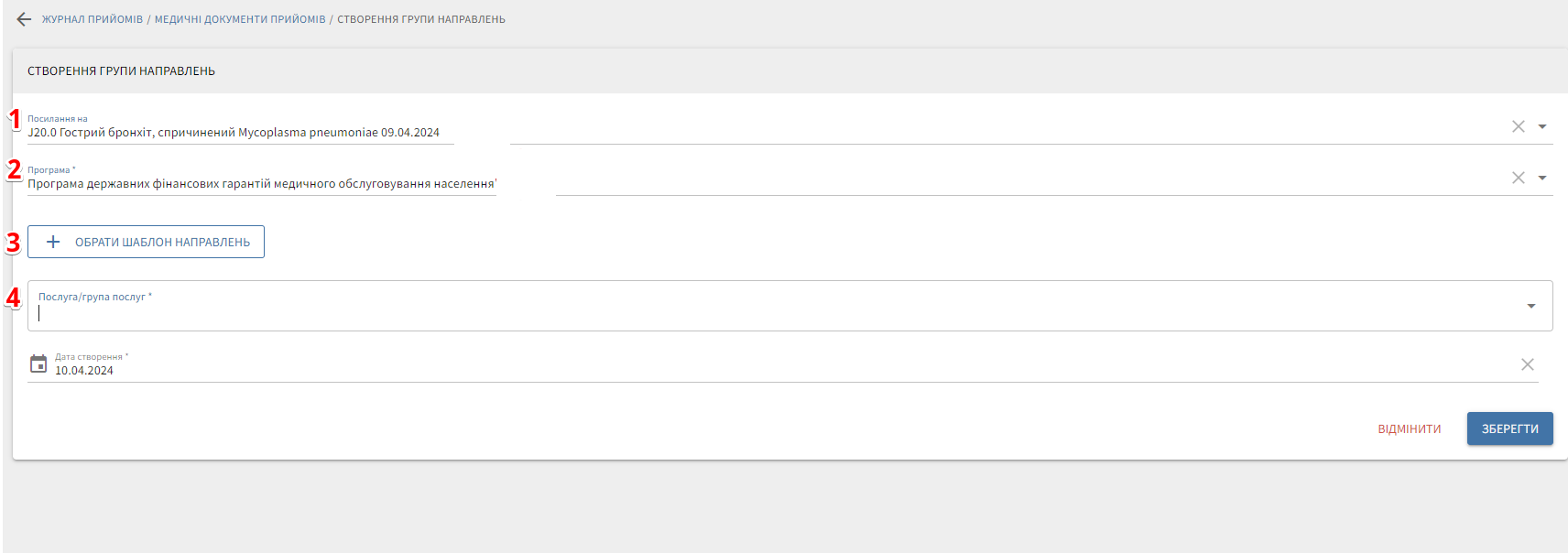
| № | Поле / елемент | Опис |
|---|---|---|
| 1 | Посилання на | Оберіть взаємодію, за якою пацієнта направляють до іншого ЗОЗ |
| 2 | Програма | Оберіть програму медичних гарантій |
| 3 | + Обрати шаблон направлень | За потреби натисніть, щоб підставити шаблон направлень |
| 4 | Послуга/група послуг | Введіть частину назви послуги та оберіть потрібні |
- У блоці Рекомендації для кожної обраної послуги вкажіть Кількість шт::
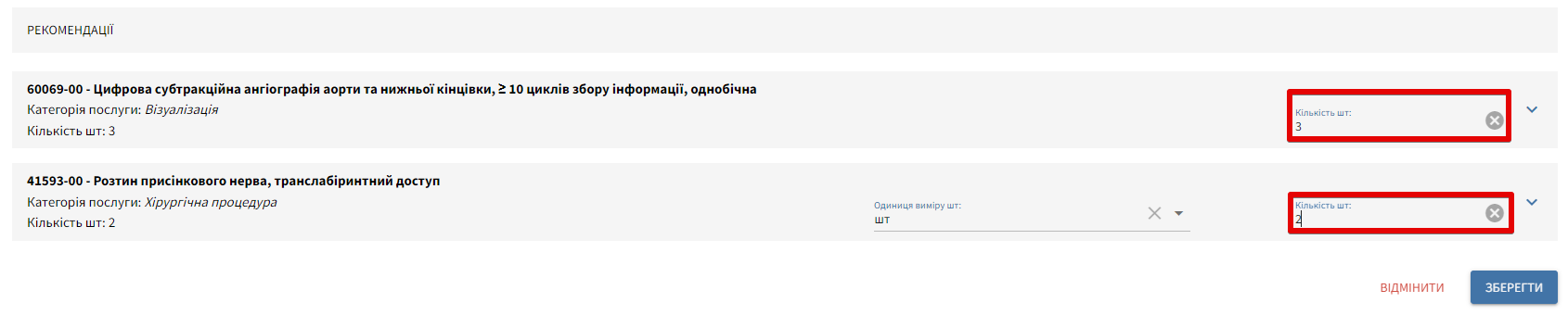
Система дає можливість за 1 раз виписати до 10 е-направлень — за однією послугою або за кількома різними.
- Розгорніть блок послуги. За потреби заповніть додаткові поля та натисніть Зберегти:
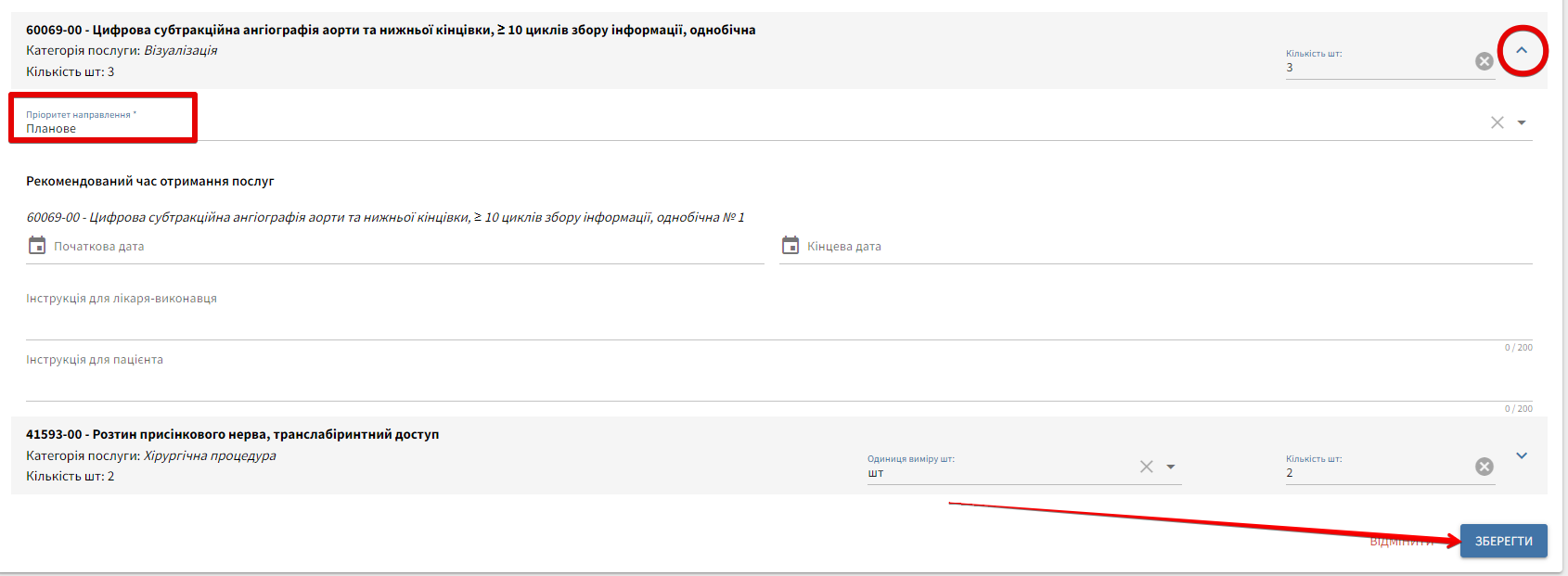
Зверніть увагу на Пріоритет направлення — оберіть Планове або Ургентне:
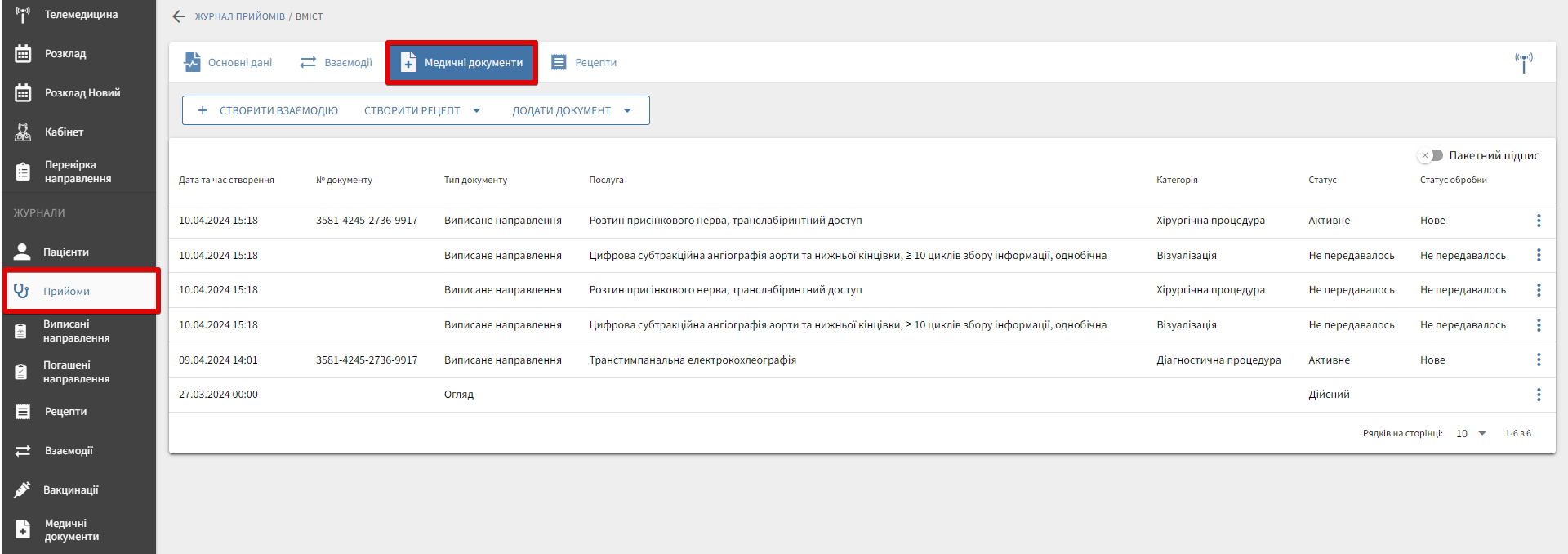
- У вкладці Медичні документи з’являться записи типу Виписане направлення зі статусом Не передавалось:
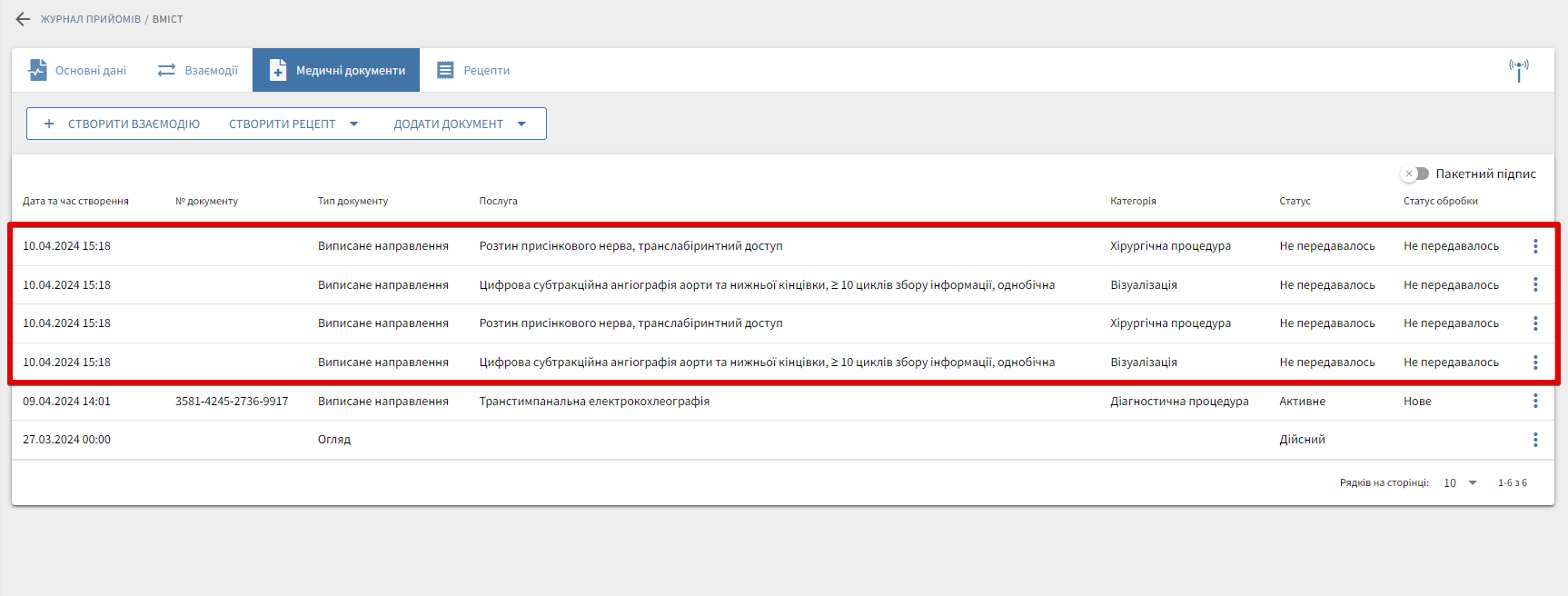
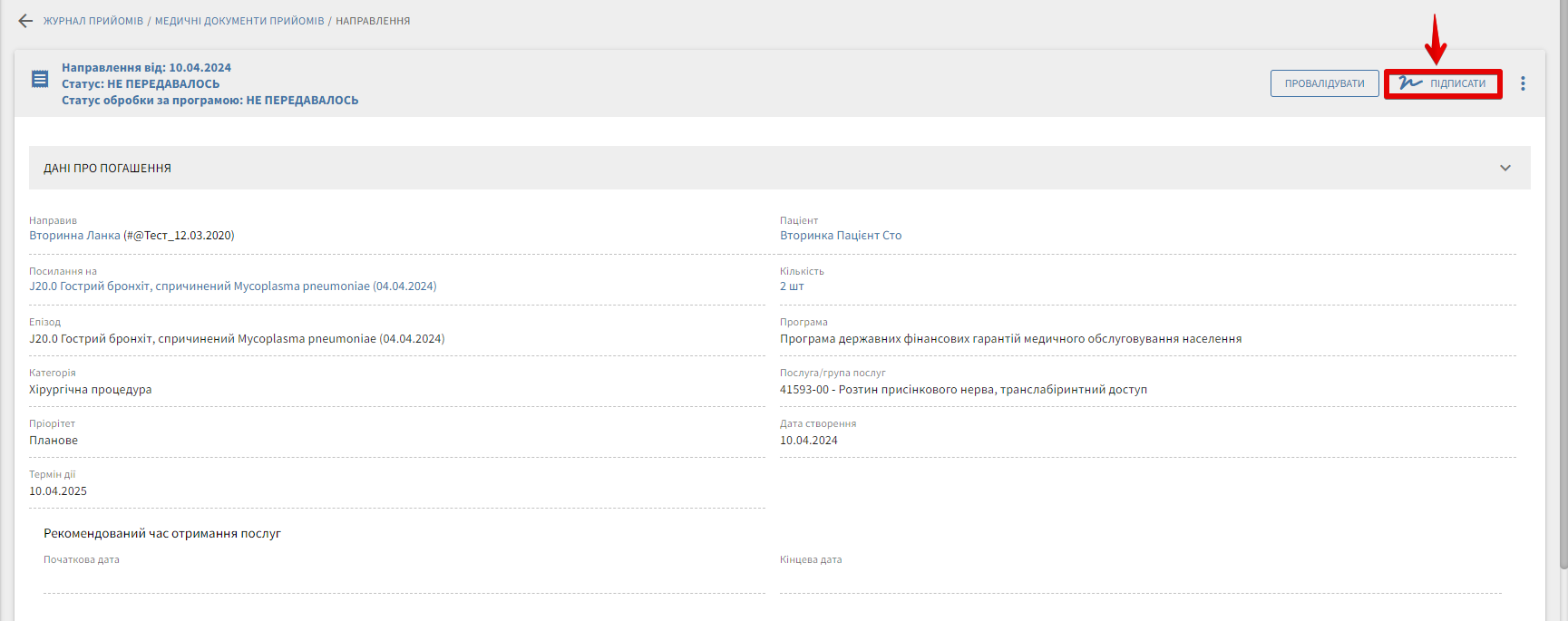
- Відкрийте кожне направлення, за потреби натисніть Провалідувати, потім Підписати:
- Перейдіть у лівому боковому меню до розділу Прийоми та відкрийте вкладку Медичні документи, щоб переглянути підписані направлення в картці прийому:
- Перейдіть у лівому боковому меню до розділу Виписані направлення, щоб переглянути направлення в каталозі лікаря:
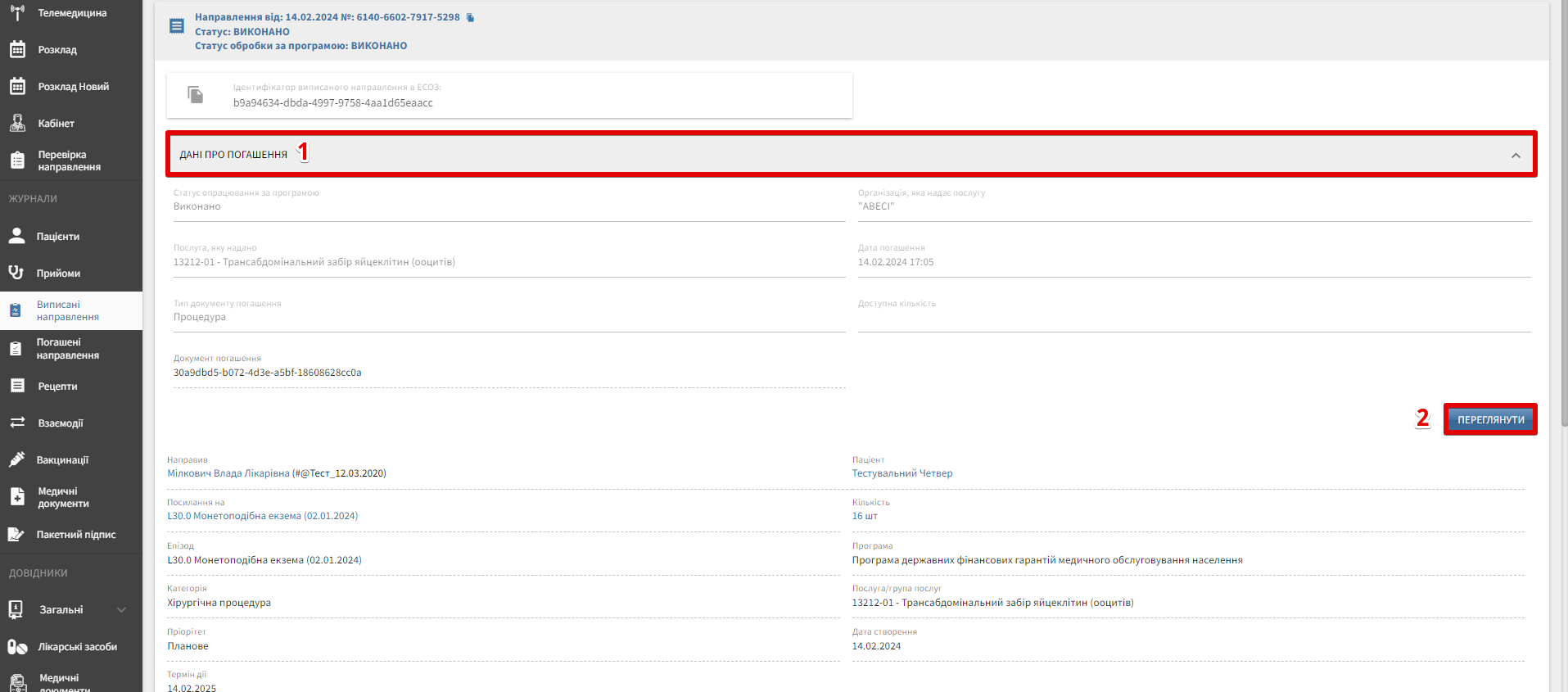
- Щоб переглянути документ погашення для направлення у статусі Виконано відкрийте блок Дані про погашення та натисніть Переглянути: