Виписка зі стаціонару
Інструкція описує створення прийому та взаємодії типу Виписка пацієнта, який вибув зі стаціонару у MED-LINK для лікарів стаціонарної медичної допомоги.
Загальні інструкції: Створення прийому, Створення взаємодії.
- У рамках одного стаціонарного випадку обов’язково створюється новий епізод. Якщо не було зафіксовано взаємодії в закладі на стаціонарі — створюється новий епізод у рамках виписки.
- При виписці необхідно закрити епізод, створений на стаціонарі (коли запропонувала система або у вкладці Епізоди).
Створення прийому
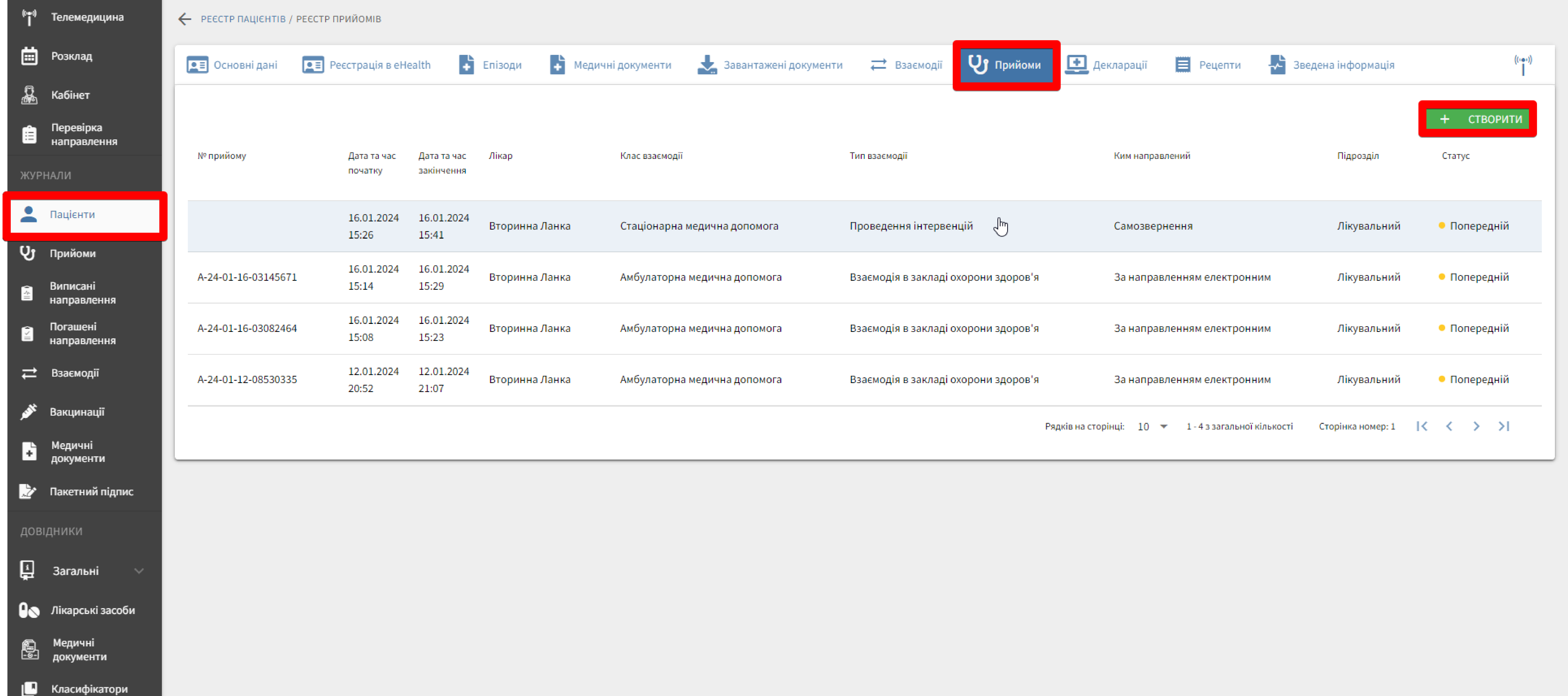
- Перейдіть у лівому боковому меню до розділу Пацієнти, відкрийте вкладку Прийоми в електронній картці пацієнта та натисніть + Створити для створення нового прийому:
- Заповніть поля форми створення прийому. Обов'язково вкажіть клас і тип взаємодії та натисніть Зберегти:
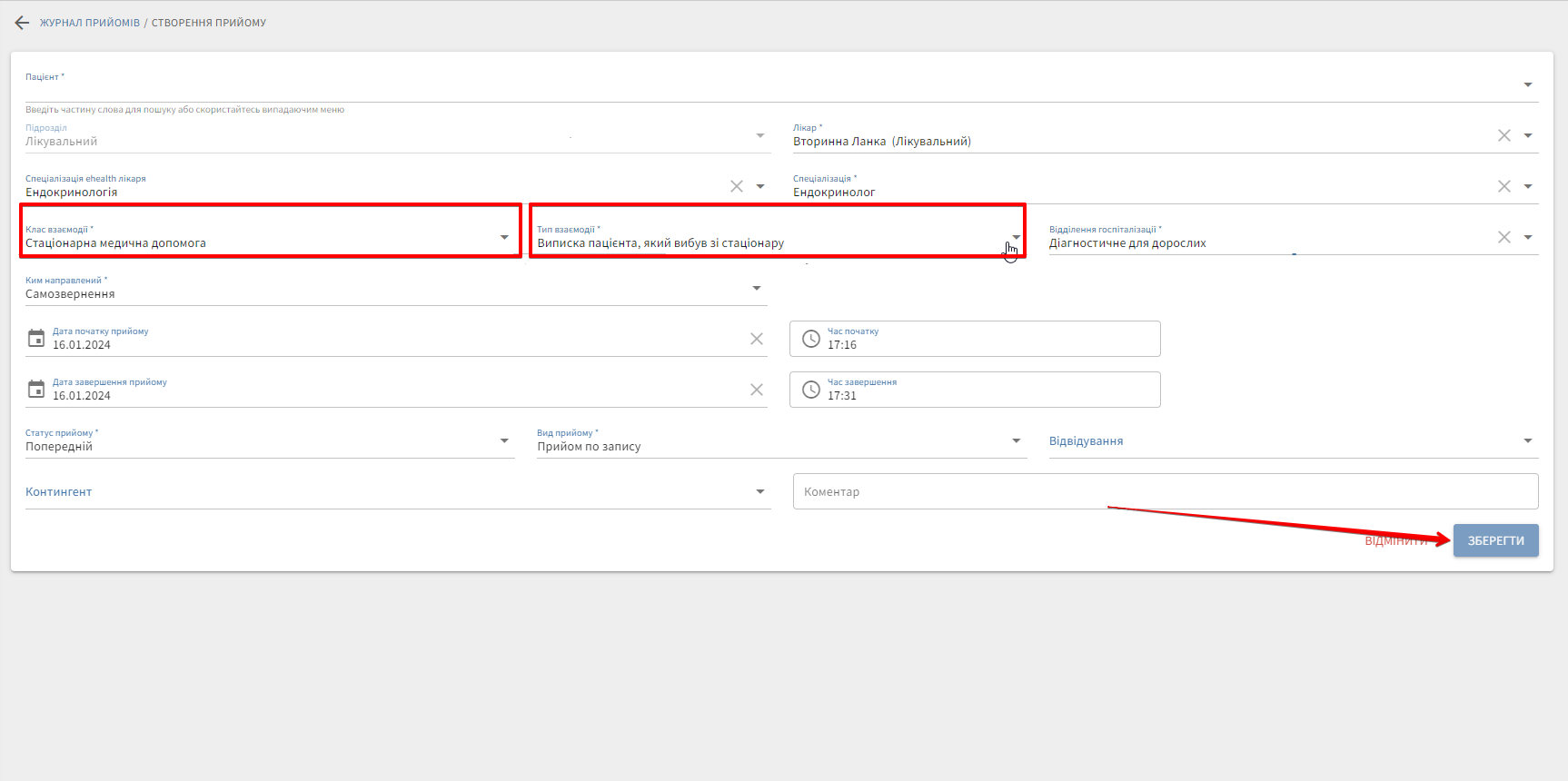
| № | Поле | Опис |
|---|---|---|
| 1 | Клас взаємодії | Оберіть Стаціонарна медична допомога |
| 2 | Тип взаємодії | Оберіть Виписка пацієнта, який вибув зі стаціонару |
Обов’язкові поля система заповнює для лікаря за замовчуванням. За потреби їх можна змінити: Вид прийому, Відділення госпіталізації, Відвідування, Контингент, Коментар.
- Перегляньте сторінку прийому. Для подальшої роботи відкрийте потрібну вкладку:
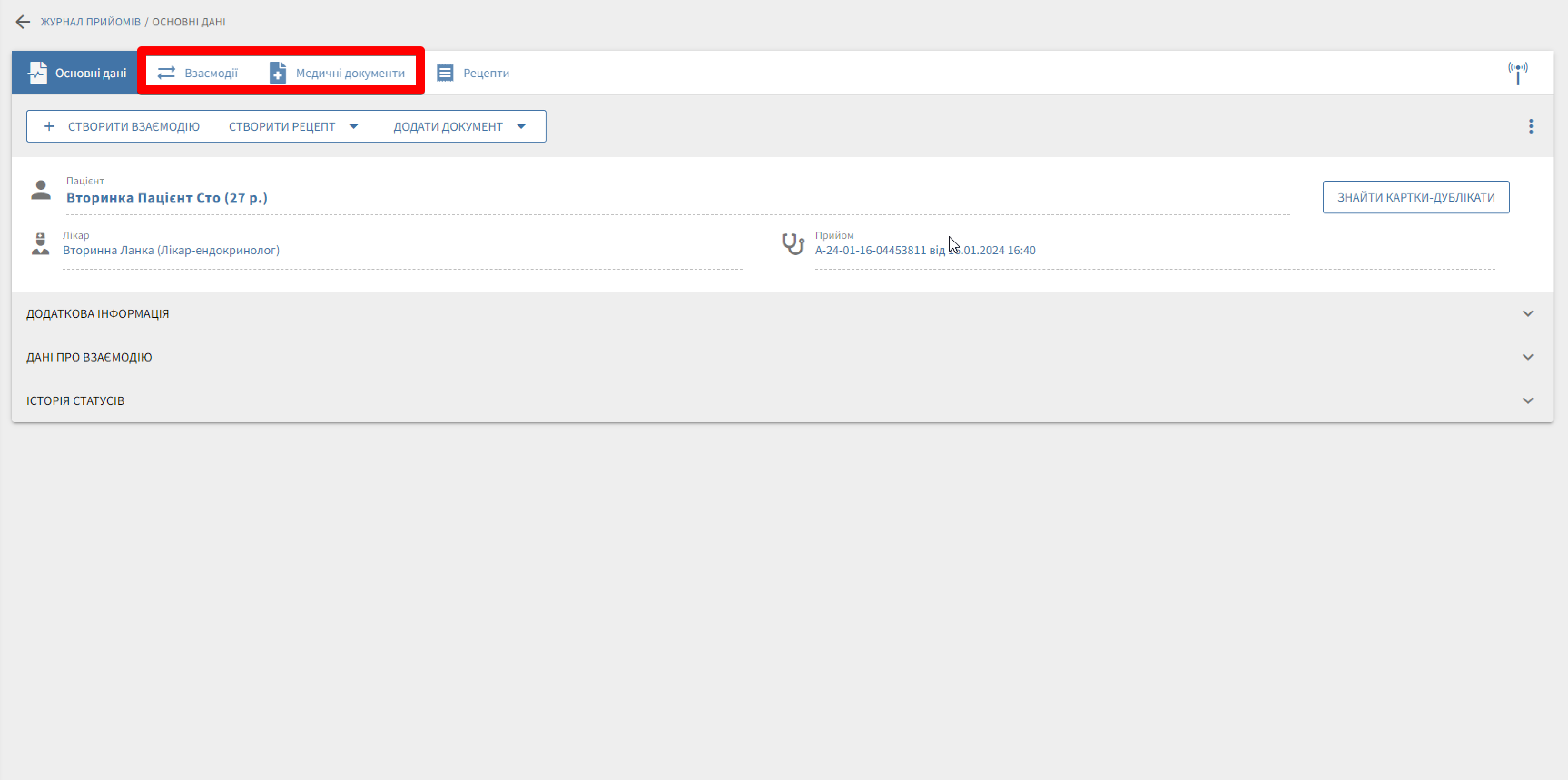
| № | Вкладка | Опис |
|---|---|---|
| 1 | Взаємодії | Створення та перегляд усіх взаємодій у межах прийому |
| 2 | Медичні документи | Створення медичних документів, зокрема діагностичного звіту та процедури |
| 3 | Основні дані | Перегляд деталей прийому |
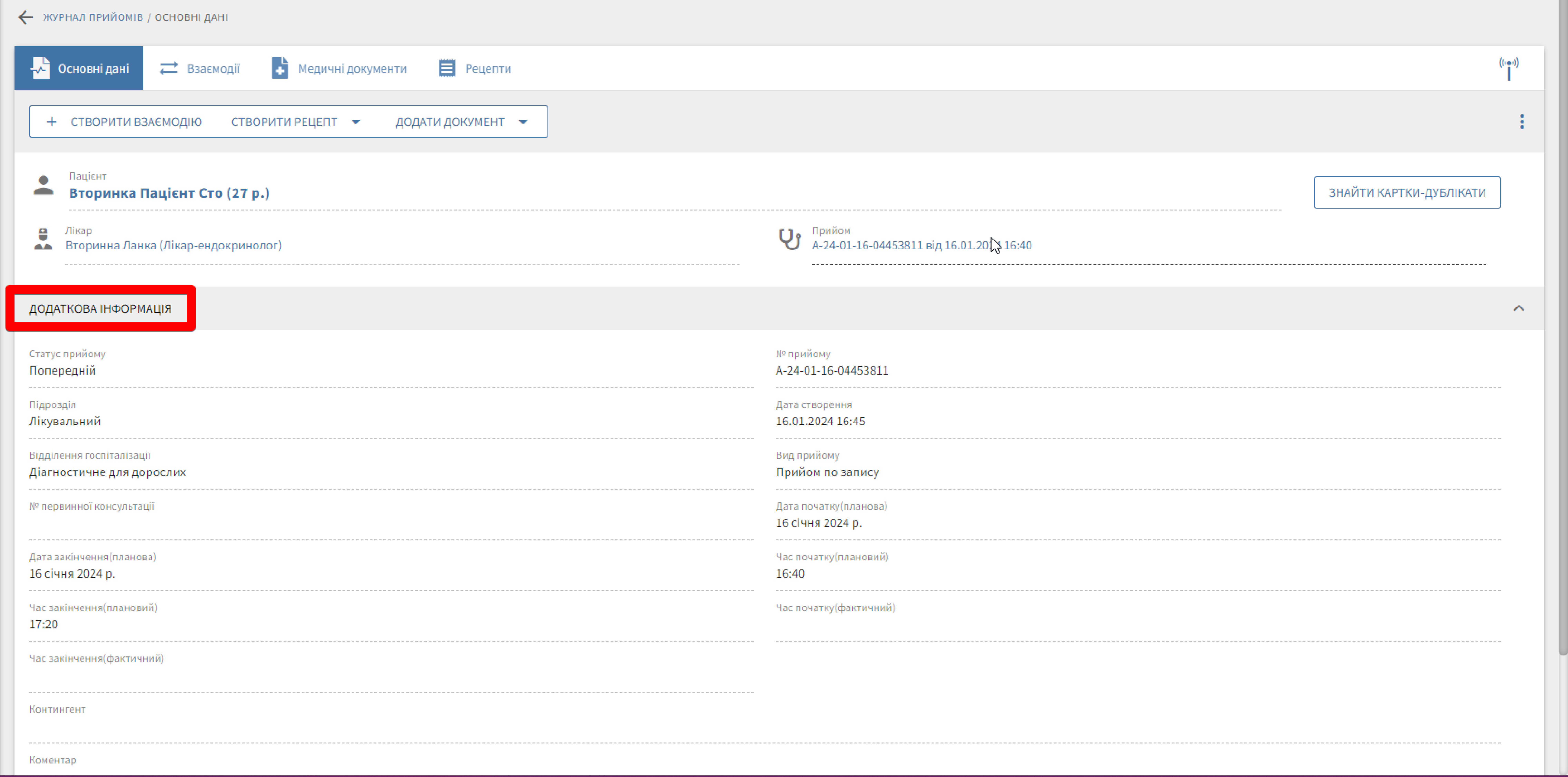
У вкладці Основні дані у блоці Додаткова інформація можна переглянути додаткову інформацію по прийому:
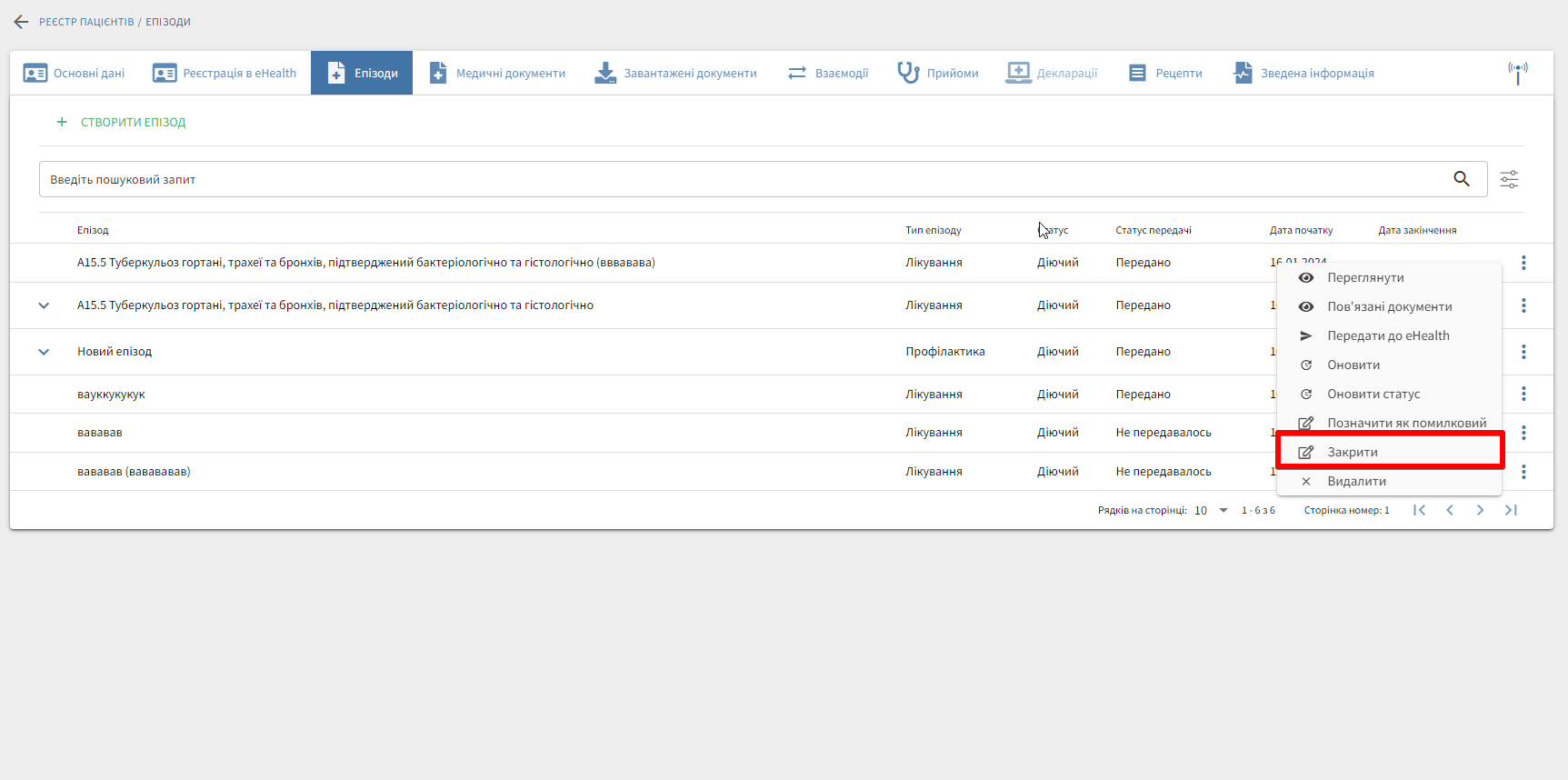
- Щоб завершити епізод медичної допомоги вручну, відкрийте вкладку Епізоди, натисніть меню дій (три крапки) у рядку потрібного епізоду та оберіть Закрити:
- У вікні підтвердження натисніть:
- Так — продовжити закриття епізоду.
- Ні — скасовує дію та залишає епізод відкритим.

- У вікні Закрити епізод перевірте або заповніть обов’язкові поля та натисніть Передати оновлення для збереження даних та передачі оновлення до ЕСОЗ:
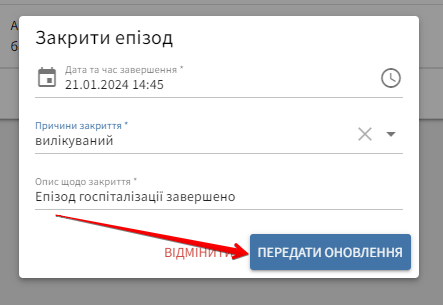
- Дата та час завершення — дата й час закриття епізоду.
- Причини закриття — оберіть причину зі списку (наприклад, вилікуваний).
- Опис щодо закриття — зазначте короткий опис завершення епізоду.
- Передати оновлення — зберігає дані та передає оновлення до ЕСОЗ.
Створення взаємодії
- Відкрийте вкладку Взаємодії в картці прийому. Для перегляду епізоду використайте один із способів:
| № | Спосіб |
|---|---|
| 1 | Натисніть на відповідну вкладку в бічному меню |
| 2 | Відкрийте вкладку Взаємодії в реєстрі пацієнтів |
-
Натисніть + Створити взаємодію.
-
Заповнюйте дані у лівій частині форми; у правій — переглядайте вже обрані відомості:
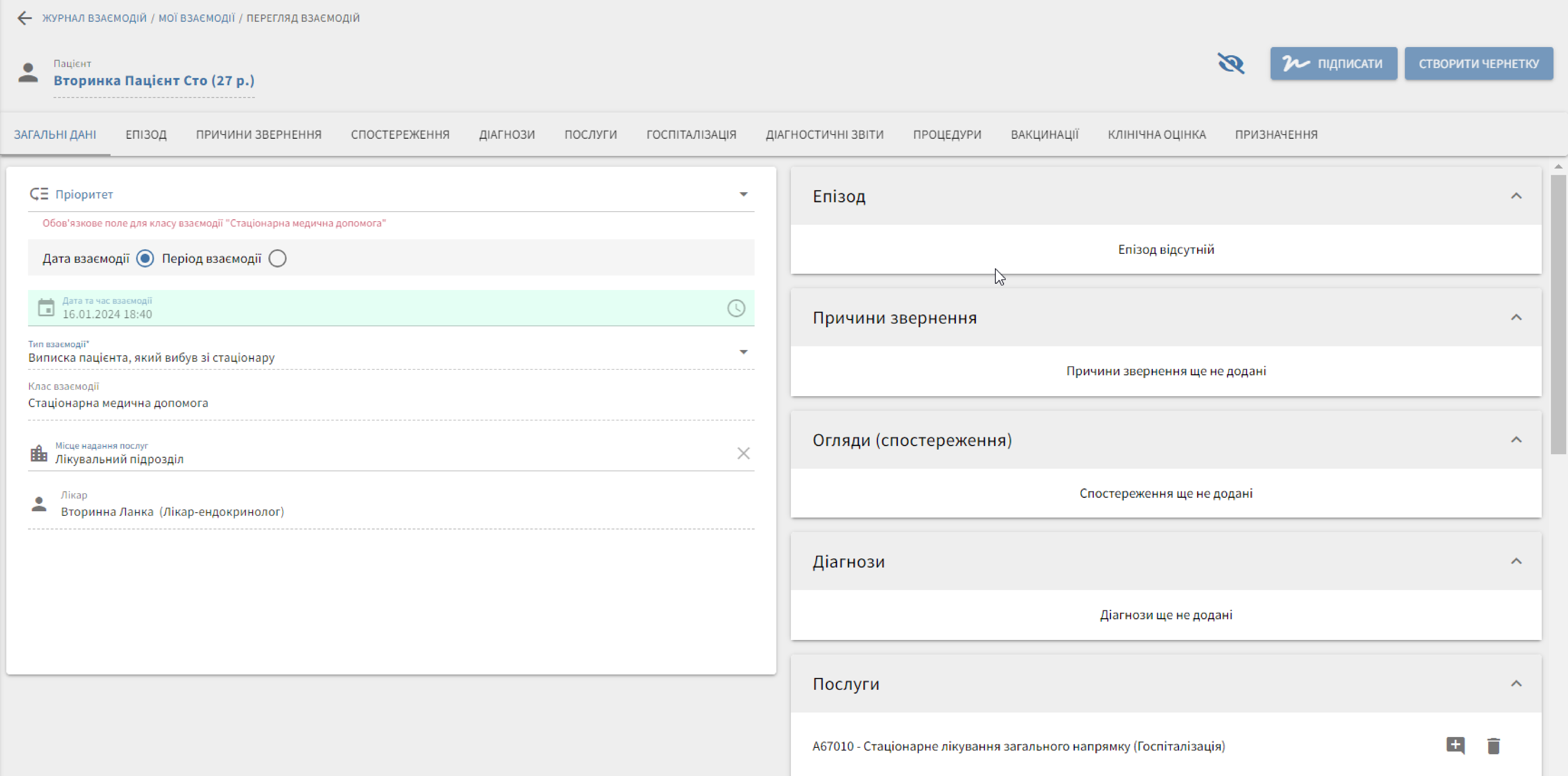
- Ліва панель — поля та вкладки для введення даних взаємодії.
- Права панель — підсумок заповнених блоків взаємодії.
Обов’язково заповніть: Пріоритет, Епізод, Діагнози, Послуги, Госпіталізація, Діагностичні звіти або Процедури.
Без цих даних взаємодію неможливо буде передати до ЕСОЗ.
Де можна створити прийом
Створення прийому можливе:
- через вкладку Прийоми в електронній картці пацієнта;
- через пункт меню Журнали → Пацієнти;
- через розклад лікаря (у разі використання модуля Онлайн реєстратура).
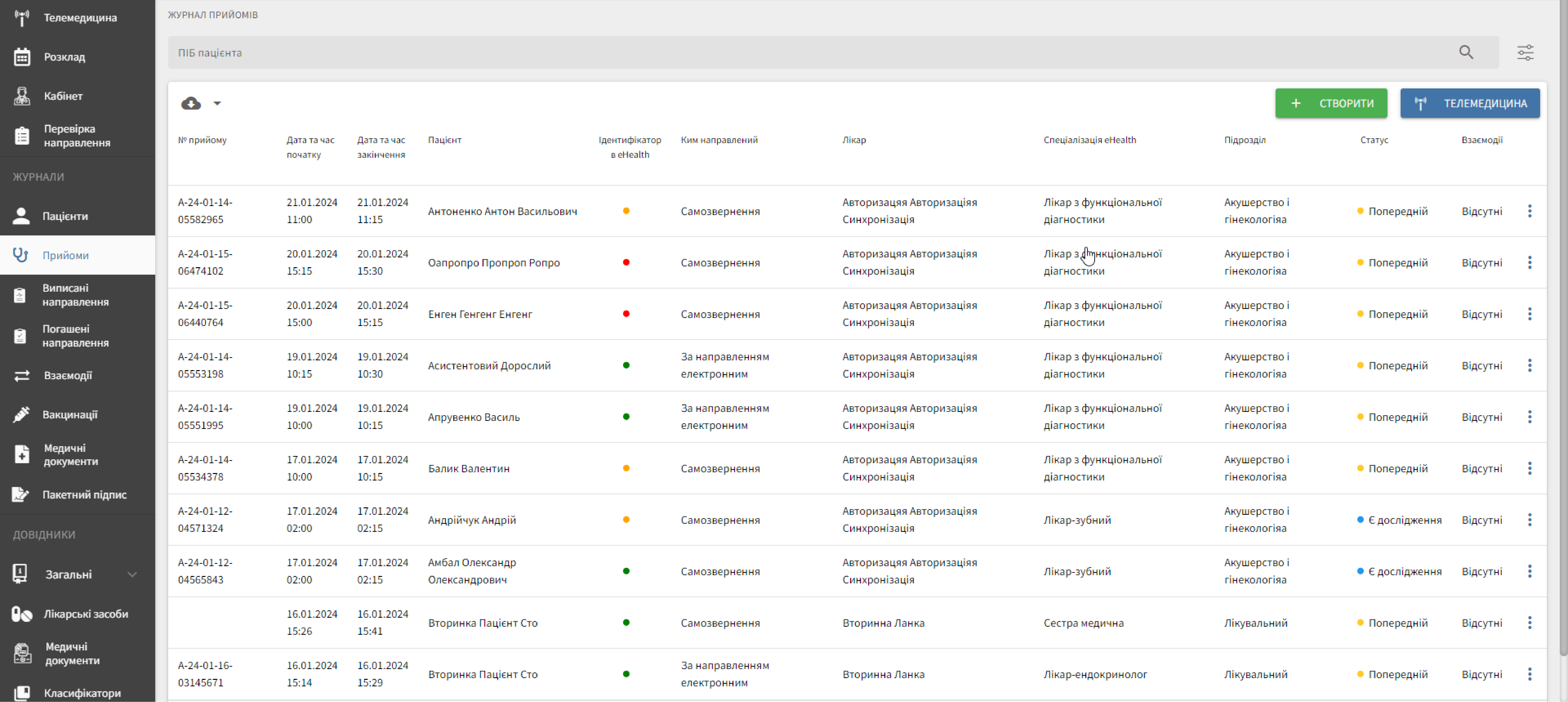
Для пошуку існуючого прийому або створення нового відкрийте розділ Прйоми.
У верхній частині журналу розташовано Фільтр, за допомогою якого можна задати параметри пошуку. Нижче відображається Список прийомів, що містить записи, які відповідають установленим критеріям: