Пошук та створення картки пацієнта
Розділ описує повний сценарій роботи з реєстром Пацієнти у МІС MED-LINK: перевірка картки в МІС, пошук у ЕСОЗ, створення нової картки та подальші дії.
1 Алгоритм: пошук та створення картки пацієнта
- Перевірте наявність картки в МІС.
- Виконайте Пошук пацієнта в ЕСОЗ, якщо картку в МІС не знайдено.
- Створіть картку пацієнта, якщо в ЕСОЗ пацієнта не знайдено.
- За потреби виконайте Реєстрацію персони в ЕСОЗ.
- За потреби виконайте Редагування даних персони.
Інструкції з реєстрації та редагування персони в ЕСОЗ винесені на окремі сторінки.
2 Перевірка наявності картки в МІС
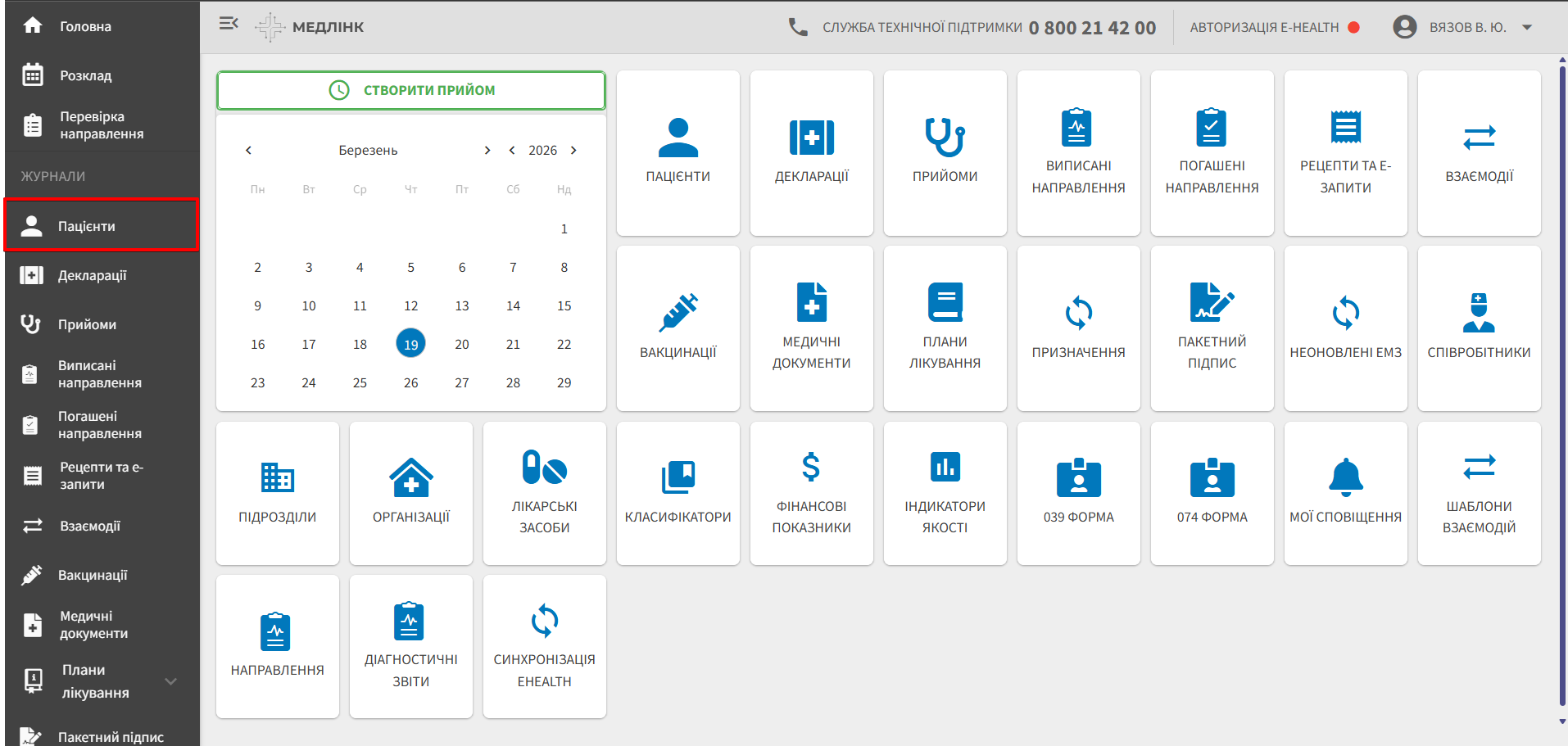
- У бічному меню перейдіть до розділу Пацієнти:
- На сторінці Реєстр пацієнтів знайдіть картку пацієнта:
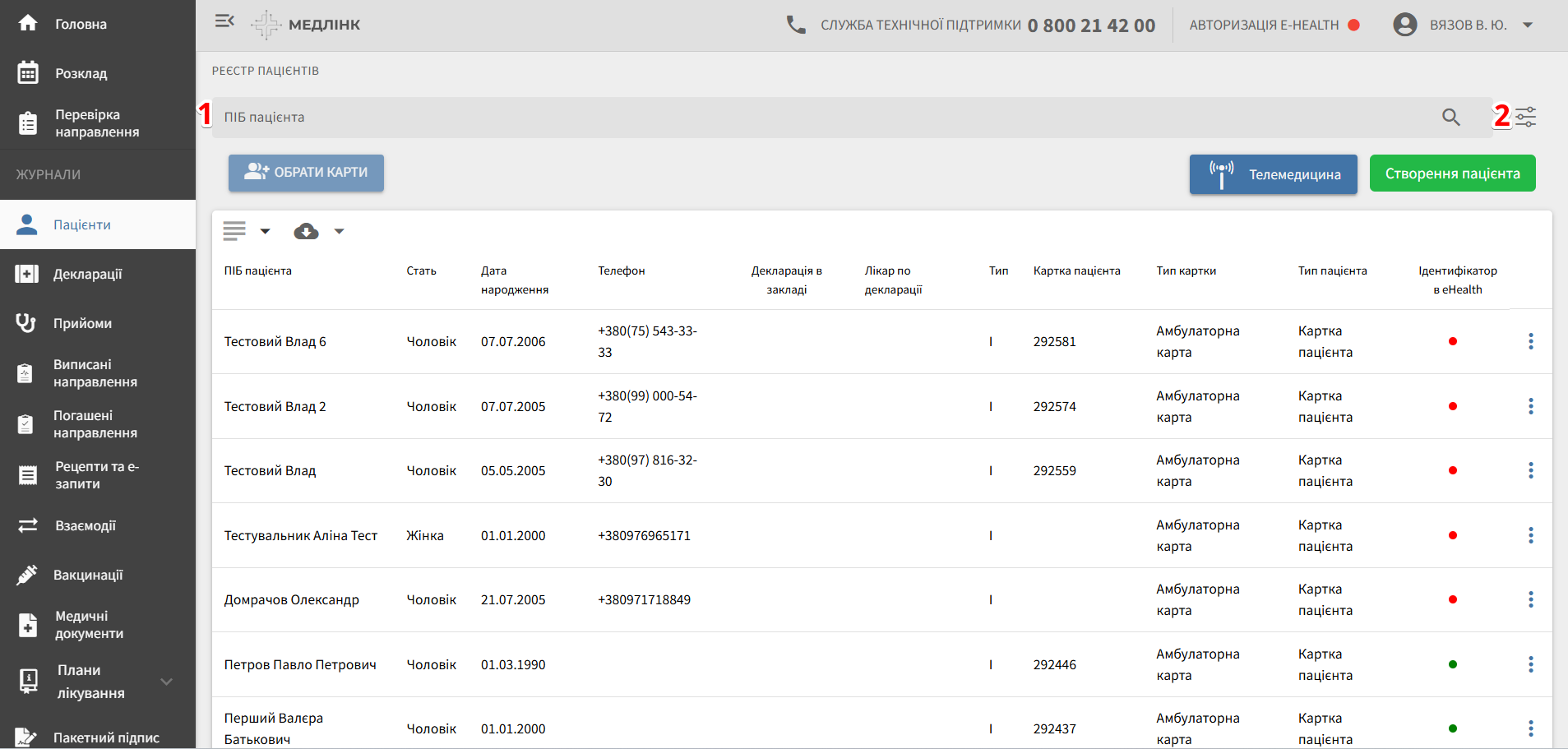
| № | Спосіб | Дія |
|---|---|---|
| 1 | Швидкий пошук за ПІБ | Введіть прізвище, ім'я або по батькові у поле ПІБ пацієнта та натисніть Enter |
| 2 | Розширені фільтри | Натисніть іконку фільтра та відфільтруйте список за додатковими параметрами |
Пошук за ідентифікатором пацієнта в реєстрі не залежить від регістру: ID можна ввести великими або малими літерами.
Якщо картка знайдена — відкрийте її зі списку.
Якщо картка не знайдена — перейдіть до розділу Пошук пацієнта в ЕСОЗ.
Якщо в реєстрі кілька карток з однаковим ПІБ і датою народження, але різними номерами — це дублікати. Див. Об'єднання карток пацієнтів.
3 Пошук пацієнта в ЕСОЗ
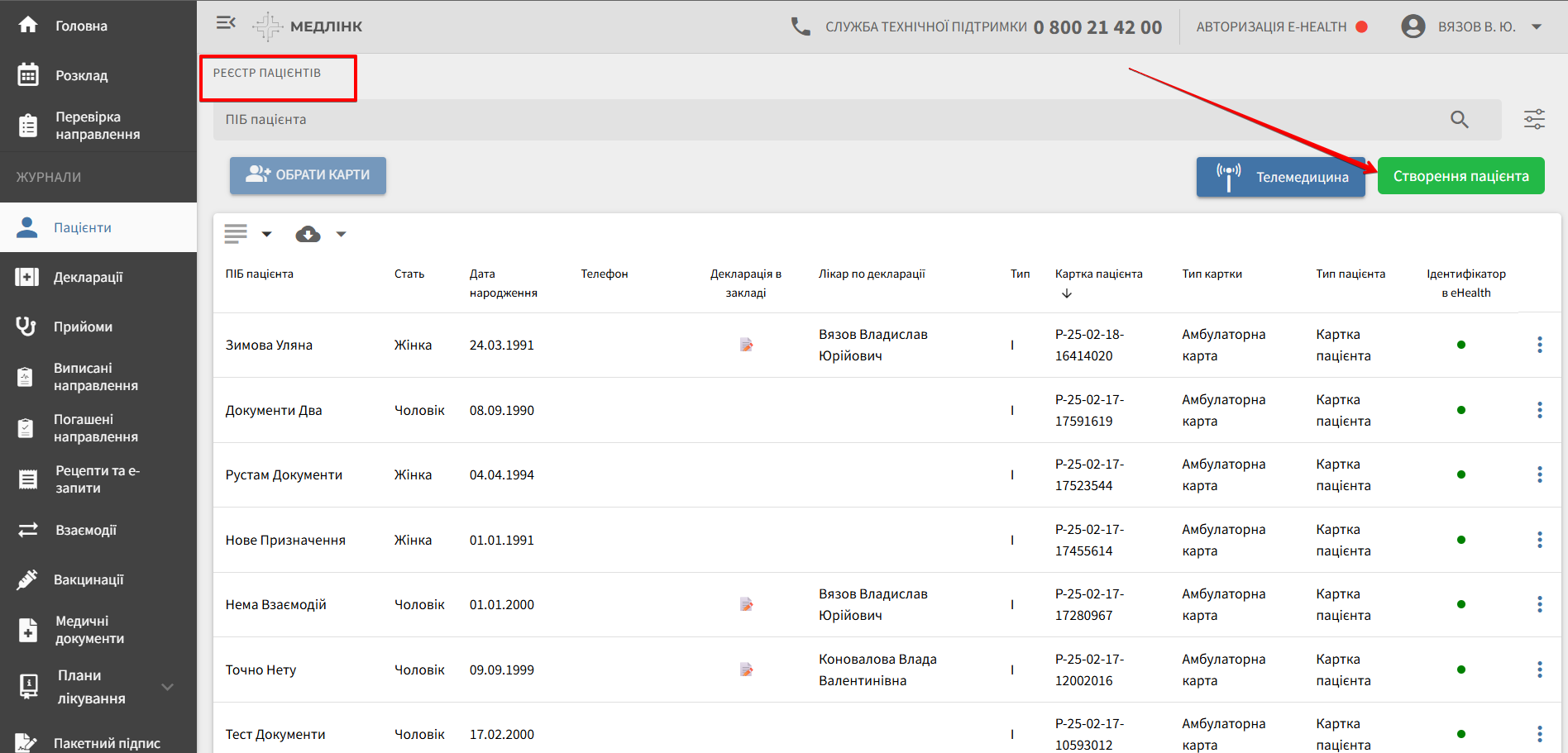
- На сторінці Реєстр пацієнтів натисніть Створення пацієнта:
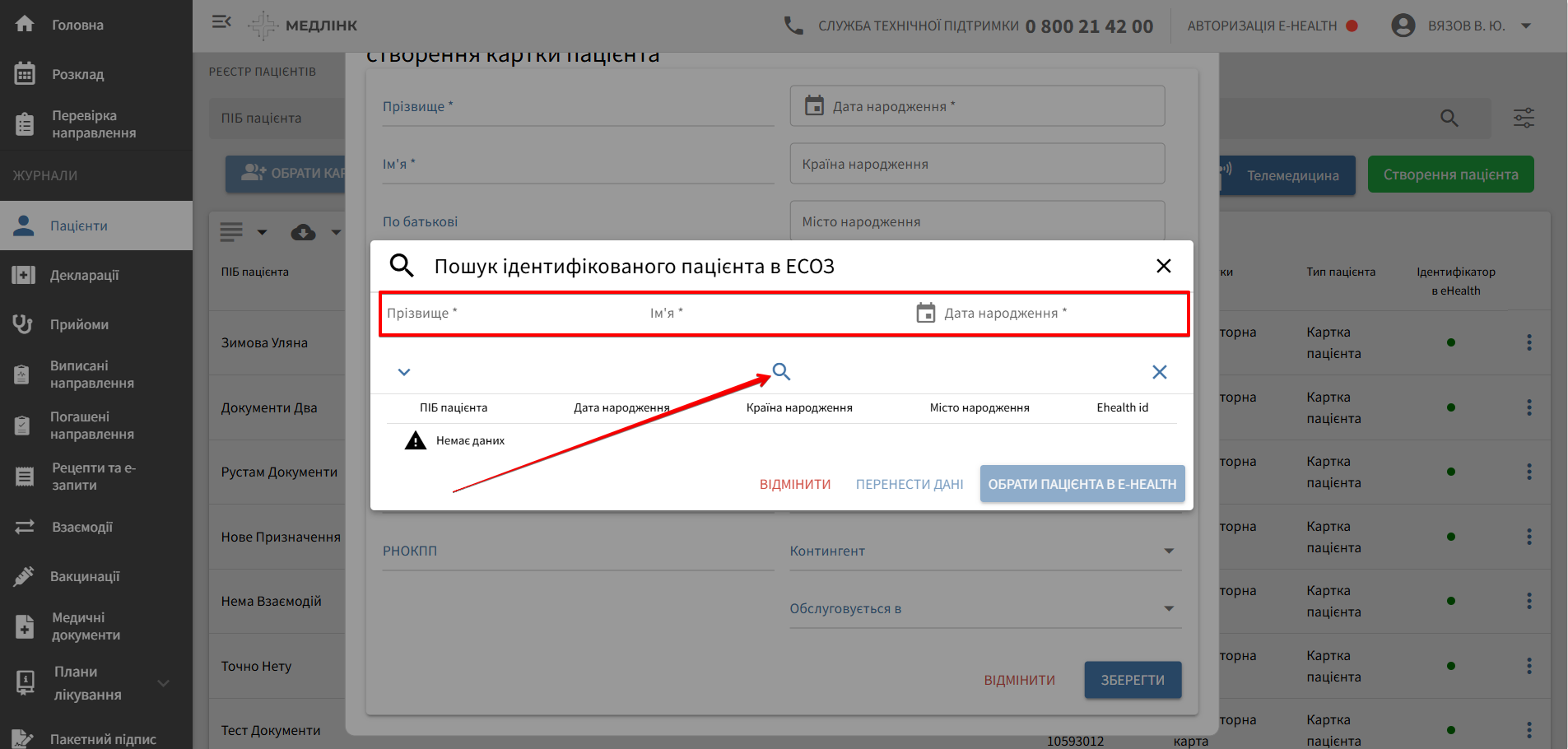
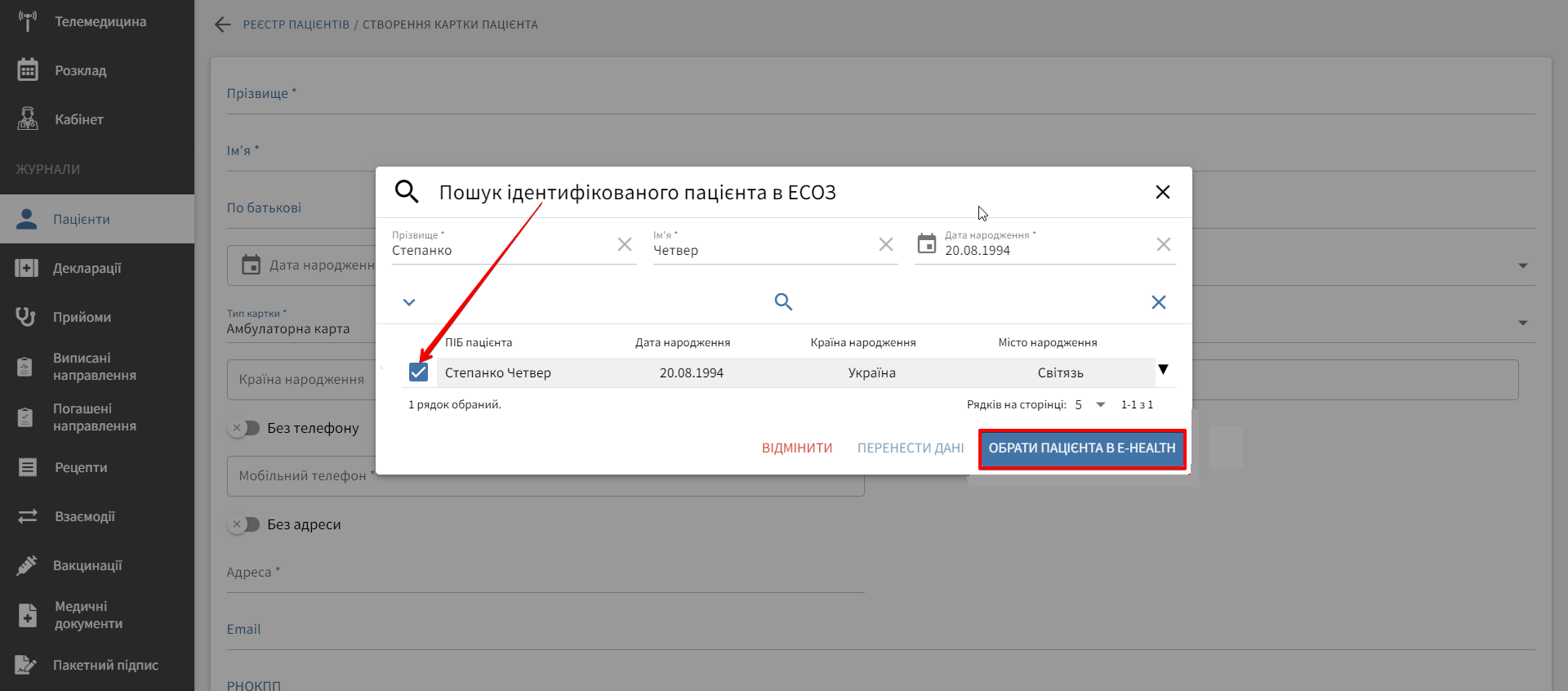
- Заповніть Прізвище, Ім'я, Дата народження і натисніть пошук:
3.1 Пацієнта знайдено в ЕСОЗ
- Позначте запис чекбоксом.
- Натисніть Обрати пацієнта в E-Health.
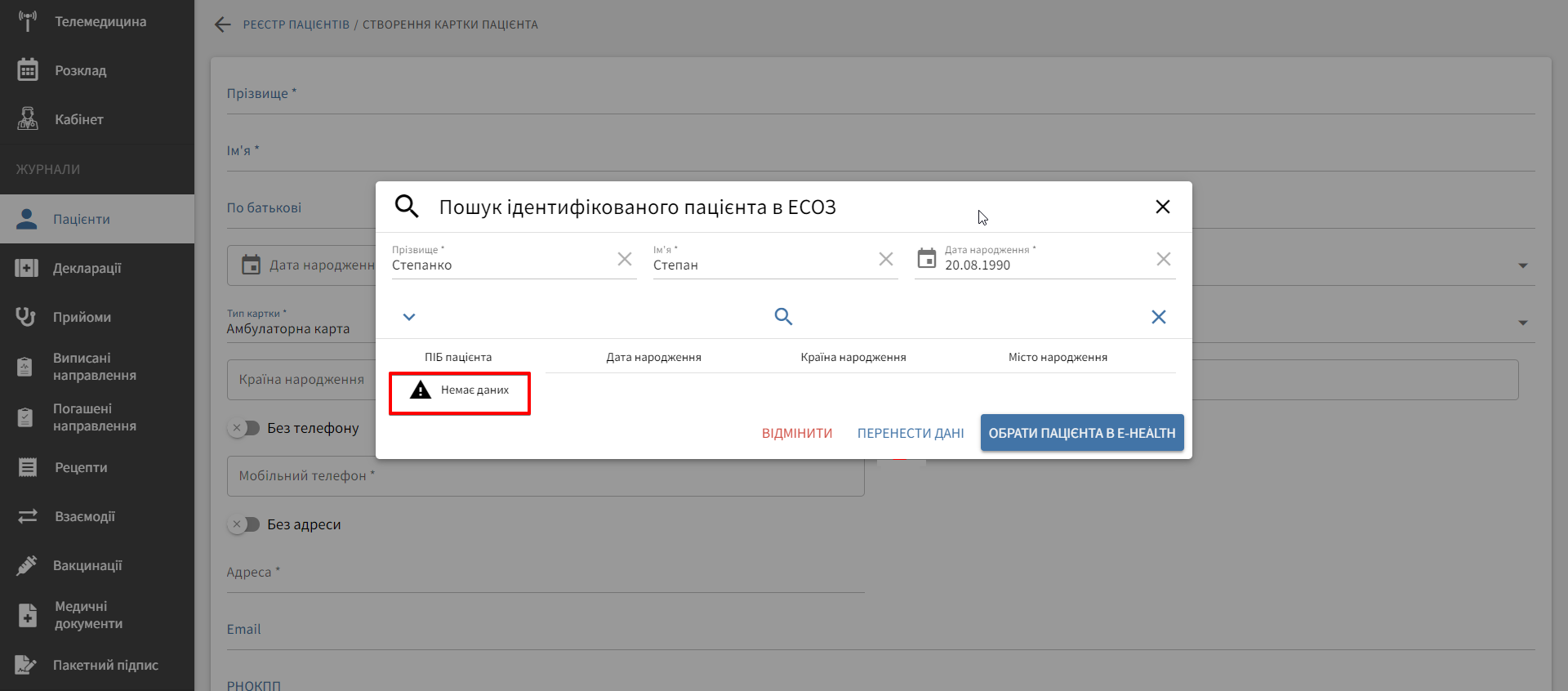
3.2 Пацієнта не знайдено в ЕСОЗ
Якщо показано Немає даних, створіть картку вручну — див. Створення картки пацієнта.
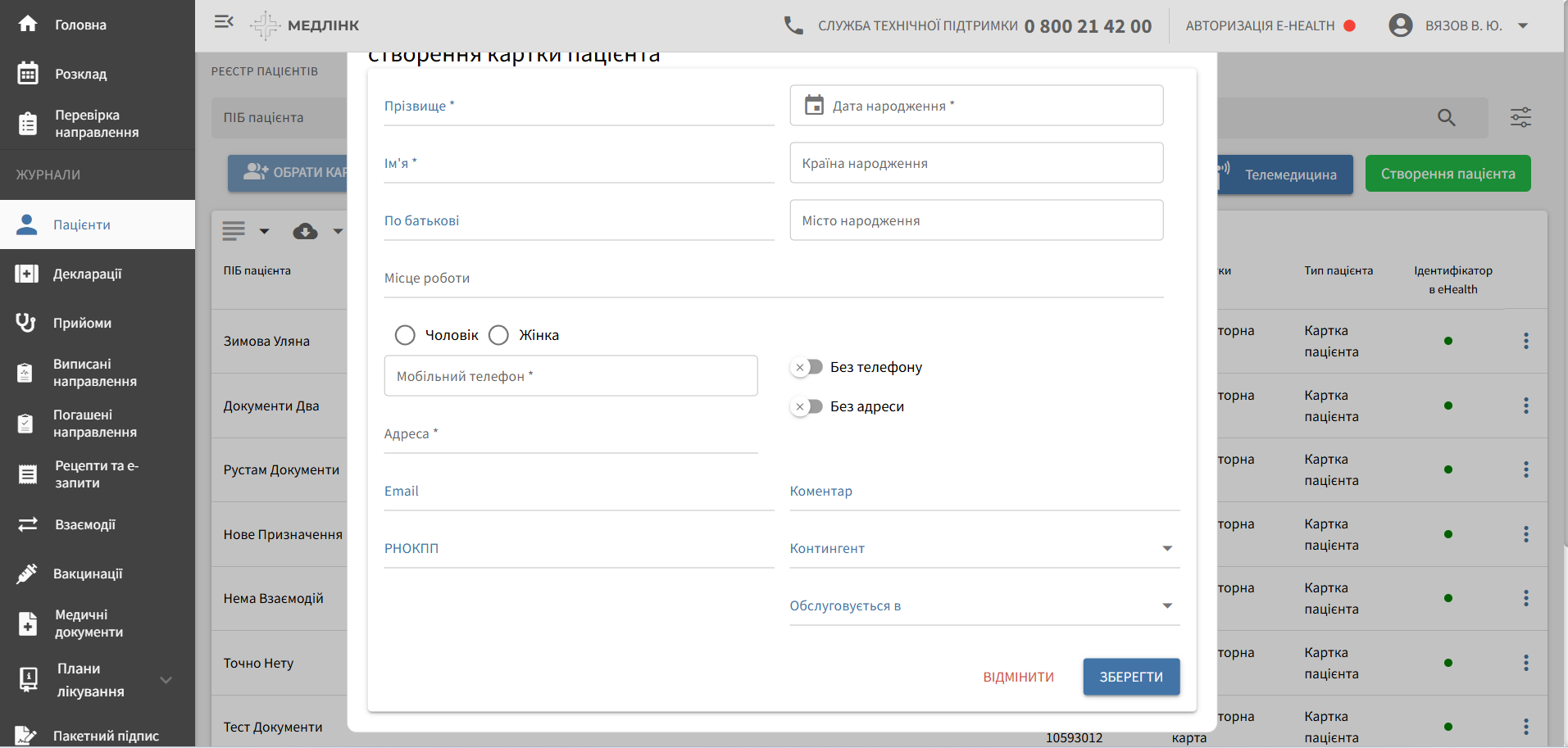
4 Створення картки пацієнта
- Заповніть обов'язкові поля (позначені
*). - Натисніть Зберегти.
Після збереження система покаже статус у ЕСОЗ:
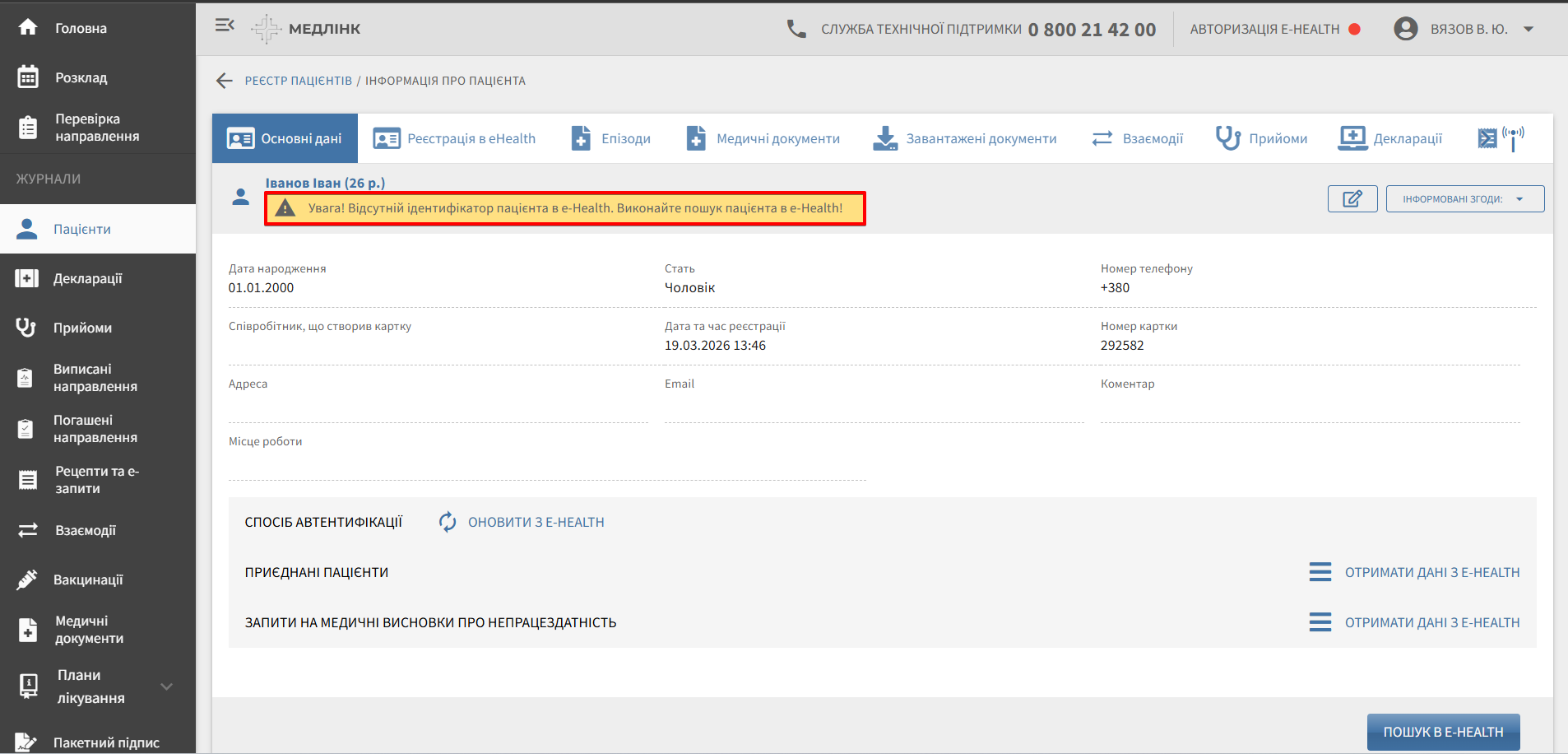
Якщо з'явилось повідомлення про відсутній ідентифікатор пацієнта в e-Health, виконайте пошук пацієнта в e-Health або перейдіть до Реєстрації персони в ЕСОЗ.
5 Дані картки пацієнта
Професія. У додаткових даних поле Професія обирається зі списку найпоширеніших професій. Можна почати вводити перші літери. Якщо потрібного варіанта немає, додайте власне значення — воно поповнить загальний список.
Категорія в реєстрі. У реєстрі пацієнтів є колонка Категорія і фільтр за пільговими категоріями, зокрема учасники бойових дій, особи з інвалідністю, внутрішньо переміщені особи.
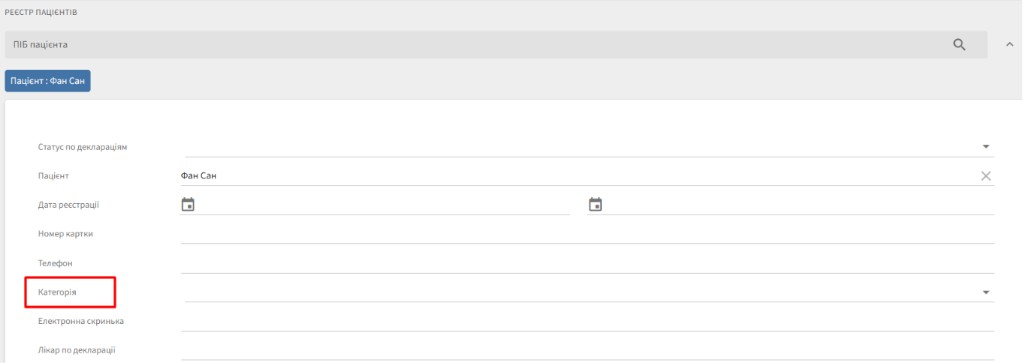
Додаткові дані. Окремий блок картки містить категорію, соціальний статус, посаду, професію, номер і дату довідки ВПО, а також Особу для екстреного зв'язку (ПІБ і номер телефону). Ці дані враховуються в друкованих формах МОЗ.

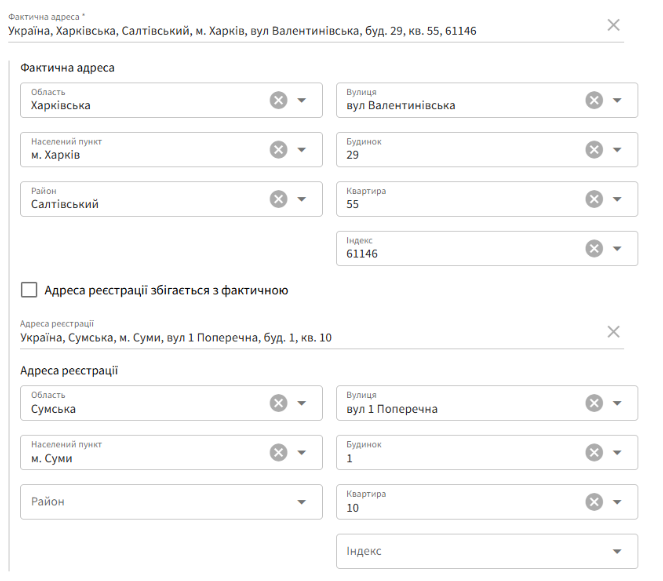
Фактична адреса. Її можна вказати окремо від адреси реєстрації: область, населений пункт, район, вулиця, будинок, квартира, індекс. Якщо адреси збігаються, це можна позначити. Фактична адреса підтягується в друковані форми МОЗ.
Завантажені документи. Серед категорій документів є Висновок МДК. Для кожного завантаженого файлу можна задати власну назву, щоб потім його було легше знайти.