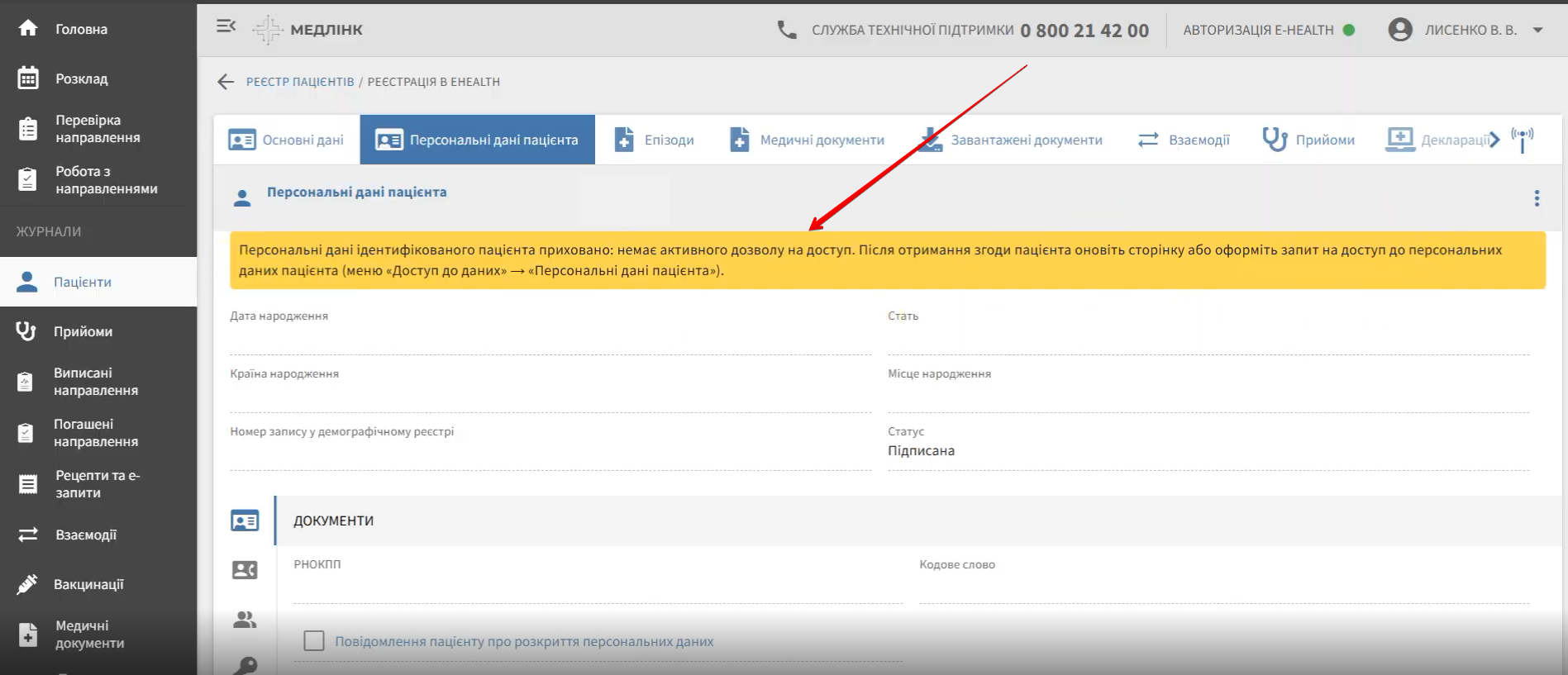
Отримання доступу до персональних даних пацієнта
Відеоінструкція: робота з персональними даними пацієнта
Інструкція описує порядок роботи з персональними даними пацієнта.
Відповідно до оновлених технічних вимог Національної служби здоров'я України в MED-LINK змінено порядок роботи з персональними даними пацієнта.
Доступ до персональних даних пацієнта можуть отримувати користувачі з роллю ЛІКАР, СПЕЦІАЛІСТ та АСИСТЕНТ.
При відкритті картки пацієнта всі персональні дані автоматично приховуються. Доступ до цих даних є окремим видом доступу та надається лише після отримання згоди пацієнта
Персональні дані пацієнта — це не медичні відомості. До них належать:
- прізвище, ім'я, по батькові;
- дата народження;
- адреси;
- контактні дані;
- дані екстреного зв'язку;
- дані про законних представників.
Отримання доступу до персональних даних
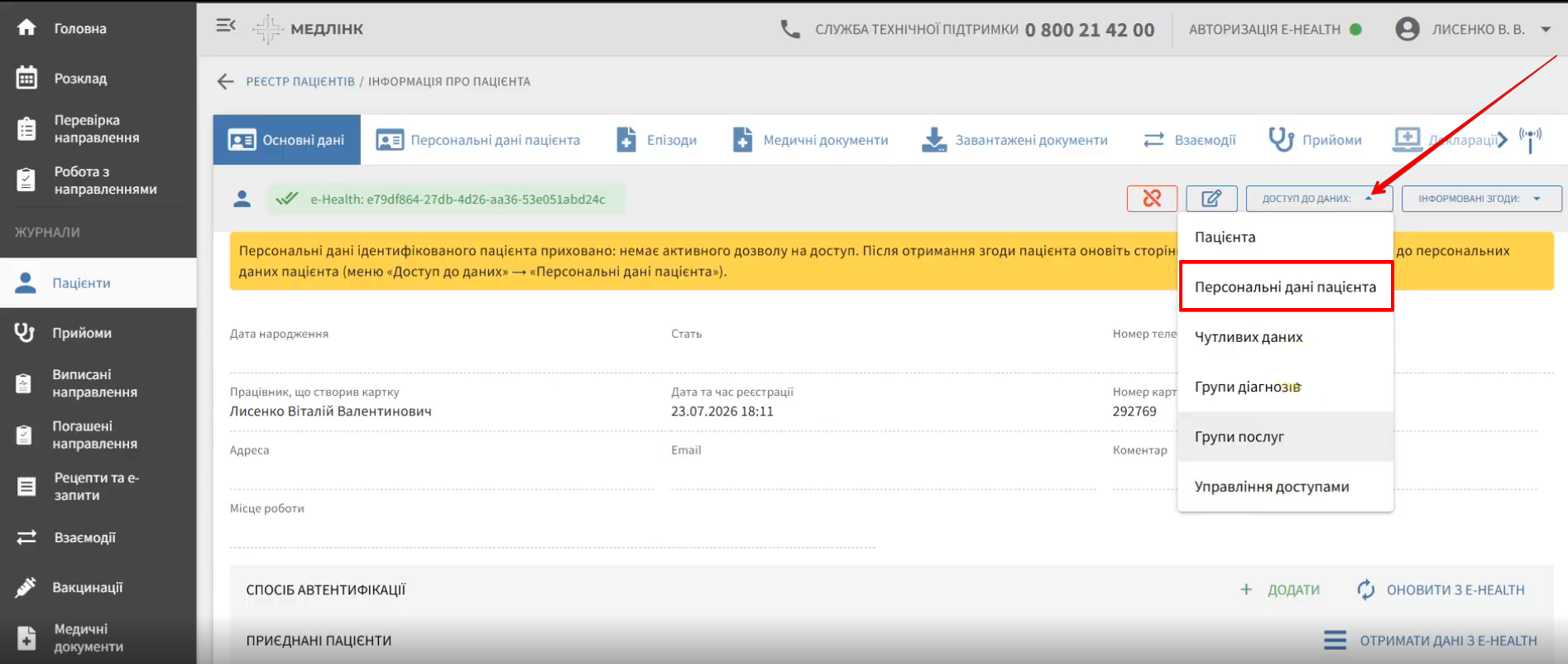
Кнопка Доступ до даних використовується для отримання доступу до чутливих даних, групи діагнозів або управління доступами, наприклад до планів лікування. У цьому вікні з'явився окремий рядок — Персональні дані пацієнта.
Алгоритм дій
Отримання доступу
Для отримання доступу до персональних даних пацієнта виконайте наступні дії:
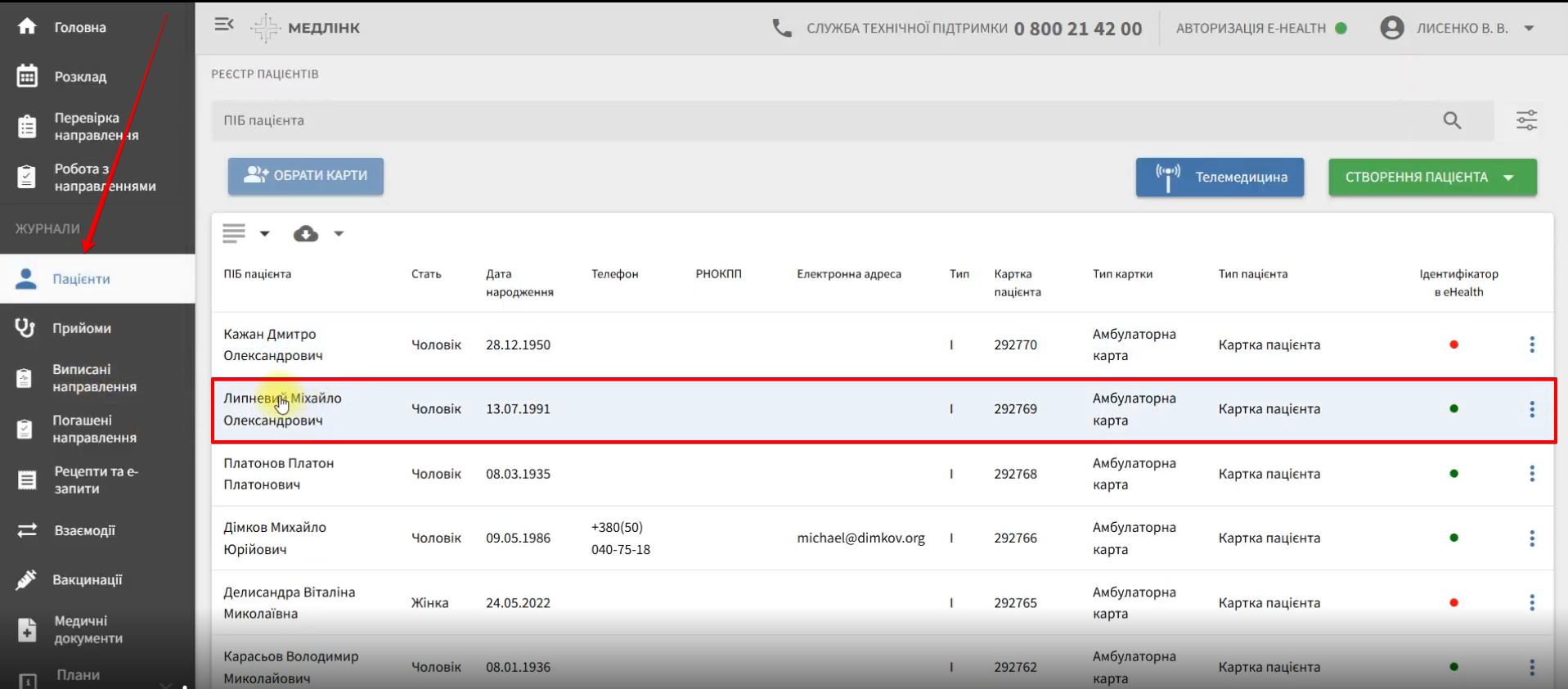
- Перейдіть у лівому боковому меню до розділу Пацієнти та відкрийте картку пацієнта:
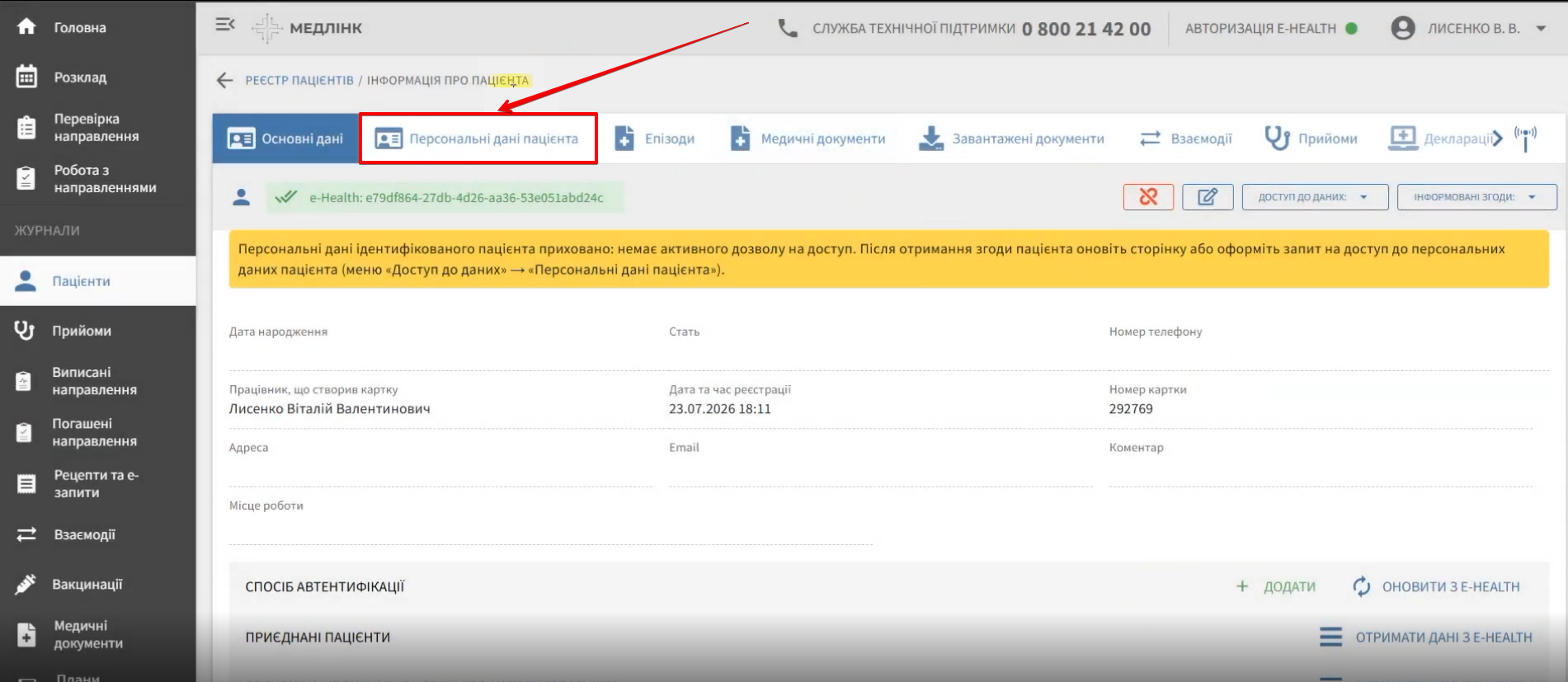
Під час відкриття картки пацієнта відображається повідомлення про те, що персональні дані пацієнта приховано:
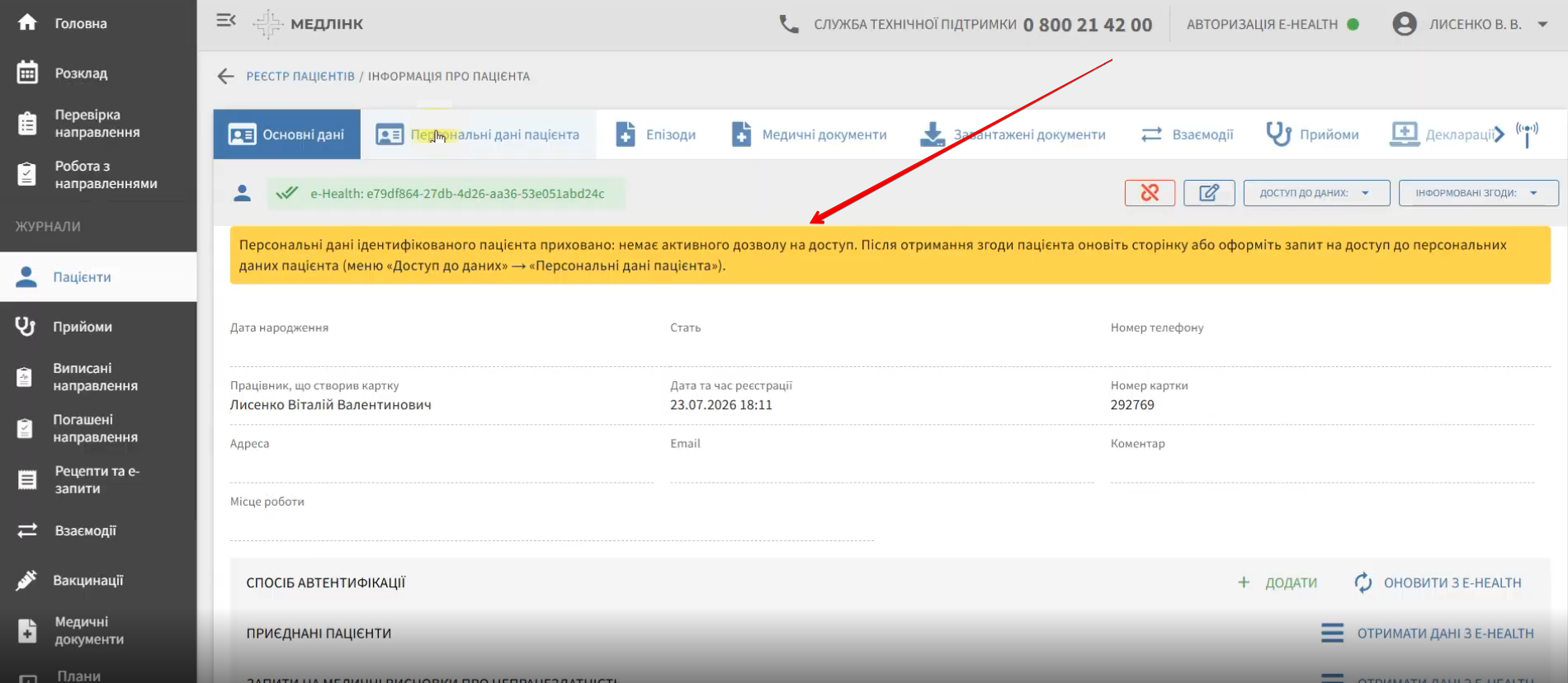
Це означає, що активний дозвіл на доступ до персональних даних відсутній.
Для перегляду персональних даних пацієнта лікарю необхідно отримати згоду пацієнта
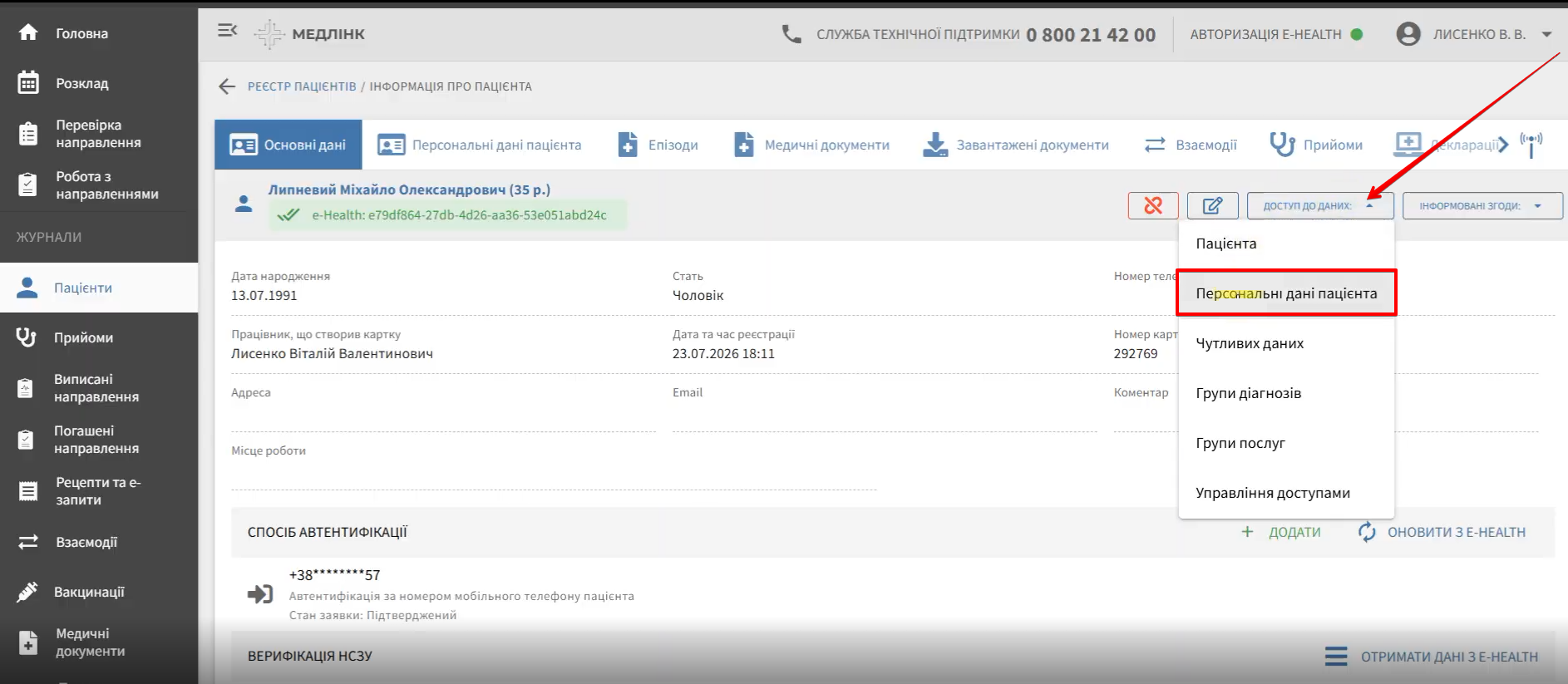
- Для отримання згоди пацієнта натисніть Доступ до даних та оберіть рядок Персональні дані пацієнта:
- У вікні Запит на доступ до персональних даних пацієнта натисніть Запит на доступ:
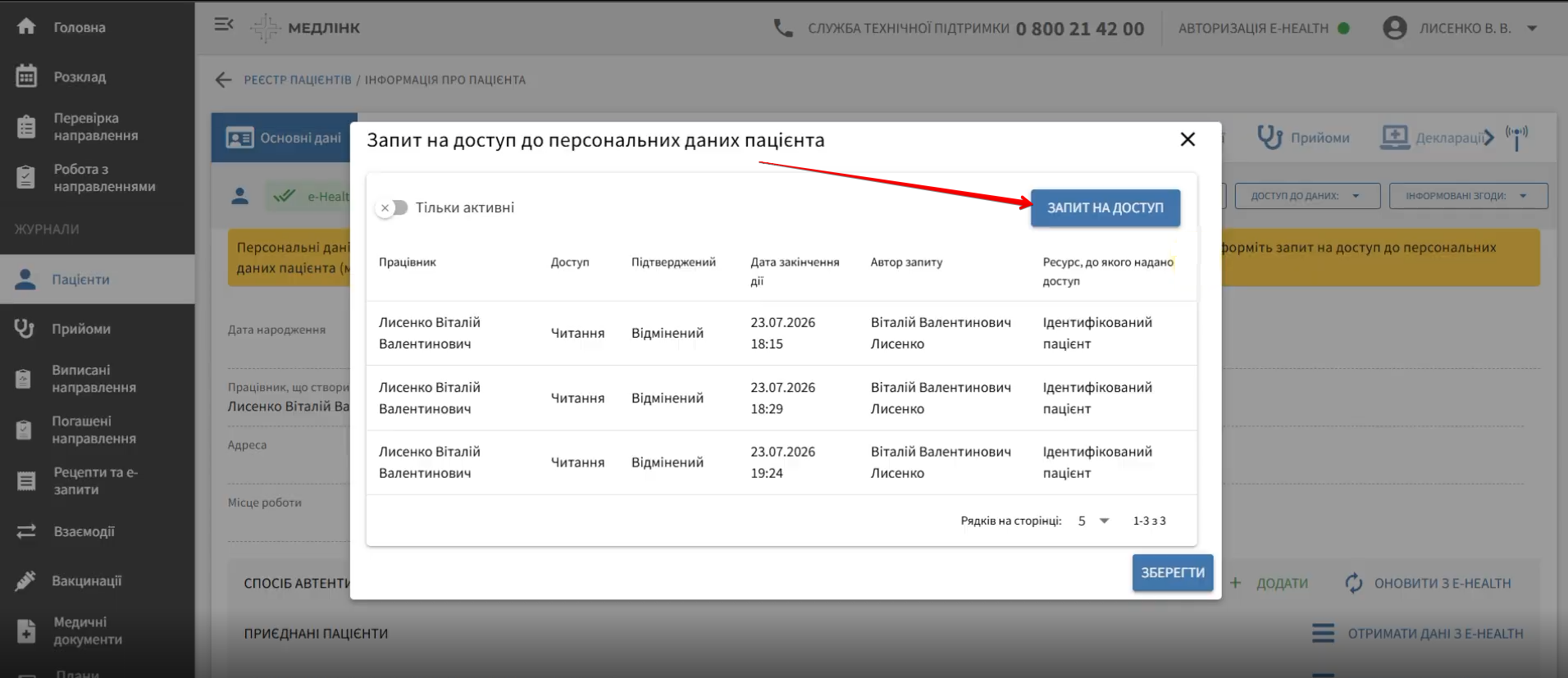
- У вікні Створення запиту на доступ перевірте рівень доступу та натисніть Зберегти:
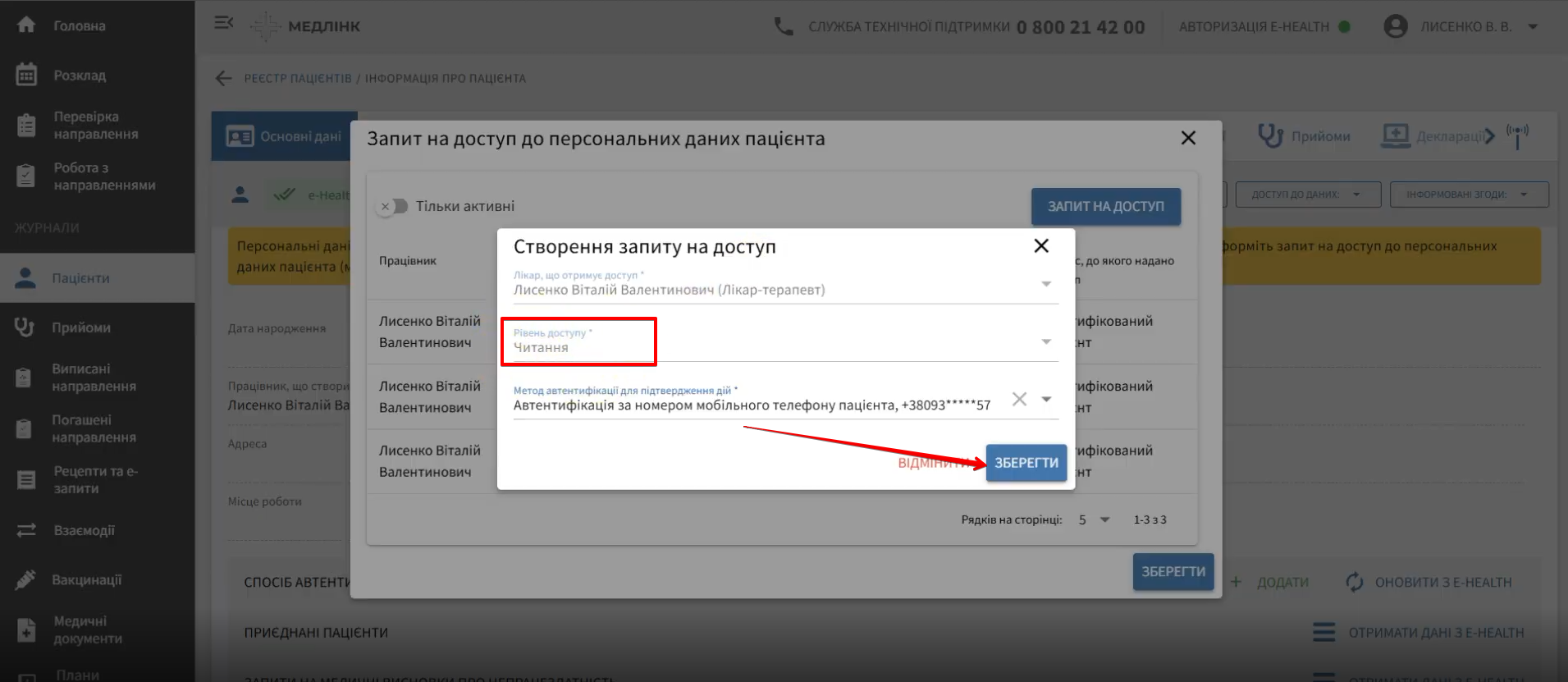
Автоматично встановлюється Читання і не може бути змінений:
- У новому рядку натисніть три крапки та оберіть + Створити в eHealth.
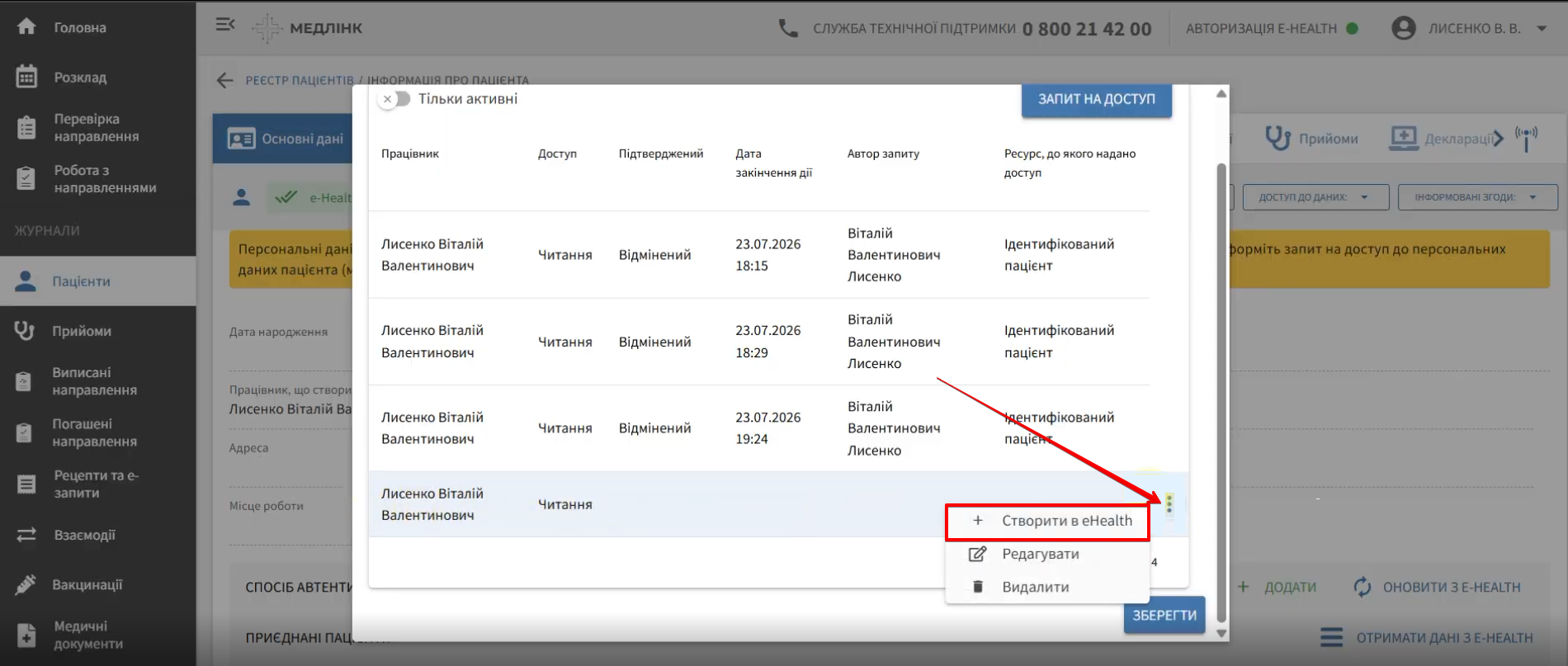
- У вікні підтвердження запиту на доступ до даних пацієнта натисніть ОК:
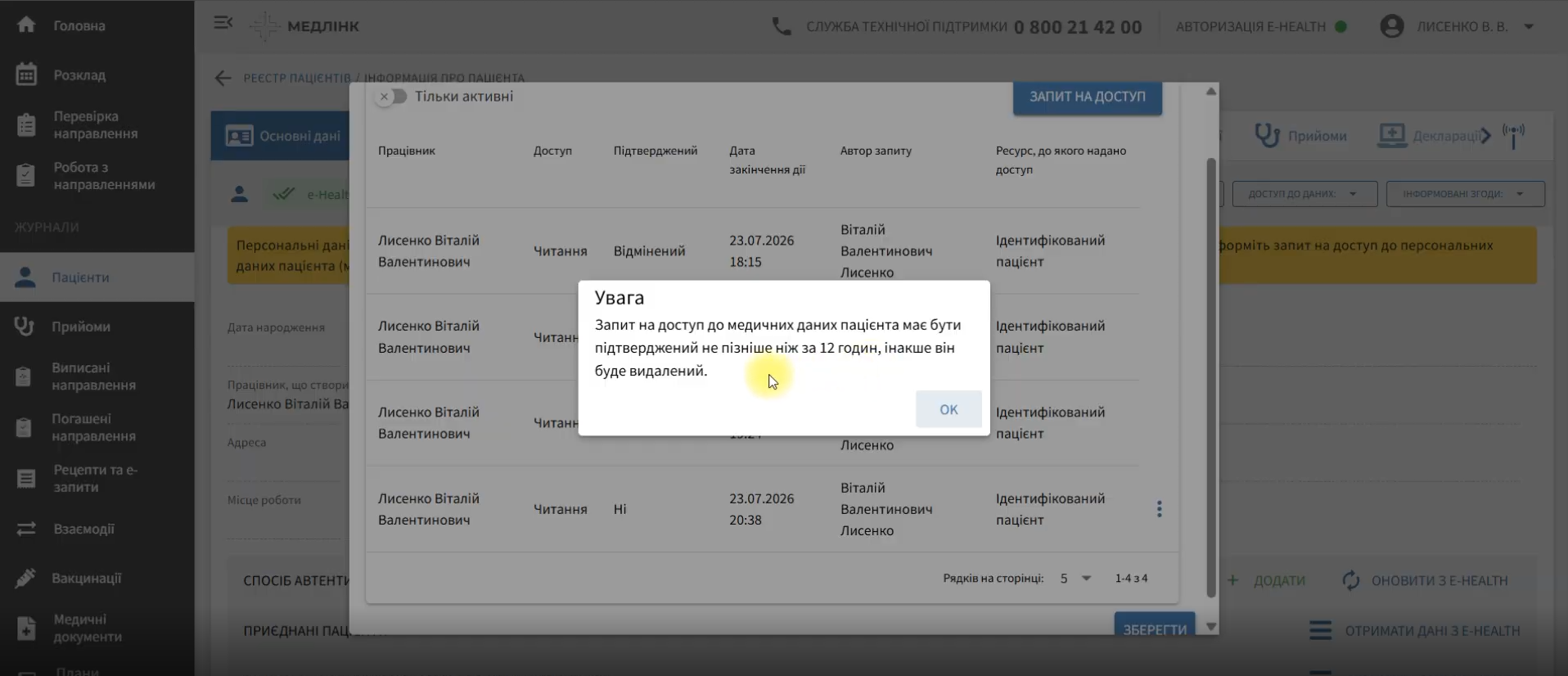
- Знову натисніть три крапки та оберіть Підтвердити в eHealth:
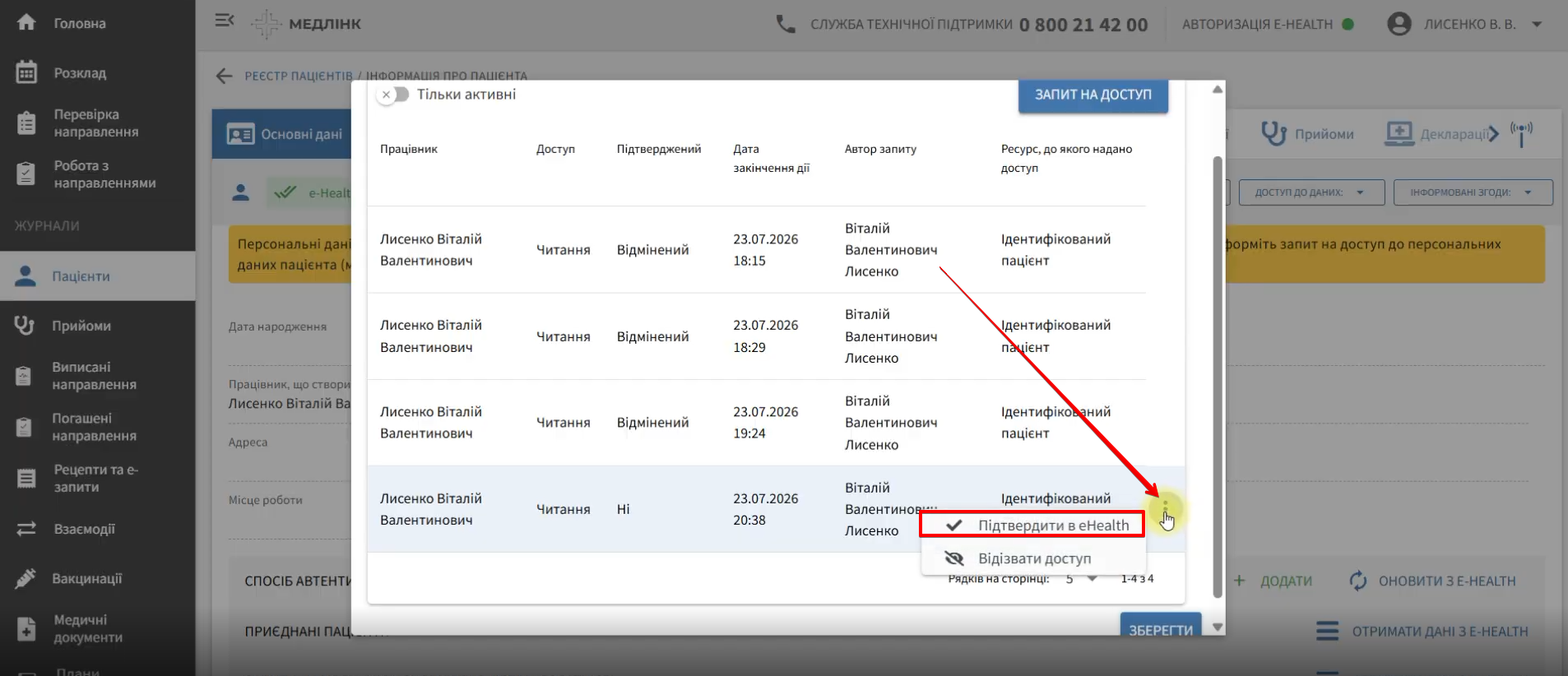
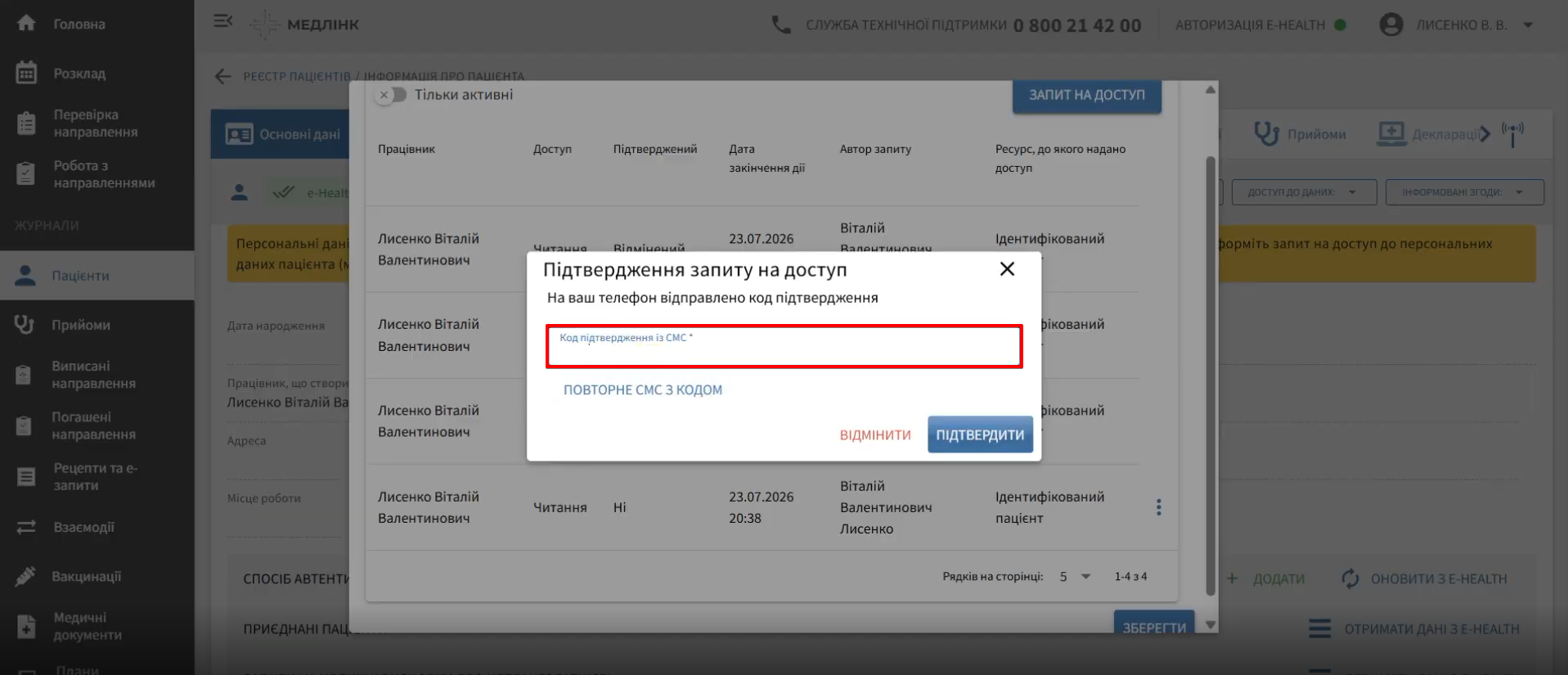
- Якщо метод автентифікації пацієнта — через власний телефон або через законного представника, введіть у відповідне поле код із SMS, який надійшов на телефон пацієнта (або законного представника)
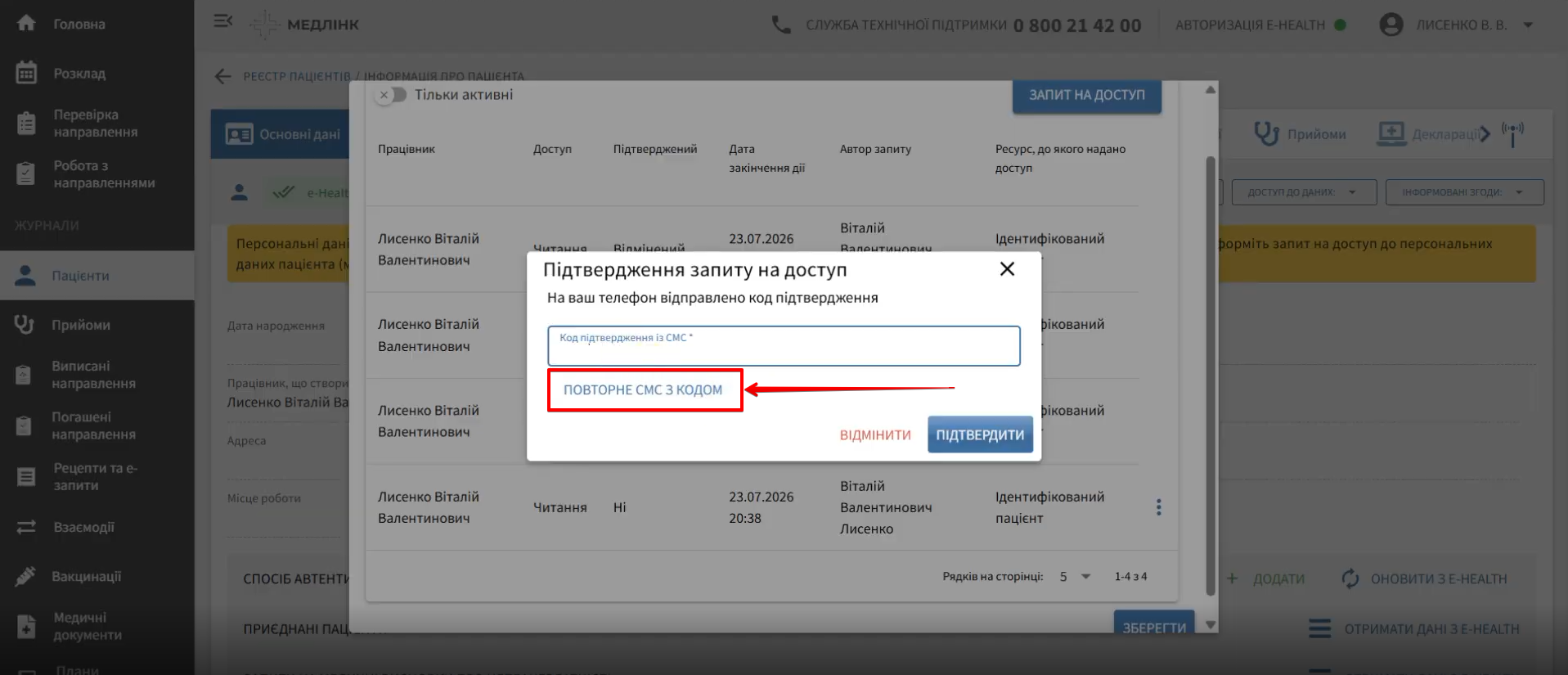
Якщо пацієнт не отримав SMS, код можна надіслати повторно лише один раз, натиснувши Повторне смс з кодом:
Якщо в реєстраційних даних пацієнта метод автентифікації встановлено через документи, після створення запиту на доступ підтвердження здійснюється автоматично, без введення коду.
- Натисніть Підтвердити:
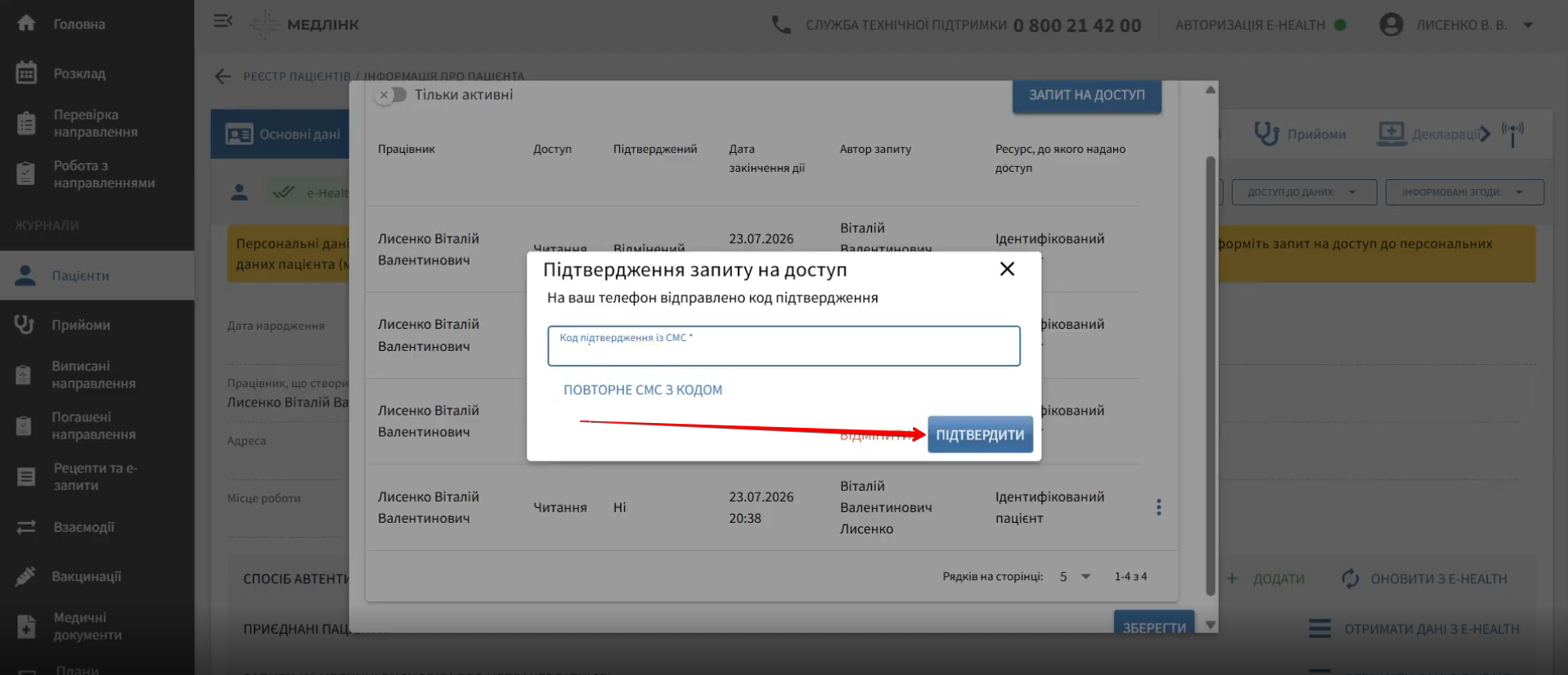
Після натискання кнопки Підтвердити з'явиться повідомлення, що запит на доступ отримано. Натисніть Ок:
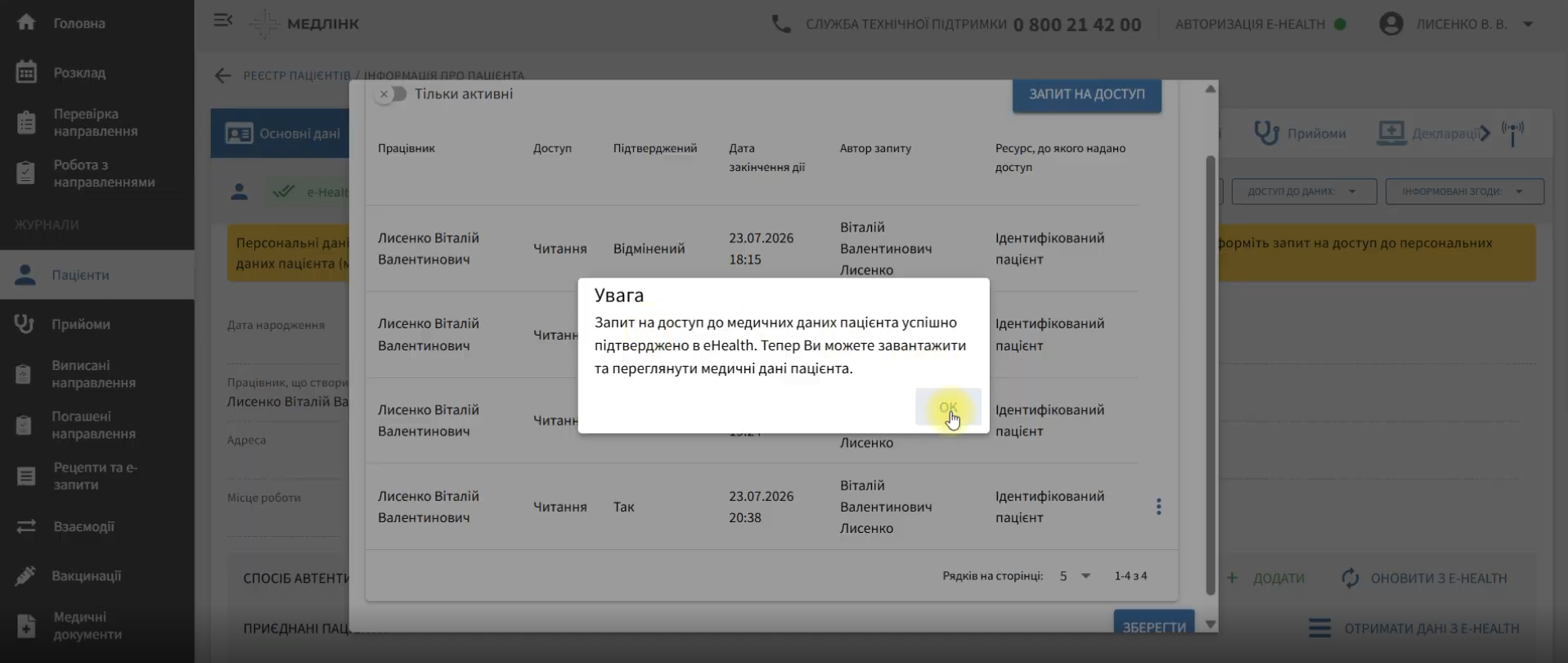
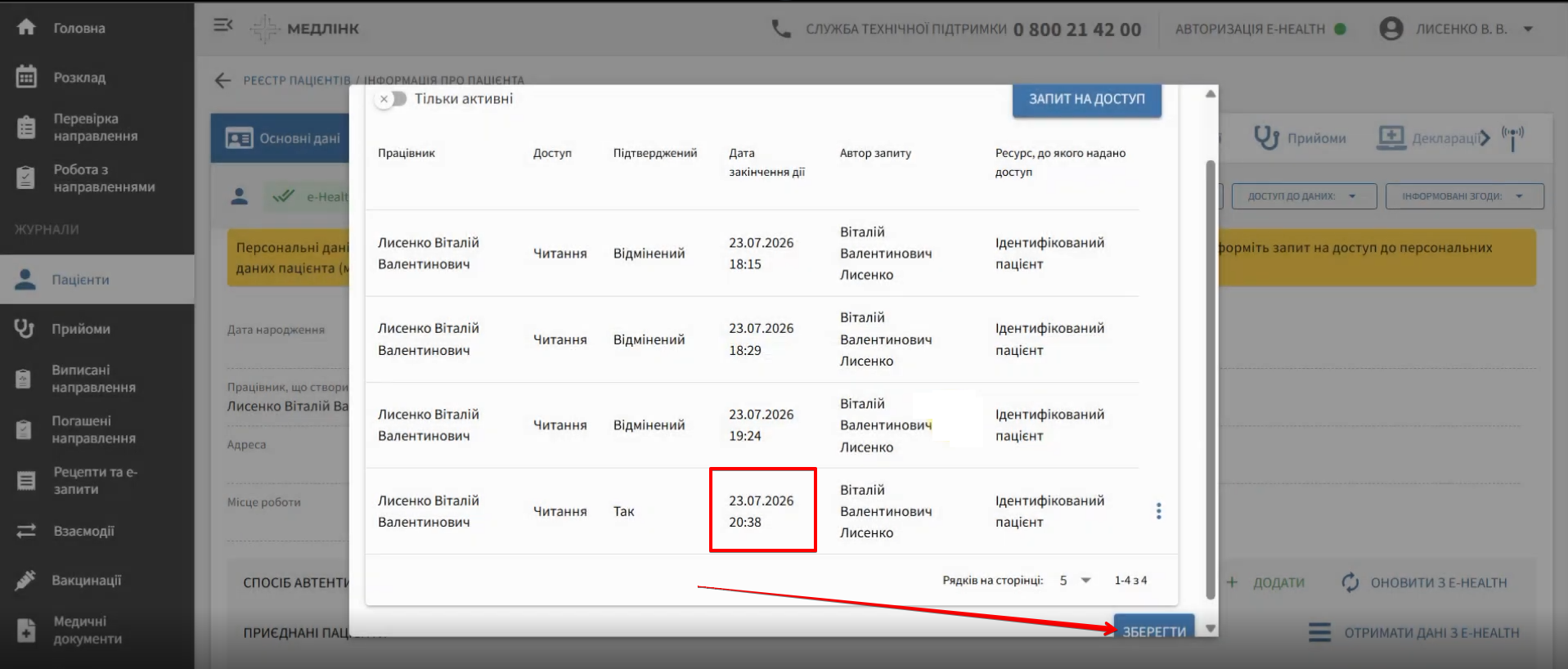
Доступ до персональних даних пацієнта надається лише на 1 годину. Усі необхідні дії з пацієнтом потрібно виконати протягом цього часу.
Після завершення терміну дії доступ автоматично припиняється
- В таблиці в колонці Дати закінчення дії відображаються дата, години та хвилини закінчення дії доступу до персональних даних пацієнта. Натисніть Зберегти:
- Перейдіть на вкладку Персональні дані пацієнта
Після успішного отримання доступу у вкладці відобразяться персональні дані пацієнта, які до цього були приховані
Перегляд персональних даних після отримання доступу
Переглянути персональні дані після отримання дозволу можуть користувачі з роллю ЛІКАР та СПЕЦІАЛІСТ
Після підтвердження доступу вкладка Персональні дані пацієнта заповнюється інформацією про пацієнта. На ній відображаються:
- дата народження;
- країна та місце народження;
- ідентифікаційний код;
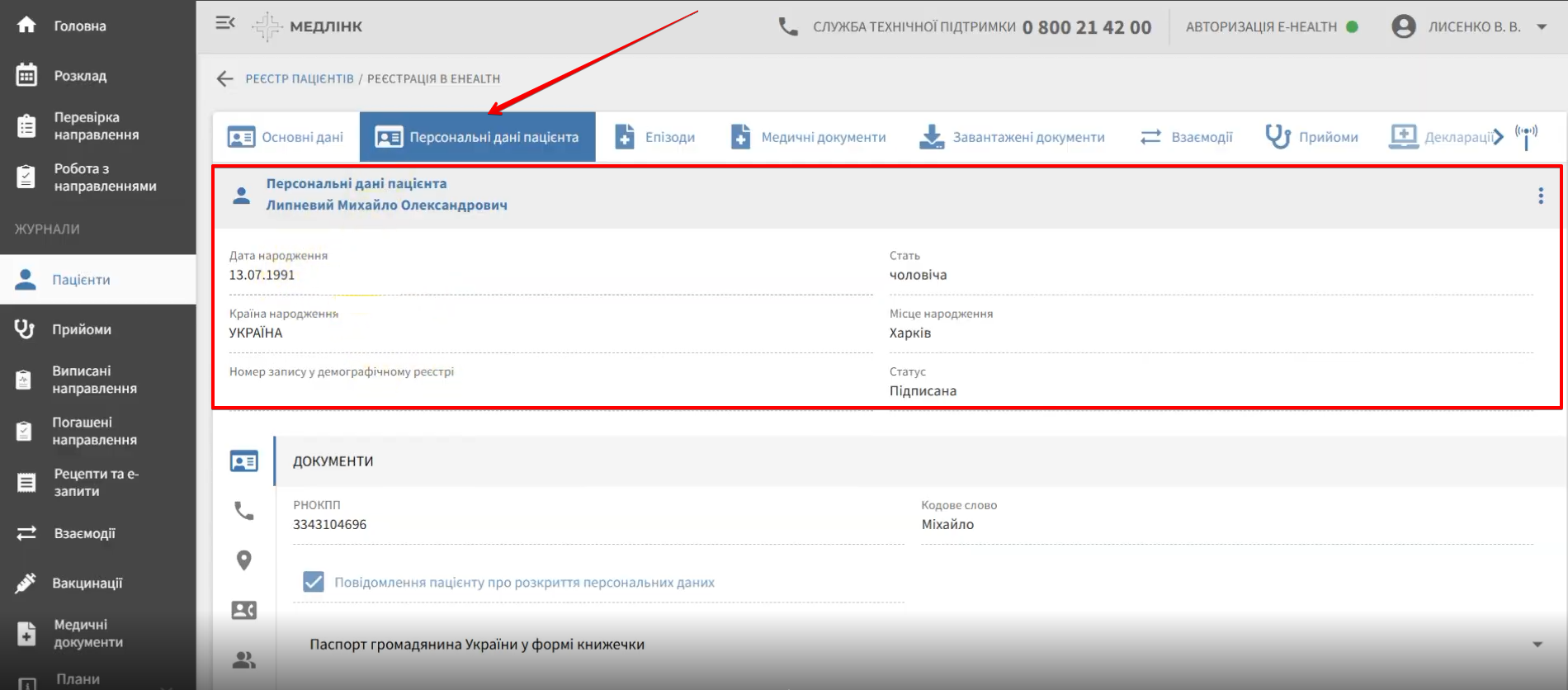
- документи пацієнта (паспорт, свідоцтво про народження, посвідка на постійне проживання тощо);
- контактні дані;
- адреси реєстрації та проживання (кожна адреса окремо);
- інформація про екстрений зв'язок: ПІБ особи та засоби зв'язку з нею;
- для недієздатного пацієнта — інформація про довірених осіб;
- метод автентифікації (телефон, через який здійснюється зв'язок із пацієнтом).
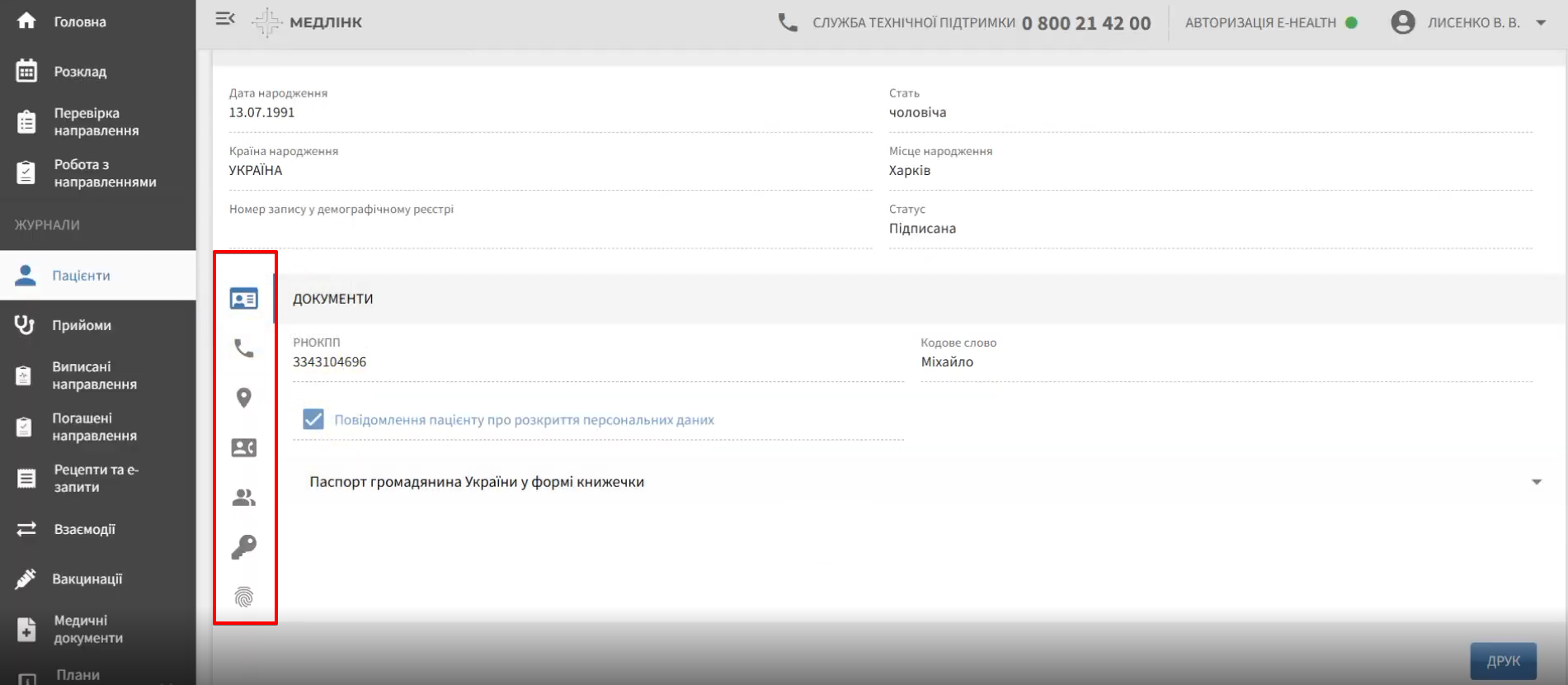
Редагування персональних даних пацієнта
Після отримання доступу можна редагувати дані пацієнта, якщо він звернувся з проханням змінити їх (наприклад, змінилися документи або прізвище).
Алгоритм дій:
- Отримайте доступ до персональних даних пацієнта.
- Натисніть на три крапки:
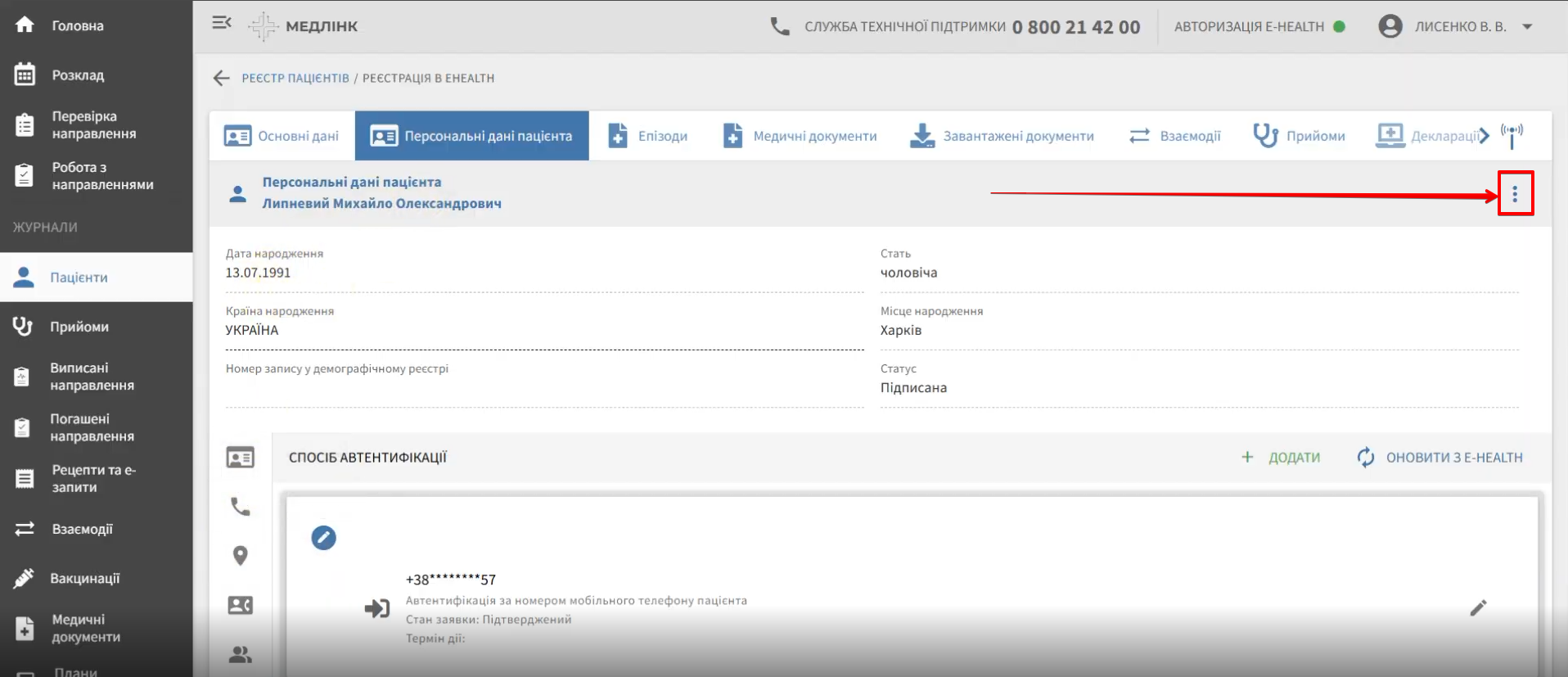
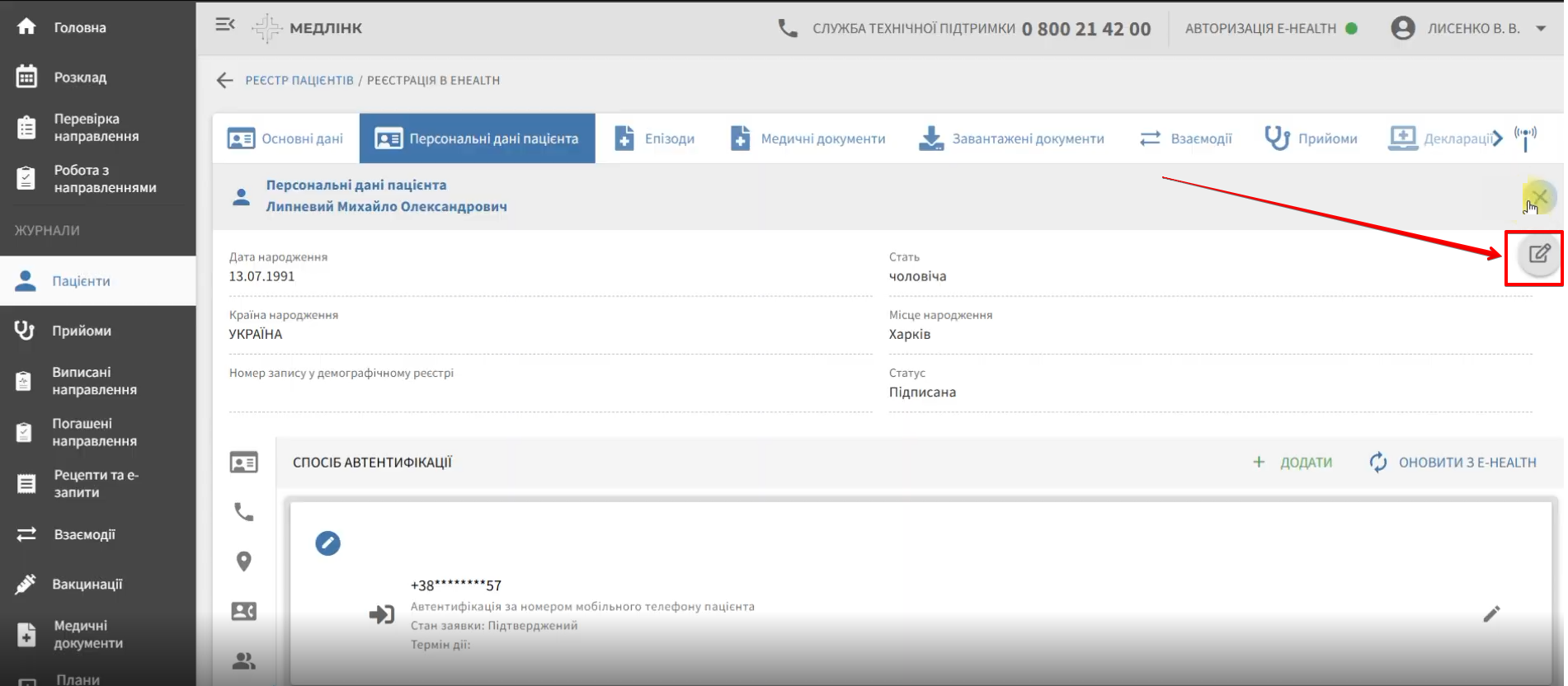
- Відкрийте функцію редагування:
- Внесіть зміни лише до того поля, яке необхідно оновити за зверненням пацієнта. Сформуйте запит на зміну персональних даних, натиснувши Зберегти та підпишіть за допомогою КЕП в ЕСОЗ:
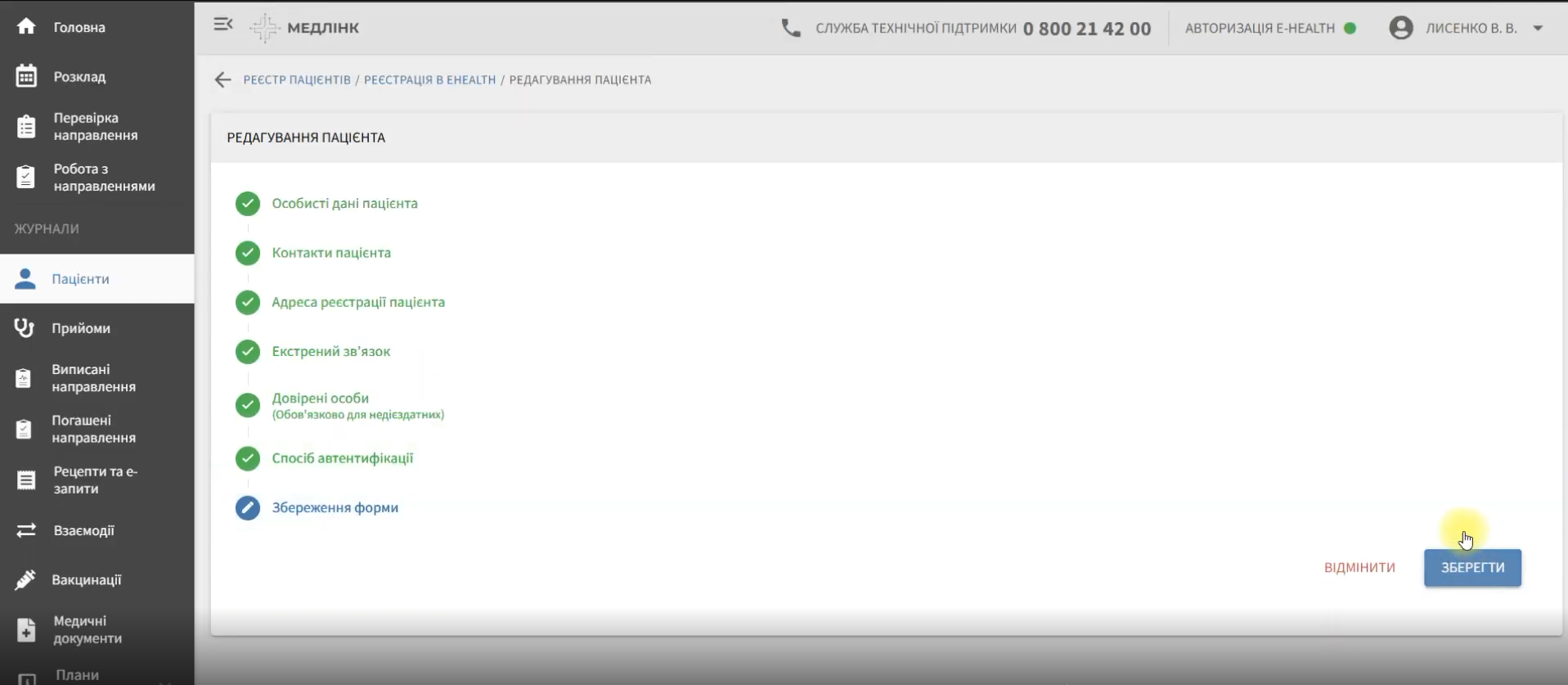
Порядок редагування не змінився: спочатку отримуєте доступ до персональних даних, потім вносите зміни та підтверджуєте їх у eHealth.
Якщо доступ до персональних даних отримано для їх редагування, але протягом однієї години зміни не завершено, доступ автоматично припиниться. Щоб продовжити роботу, необхідно повторно отримати згоду пацієнта та відкрити доступ до його персональних даних.
Дострокове завершення доступу
Після завершення роботи з персональними даними доступ можна завершити самостійно, не чекаючи закінчення години. Також доступ можна відкликати, якщо пацієнт вимагає заборонити доступ до своїх персональних даних.
Алгоритм дій:
- Натисніть Доступ до даних та оберіть пункт Персональні дані пацієнта:
- Оберіть рядок, у якому було надано доступ.
- Натисніть три крапки та оберіть пункт Відізвати доступ:
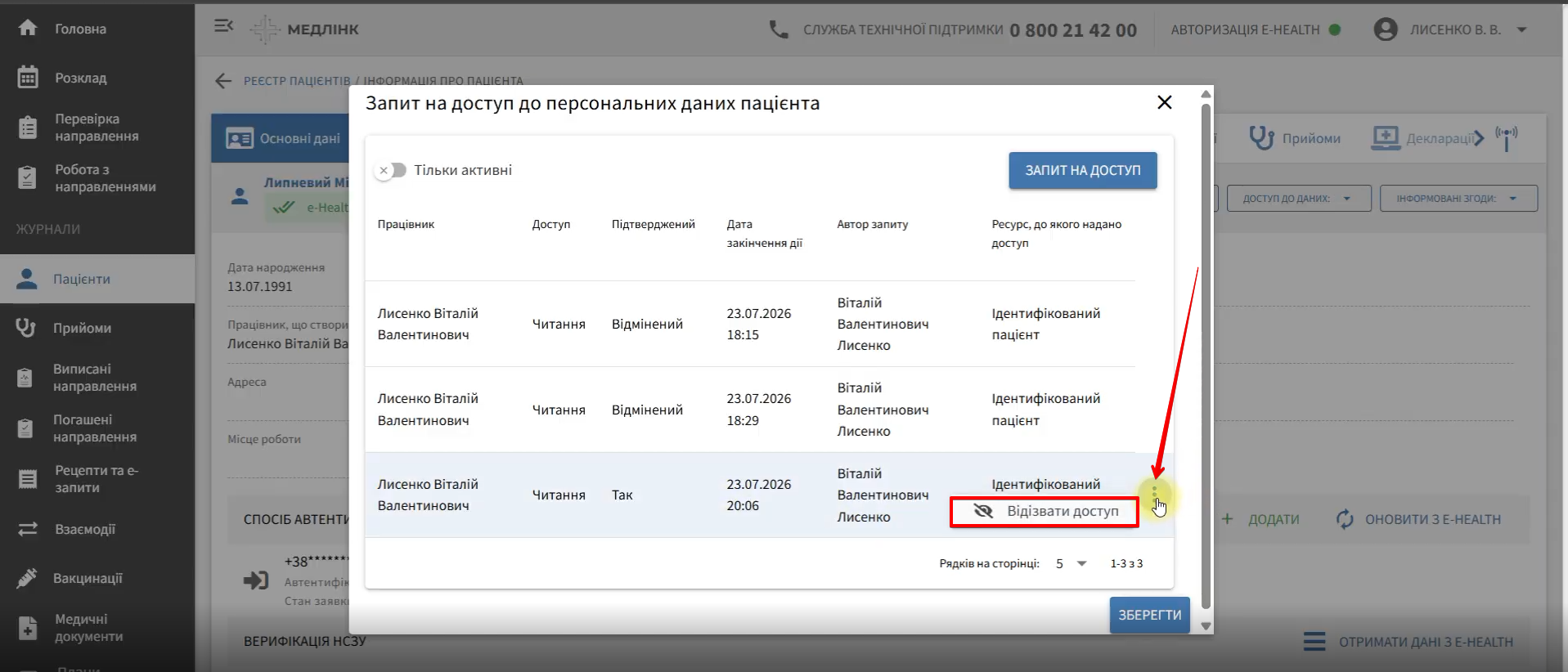
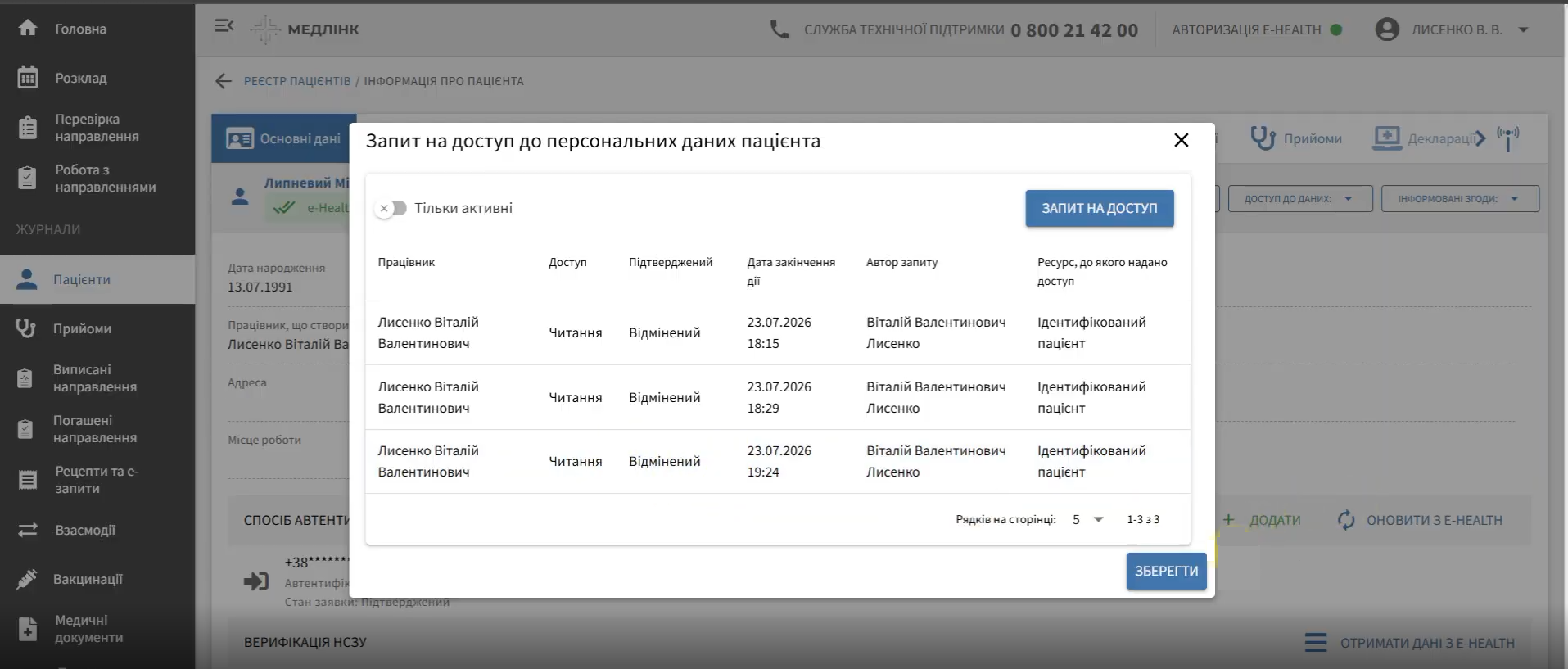
Після скасування запиту в eHealth статус доступу буде змінено на Відмінений:
На вкладці Персональні дані пацієнта знову з'явиться інформаційне повідомлення про те, що персональні дані пацієнта приховано: