Реєстрація пацієнта в ЕСОЗ
Сценарій для ролей: лікар первинної медичної допомоги (ПМД), лікар вторинної медичної допомоги (СМД) та/або асистент (з урахуванням обмежень для асистента)
Детальна покрокова інструкція з ілюстраціями (скріншотами) доступна на сторінці Інструкції користувача - Пошук та створення картки пацієнта.
Реєстрація в ЕСОЗ (e-Health) потрібна, щоб пацієнт мав ідентифікатор в електронній системі охорони здоров’я.
1 Алгоритм дій
- Відкрийте картку пацієнта.
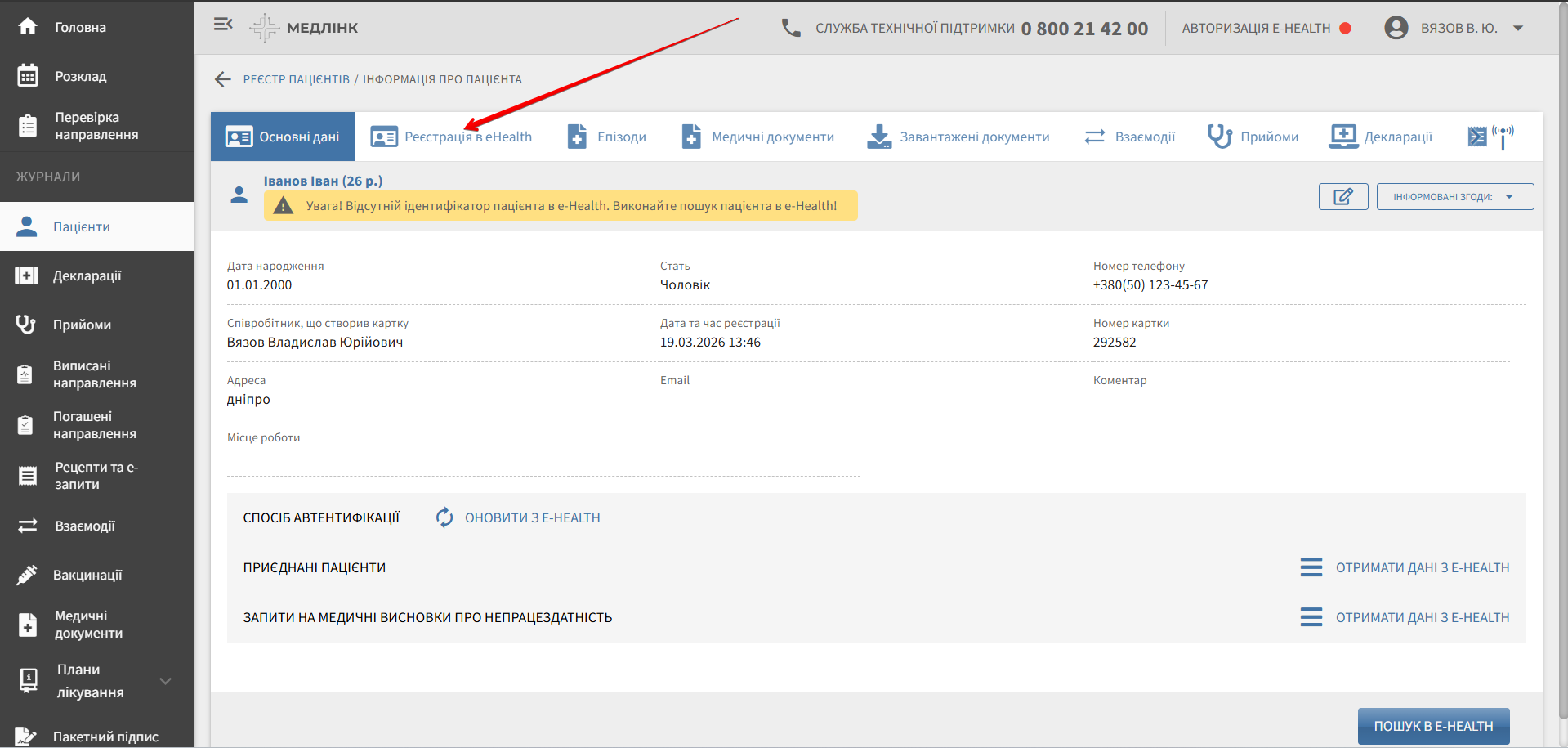
- Перейдіть на вкладку Реєстрація в eHealth:
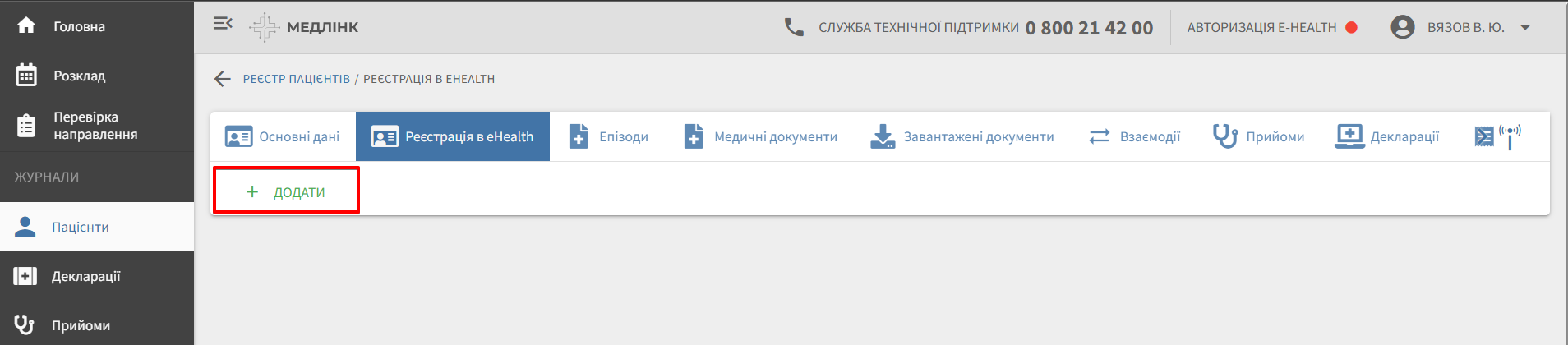
- Натисніть кнопку + Додати:
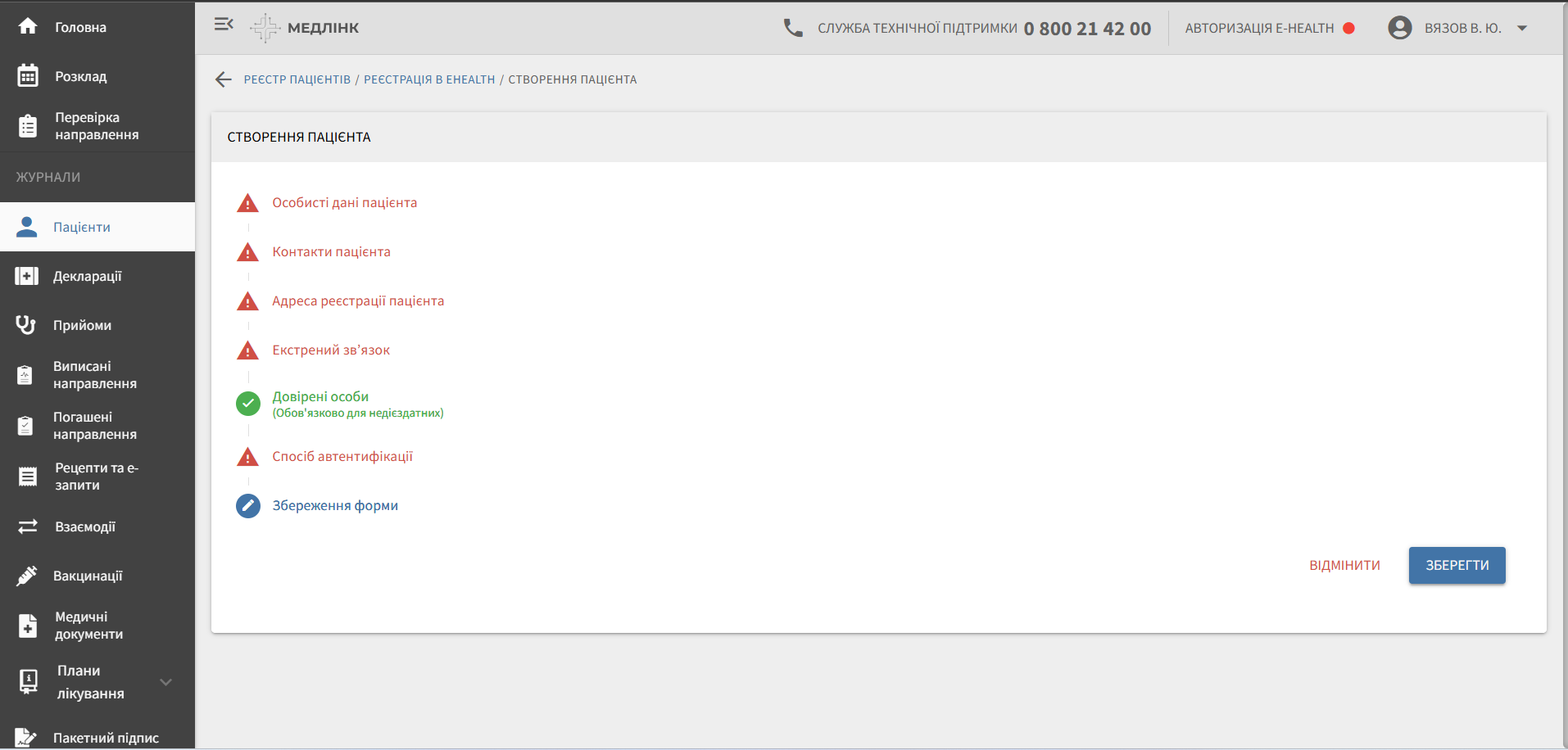
- Заповніть поля форми Створення пацієнта, вказавши інформацію у розділах:
- Особисті дані пацієнта
- Контакти пацієнта
- Адреса реєстрації пацієнта
- Екстрений зв'язок
- Довірені особи
- Спосіб автентифікації
- Збереження форми:
-
Відправте заявку на реєстрацію в ЕСОЗ (див. Відправка заявки на реєстрацію в ЕСОЗ).
-
Оформіть друк та підпис інформаційної згоди (див. Друк та підпис інформаційної згоди).
-
Перевірте, що реєстрація в ЕСОЗ відображається коректно (див. Перевірка реєстрації).
2 Створення пацієнта
2.1 Особисті дані пацієнта
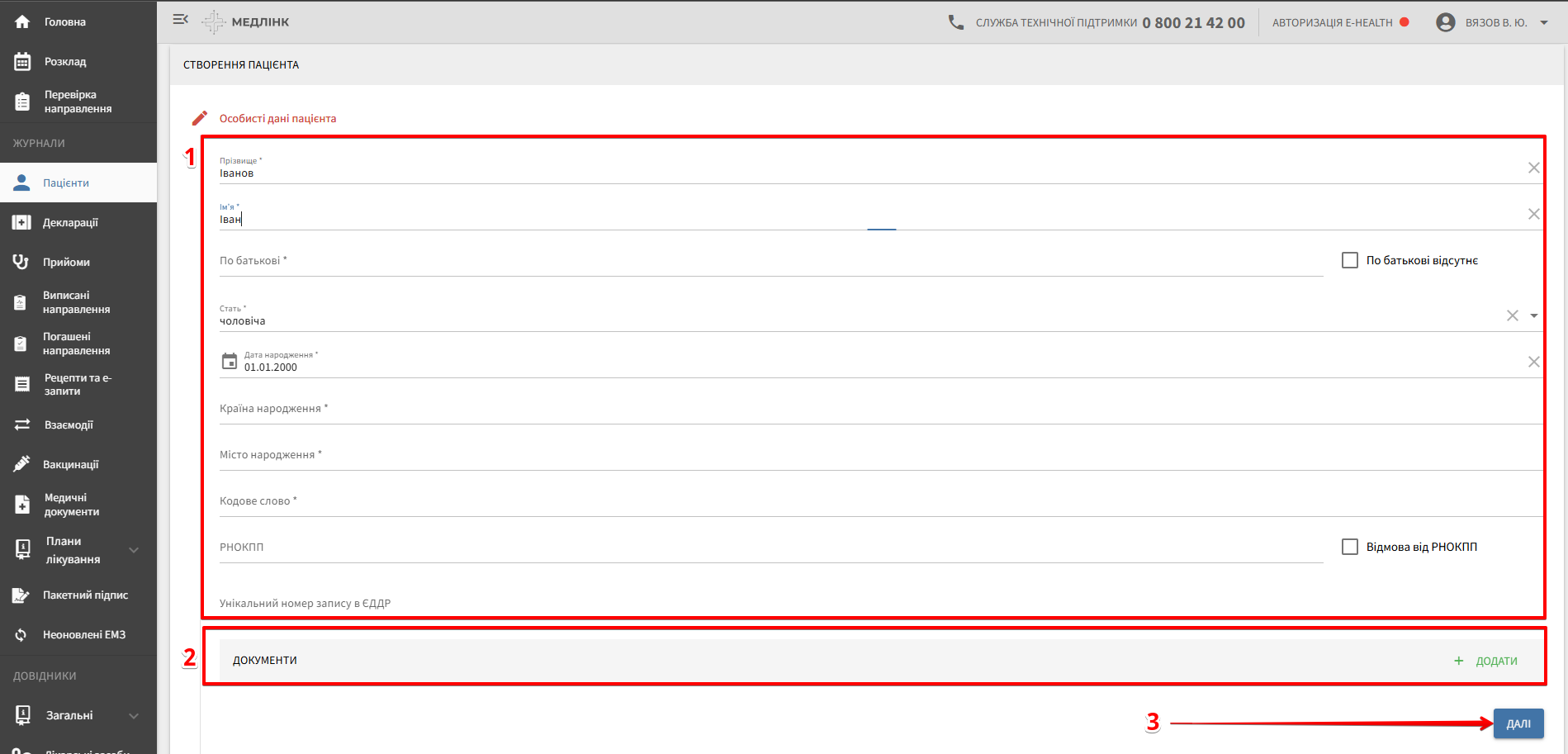
Для внесення та реєстрації нового пацієнта в системі у блоці Особисті дані пацієнта вкажіть дані в розділах:
| № | Розділ | Дія |
|---|---|---|
| 1 | Особисті дані пацієнта | Призначений для внесення даних пацієнта: - Прізвище* — вкажіть прізвище пацієнта. - Ім'я* — вкажіть ім'я пацієнта. - По батькові* — вкажіть по батькові пацієнта або встановіть чекбокс По батькові відсутнє. - Стать* — оберіть стать пацієнта. - Дата народження* — оберіть дату народження пацієнта в календарі. - Країна народження* — оберіть країну народження пацієнта. - Місто народження* — вкажіть місто народження пацієнта. - Кодове слово* — вкажіть кодове слово пацієнта (введіть слово не менше 6 символів кирилицею). - РНОКПП — вкажіть податковий номер пацієнта. Якщо пацієнт відмовляється від РНОКПП з релігійних причин: - У паспорті має бути відповідна відмітка. - Позначте чек-бокс Відмова від РНОКПП. - Після збереження потрібно буде завантажити фото паспорту з печаткою про відмову від РНОКПП. - Унікальний номер запису в ЄДДР — вкажіть номер запису в ЄДДР (для ID-картки). |
| 2 | Документи | Призначений для додавання документів пацієнта. Якщо обрано біометричний паспорт громадянина України — додатково заповніть поле Унікальний номер запису в ЄДДР (номер на ID-картці). Натисніть Додати щоб прикріпити новий документ |
| 3 | Кнопки навігації | ДАЛІ — натисніть для переходу до наступного етапу (Контакти пацієнта) |
Поля, позначені зірочкою *, є обов'язковими для заповнення.
Для дітей до 14 років поле РНОКПП не є обов’язковим
2.2 Контакти пацієнта
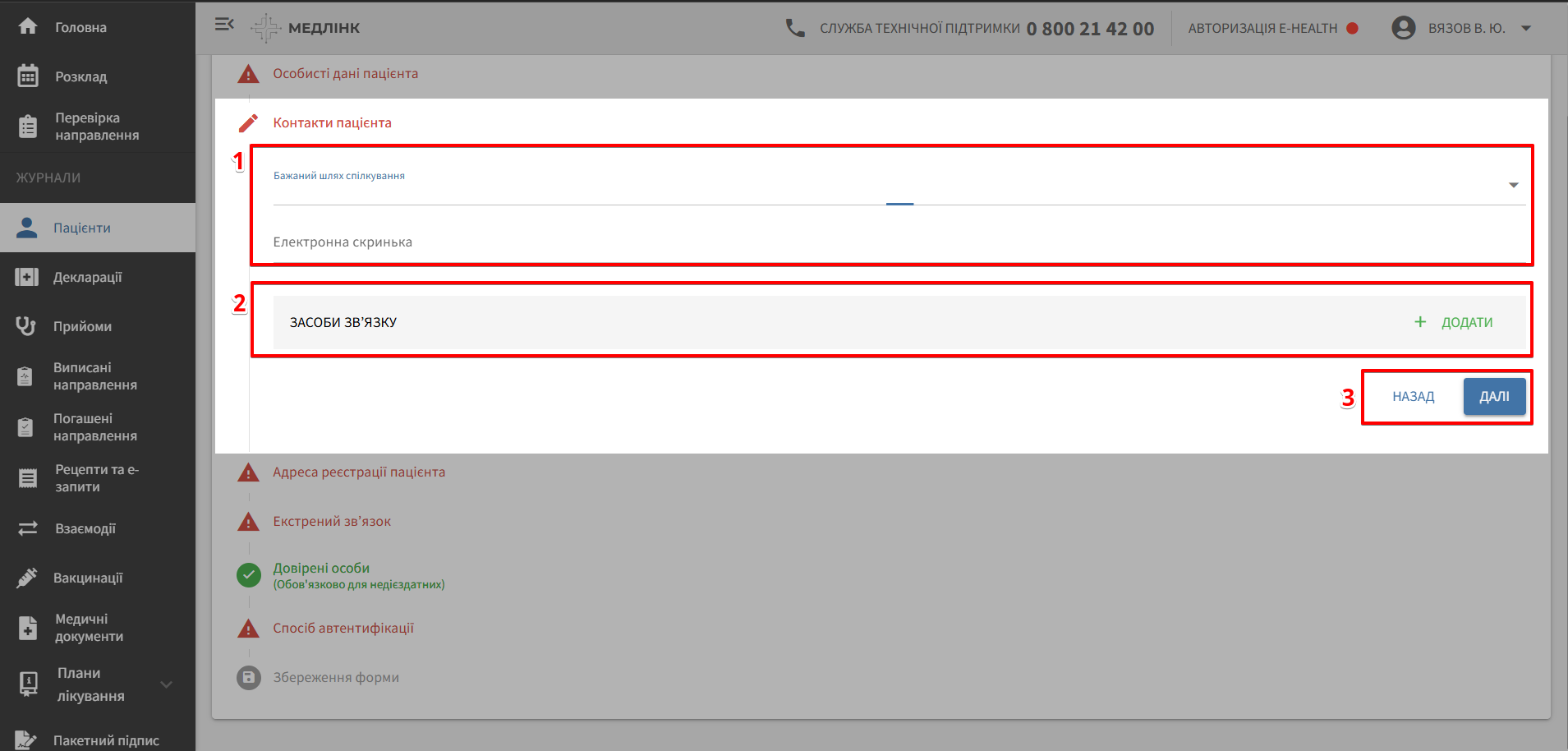
У блоці Контакти пацієнта вкажіть дані у таких розділах:
| № | Розділ | Дія |
|---|---|---|
| 1 | Основні канали зв'язку | Призначений для вибору пріоритетного способу отримання інформації: - Бажаний шлях спілкування — оберіть спосіб зв'язку з випадаючого списку: Електронна скринька або Телефон. - Електронна скринька — вкажіть e-mail адресу пацієнта |
| 2 | Засоби зв'язку | Секція для додавання номерів телефону контактної особи: Натисніть + ДОДАТИ, щоб відкрити інтерфейс для введення даних. - Тип телефонного номеру — оберіть мобільний або стаціонарний. - Номер телефону — вкажіть номер телефону пацієнта |
| 3 | Кнопки навігації | - НАЗАД — натисніть для повернення до попереднього кроку (Особисті дані пацієнта). - ДАЛІ — натисніть для переходу до наступного етапу (Адреса реєстрації пацієнта) |
Поля, позначені зірочкою *, є обов'язковими для заповнення
2.3 Адреса реєстрації пацієнта
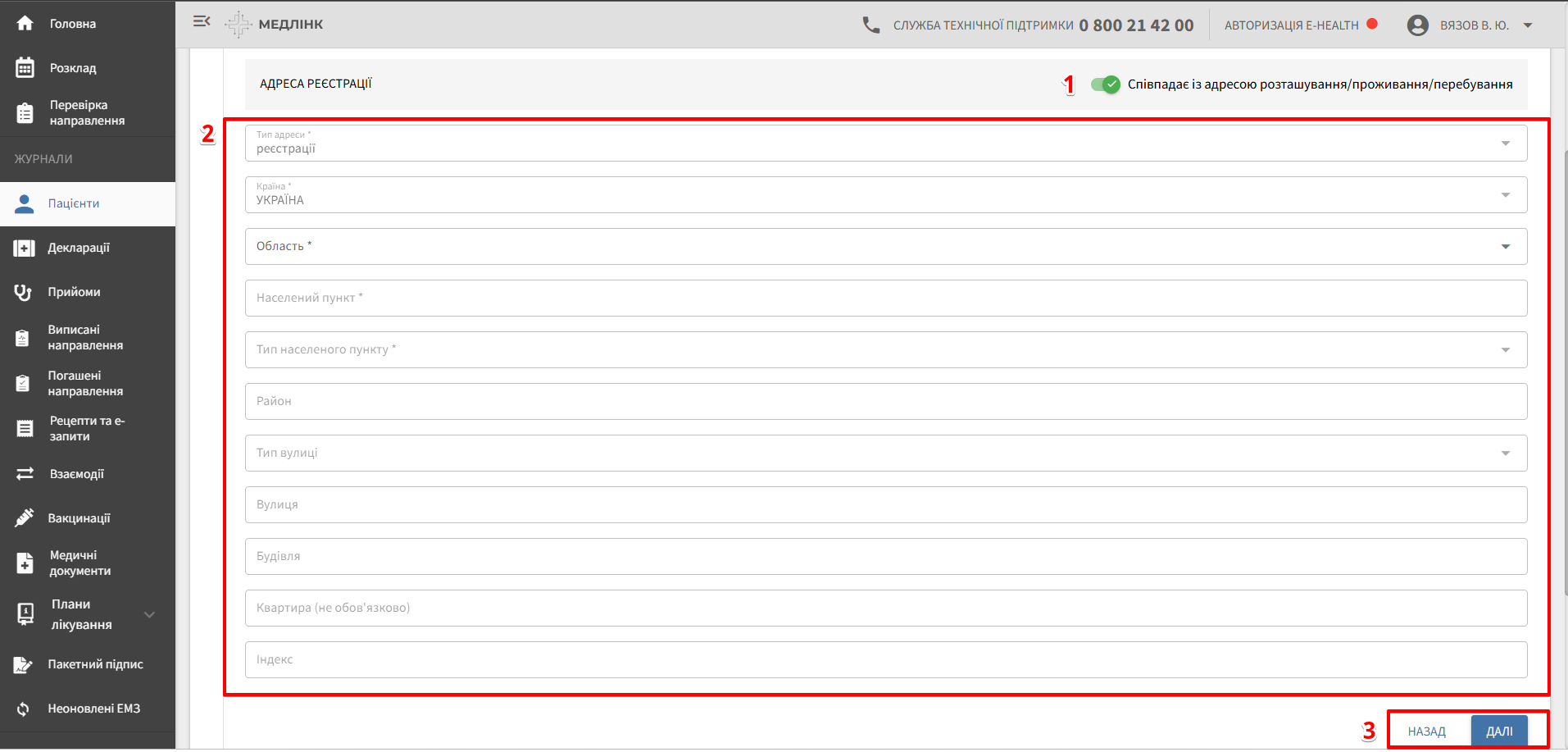
У блоці Адреса реєстрації пацієнта вкажіть дані у таких розділах:
| № | Розділ | Дія |
|---|---|---|
| 1 | Перемикач (тумблер) | Дозволяє автоматично встановити адресу реєстрації як адресу фактичного проживання. Використовуйте, якщо адреси збігаються, щоб не заповнювати однакові дані повторно. |
| 2 | Основна форма введення адреси | Заповніть адресу реєстрації пацієнта у відповідних полях: - Адміністративні дані — оберіть країну (за замовчуванням Україна), область та район зі списків офіційних назв. - Населений пункт — введіть назву міста/селища/села та оберіть тип населеного пункту зі списку, що пропонує система. - Деталі локації — оберіть тип вулиці та назву вулиці зі списку. Якщо вулиці немає в довіднику — натисніть Enter для підтвердження введеної назви. - Будівля та житло — вкажіть номер будинку, номер квартири (необов'язкове поле) та поштовий індекс. |
| 3 | Кнопки навігації | - НАЗАД — натисніть для повернення до попереднього кроку (Контакти пацієнта). - ДАЛІ — натисніть для переходу до наступного етапу (Екстрений зв'язок). |
Поля, позначені зірочкою *, є обов'язковими для заповнення
2.4 Екстрений зв'язок
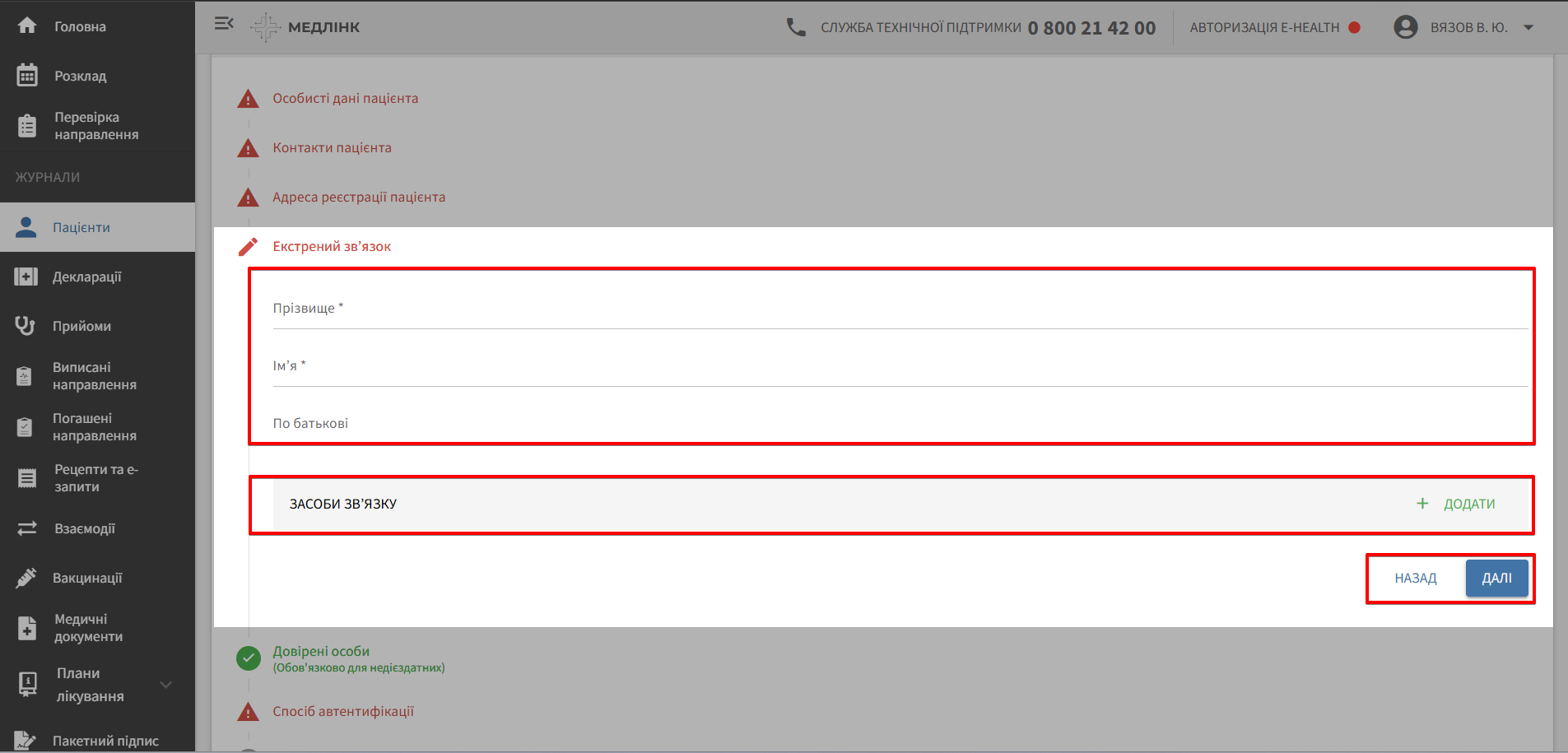
У блоці Екстрений зв'язок вкажіть дані у таких розділах:
| № | Розділ | Дія |
|---|---|---|
| 1 | Ідентифікація контактної особи | Цей блок містить поля для введення ПІБ контактної особи: - Прізвище* — вкажіть прізвище контактної особи. - Ім'я* — вкажіть ім'я контактної особи. - По батькові — вкажіть по батькові контактної особи (за наявності) |
| 2 | Засоби зв'язку | Секція для додавання номерів телефону контактної особи: Натисніть + ДОДАТИ, щоб відкрити інтерфейс для введення даних. - Тип телефонного номеру — оберіть мобільний або стаціонарний. - Номер телефону — вкажіть номер телефону контактної особи |
| 3 | Кнопки навігації | - НАЗАД — натисніть для повернення до попереднього кроку (Адреса реєстрації пацієнта). - ДАЛІ — натисніть для переходу до наступного етапу Довірені особи |
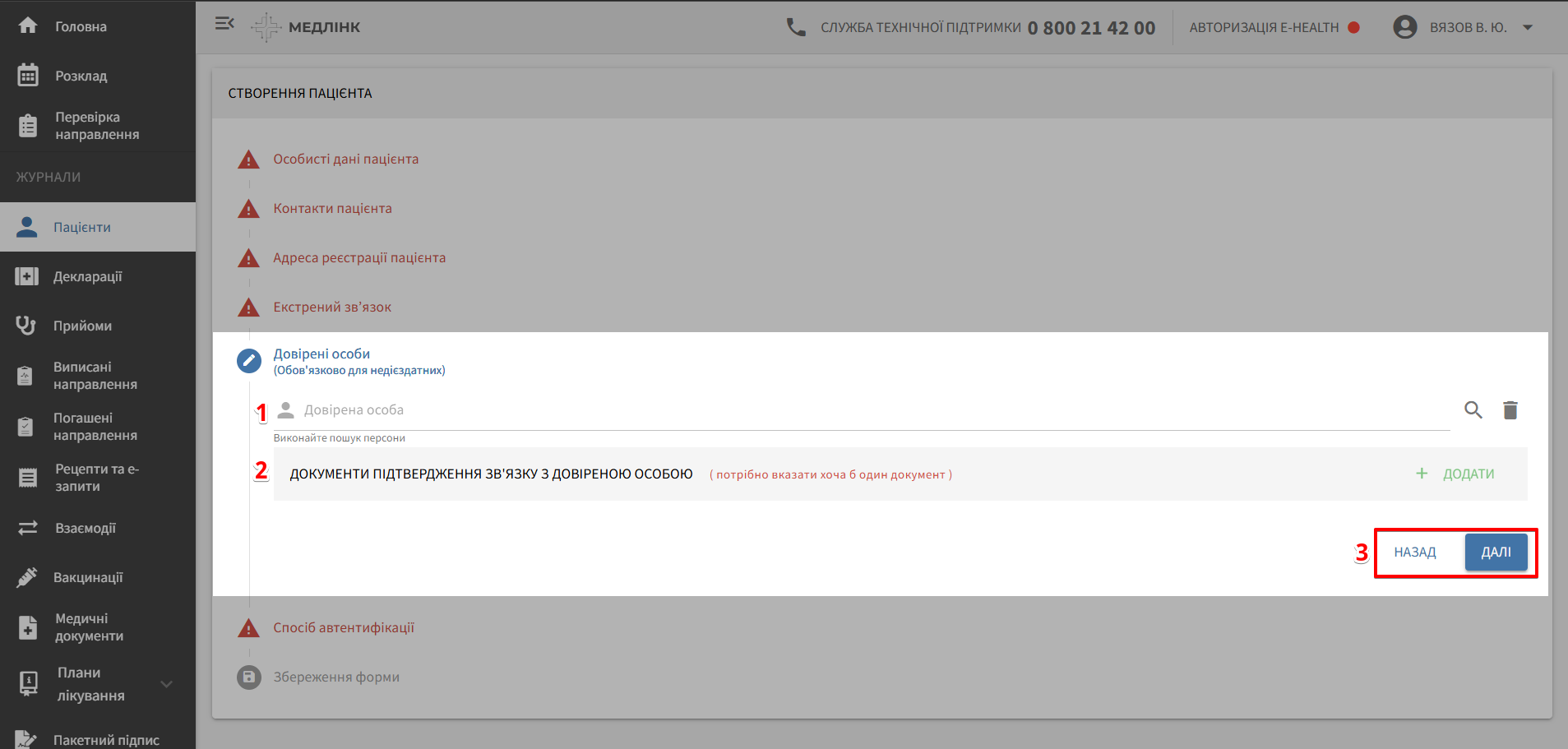
2.5 Довірені особи
У блоці Довірені особи вкажіть дані у таких розділах:
| № | Розділ | Дія |
|---|---|---|
| 1 | Пошук та вибір довіреної особи | - Виконайте пошук персони — вкажіть ПІБ або інші ідентифікатори у полі пошуку з іконкою лупи. - Оберіть довірену особу зі списку результатів (особа має бути зареєстрована в eHealth). - За потреби натисніть іконку кошика, щоб видалити помилково обрану особу |
| 2 | Документальне підтвердження | У секції Документи підтвердження зв'язку вкажіть юридичну підставу зв'язку: Натисніть + ДОДАТИ, щоб відкрити форму додавання документа. - Оберіть тип документа і вкажіть серію та номер документа. - Вкажіть щонайменше один документ, інакше блок не буде вважатися завершеним. - Для дорослих недієздатних осіб вкажіть документ рішення суду або інший підтверджуючий документ. - Для дітей до 14 років вкажіть серію та номер свідоцтва про народження або рішення суду (якщо є опікун) |
| 3 | Кнопки навігації | - НАЗАД — натисніть для повернення до розділу Екстрений зв'язок. - ДАЛІ — натисніть для переходу до наступного етапу Спосіб автентифікації |
Поля, позначені зірочкою *, є обов'язковими для заповнення
Для осіб старше 14 років заповнюйте розділ лише за наявності опікуна за рішенням суду.
Для дітей до 14 років розділ заповнюється обов'язково; довірена особа має бути зареєстрована в ЕСОЗ
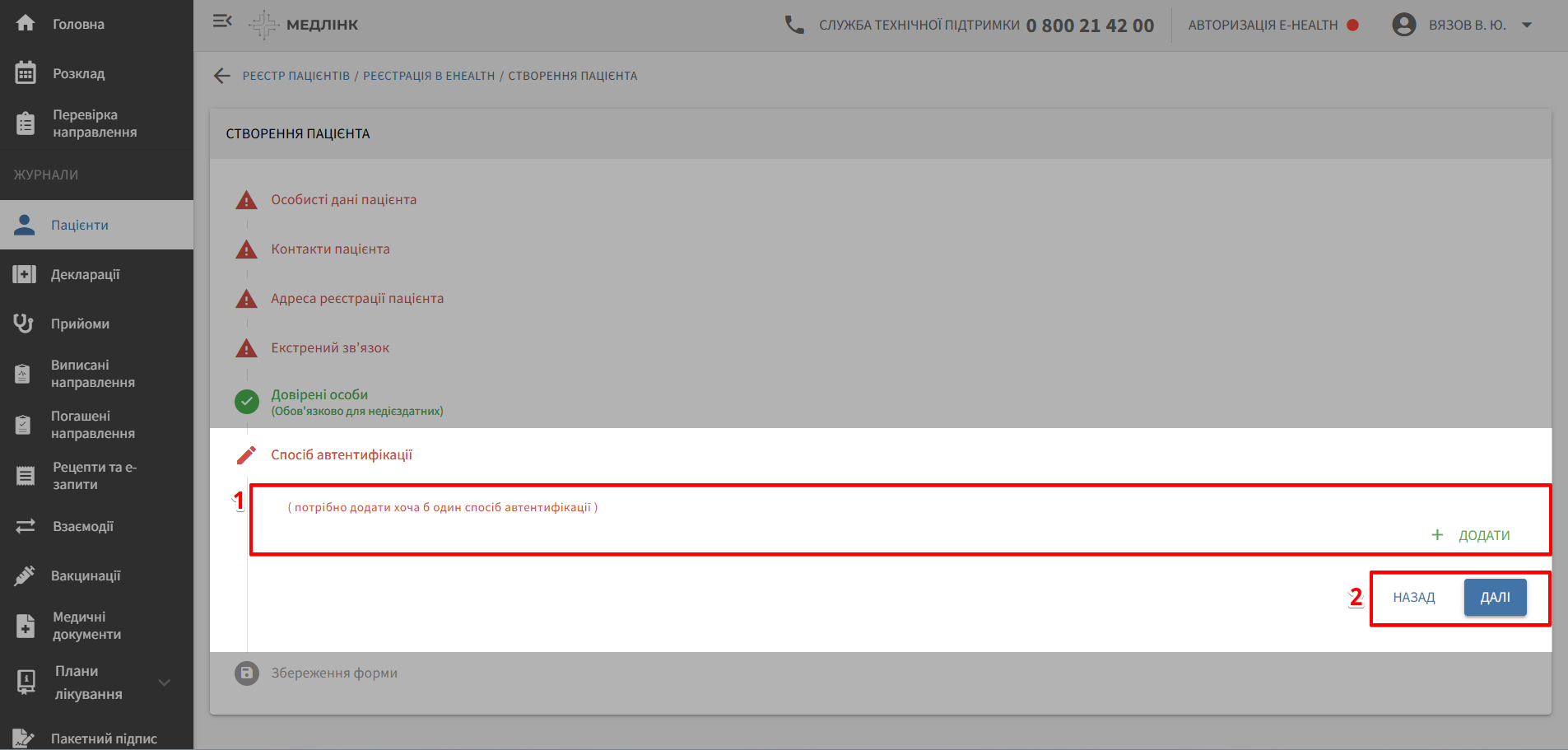
2.6 Спосіб автентифікації
У блоці Спосіб автентифікації оберіть зі списку один із запропонованих варіантів:
| № | Розділ | Дія |
|---|---|---|
| 1 | Спосіб автентифікації | У цій зоні відображаються вибрані методи підтвердження (наприклад, за номером телефону або через документи). Натисніть + ДОДАТИ у правій частині блоку, щоб додати метод автентифікації та оберіть спосіб підтвердження: - Автентифікація через документи: обирається у випадку відсутності номеру телефону у пацієнта. Та у випадку наявності опікуна у дорослої особи за рішенням суду. Завантажте сканкопії документів для підтвердження та доступу до даних пацієнта в ЕСОЗ. - Формати файлів: PDF, JPG, PNG, BMP. - Максимальний розмір файлу: до 20 МБ. - У назві файлу документа, що посвідчує особу, не використовуйте символи ЫЪЭЁыъэё@%&$^#; використовуйте літери А-Я, Ґ, Ї, І, Є (обидва регістри) та цифри 0-9. - Автентифікація через СМС: вкажіть номер телефону пацієнта та введіть код підтвердження з SMS, надісланий на вказаний номер |
| 4 | Кнопки навігації | - НАЗАД — натисніть для повернення до попереднього кроку (Довірені особи / Екстрений зв'язок). - ДАЛІ — натисніть для переходу до наступного етапу Збереження форми |
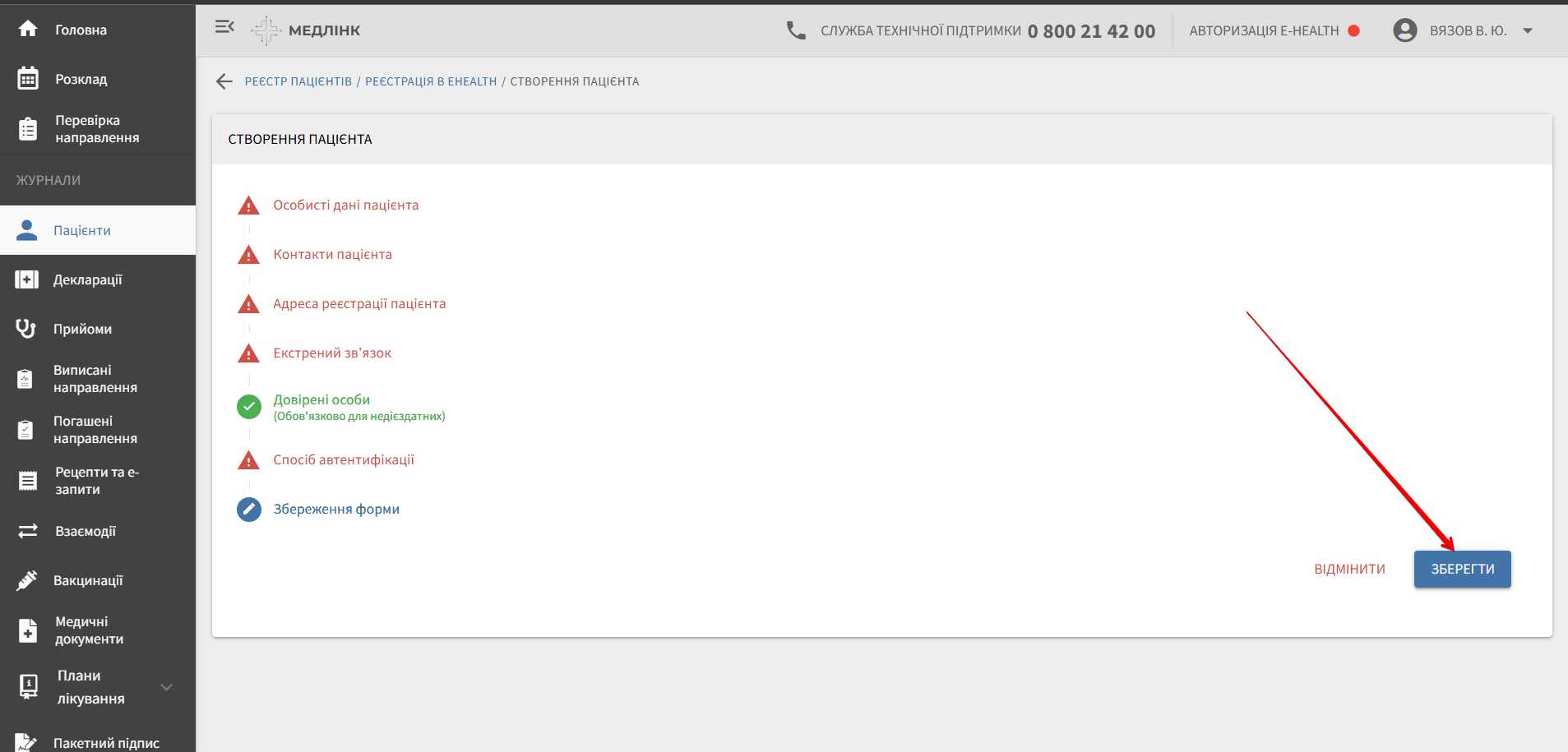
2.7 Збереження форми
Після заповнення всіх даних натисніть кнопку Зберегти:
3 Відправка заявки на реєстрацію в ЕСОЗ
- На сторінці картки пацієнта натисніть кнопку Створити в Ehealth.
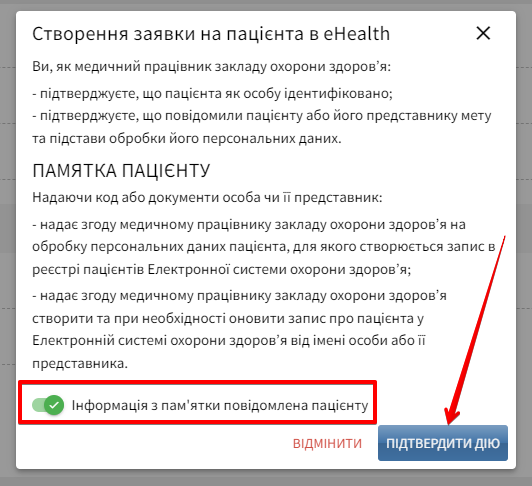
- У вікні про згоду на обробку персональних даних переведіть повзунок у активний стан (зелений колір із позначкою ✅) та натисніть Підтвердити дію:
- Після повідомлення про успішне створення заявки натисніть Підтвердити заявку.
- Залежно від обраного способу підтвердження:
- СМС — введіть код з SMS, надісланого на номер пацієнта:
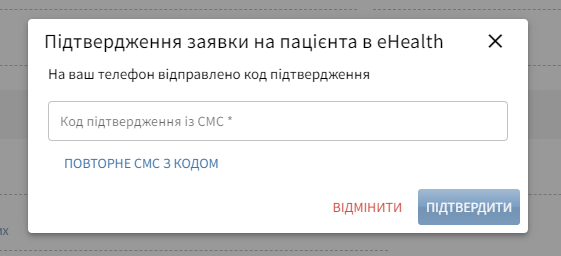
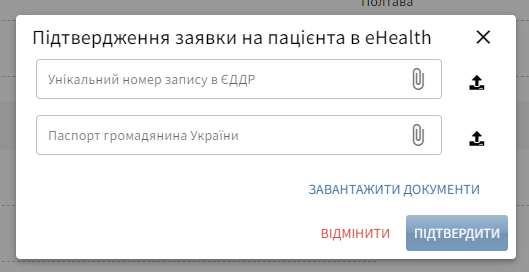
- Через документи — завантажте потрібні файли документів:
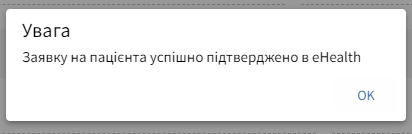
Після успішного підтвердження система покаже відповідне повідомлення:
4 Друк та підпис інформаційної згоди
Після підтвердження заявки на реєстрацію в ЕСОЗ потрібно роздрукувати інформаційну згоду пацієнта на обробку персональних даних, отримати її підпис від пацієнта та завершити підписання заявки кваліфікованим електронним підписом (КЕП) медичного працівника в МІС МЕД-ЛІНК.
Алгоритм дій:
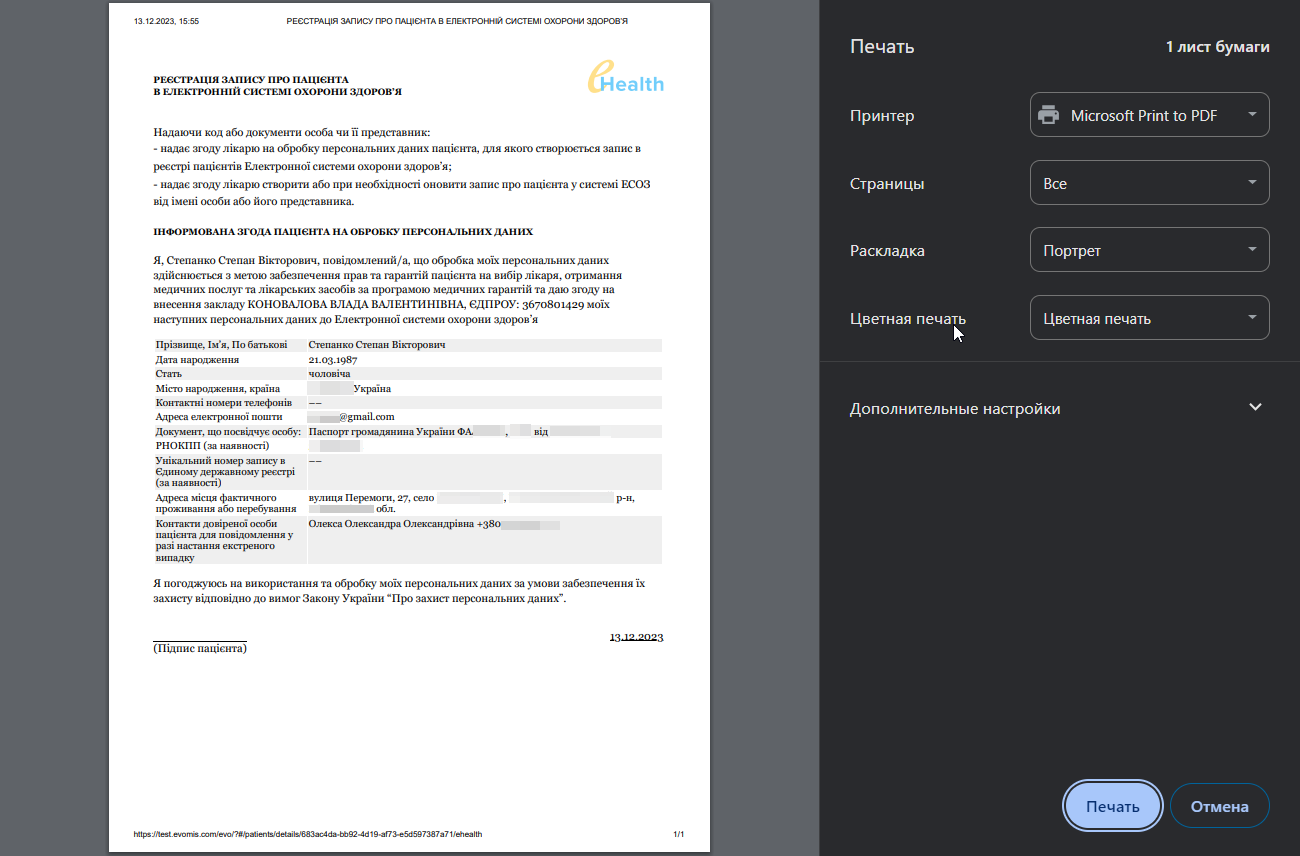
- Натисніть кнопку Друк, щоб сформувати та роздрукувати інформаційну згоду.
- Надайте роздрукований документ пацієнту. Пацієнт має підписати згоду власноруч:
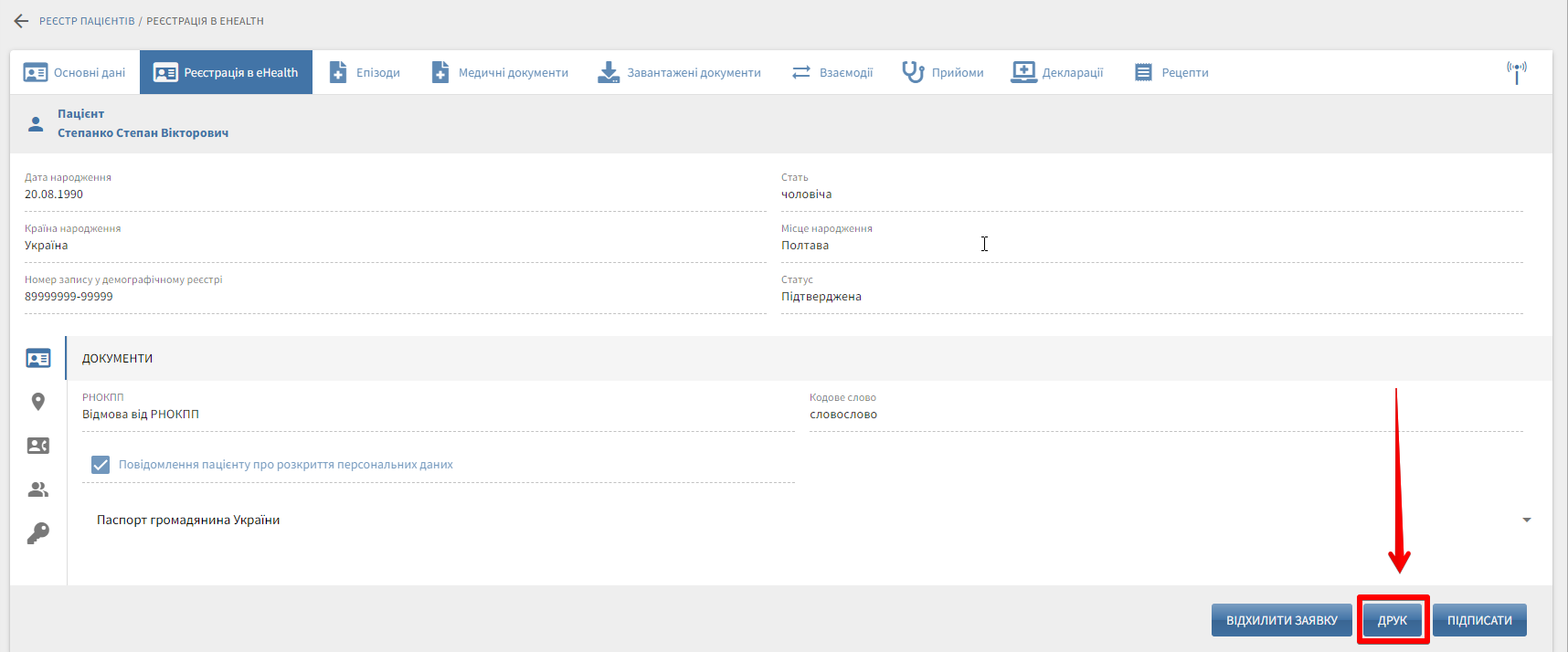
- У системі МІС МЕД-ЛІНК натисніть кнопку Підписати.
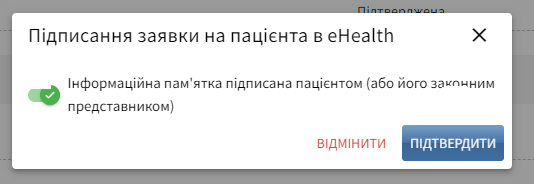
- У вікні підтвердження того, що пацієнт підписав паперову згоду, переведіть повзунок у активний стан і натисніть Підтвердити:
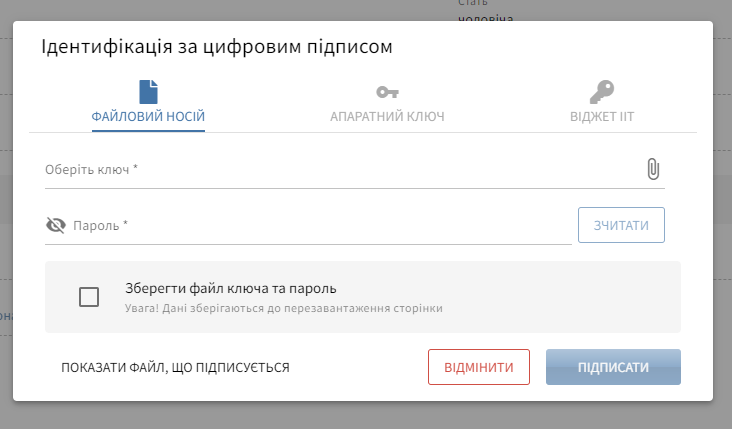
- Оберіть файл кваліфікованого електронного підпису (КЕП), введіть пароль ключа та натисніть Підписати:
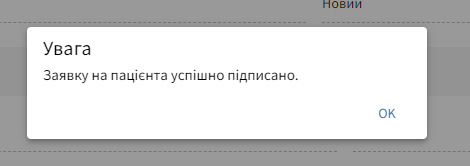
- Після успішного підписання система надішле дані до ЕСОЗ і покаже повідомлення про успішне завершення операції:
Підпис КЕП фіксує факт отримання підпису пацієнта на інформаційній згоді та завершує етап реєстрації в електронній системі охорони здоров’я в межах цього сценарію.
5 Перевірка реєстрації
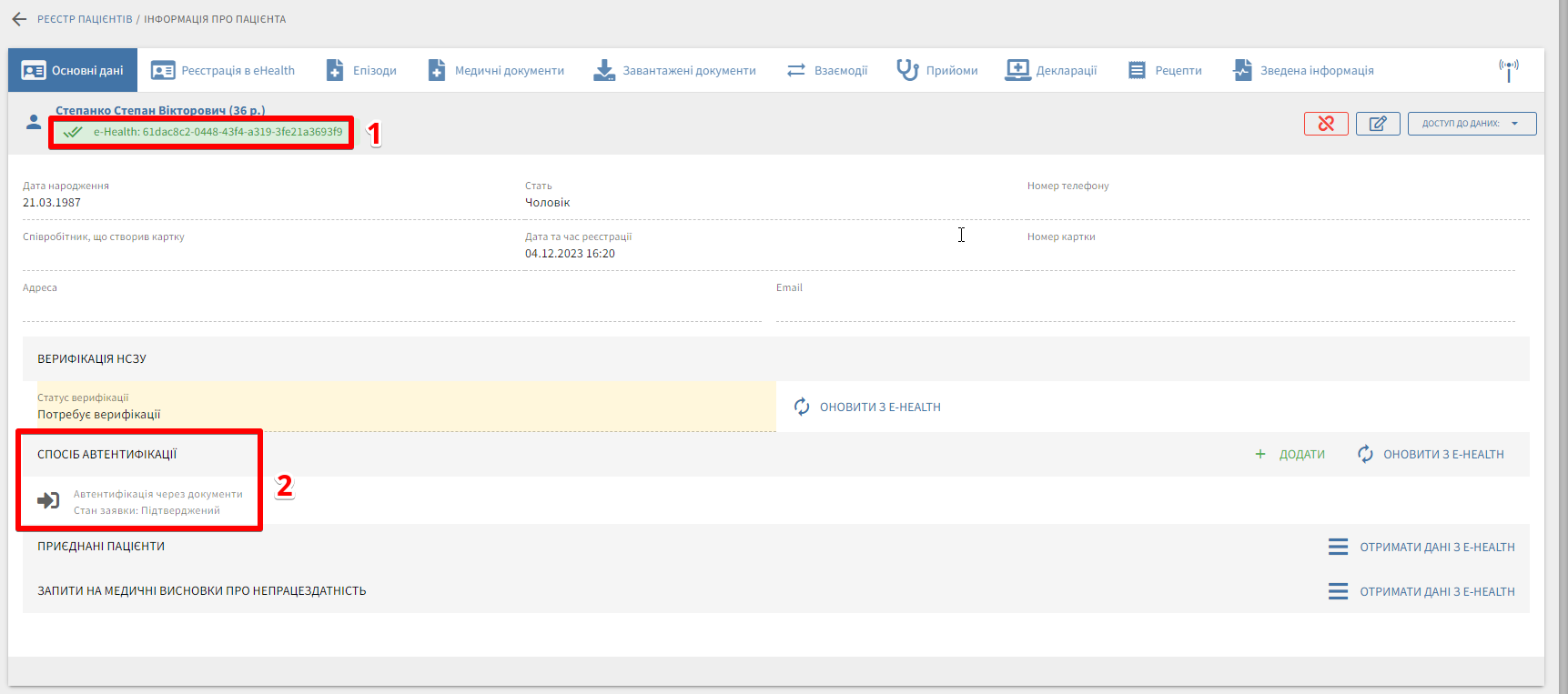
Після завершення реєстрації в ЕСОЗ і підписання заявки КЕП переконайтеся, що в МІС МЕД-ЛІНК коректно відображаються ідентифікатор пацієнта в електронній системі охорони здоров’я та статус підтвердження.
Алгоритм дій:
- У картці пацієнта перейдіть на вкладку Основні дані.
- Переконайтесь, що відображається ідентифікатор пацієнта в ЕСОЗ та метод підтвердження зі статусом Підтверджений: