Робота з платними послугами без ЕСОЗ
Переглянути відеоінструкцію
Платні послуги в МІС
Інструкція для користувачів
Інструкція описує повний шлях роботи з платними послугами: від налаштування переліку послуг організації до запису пацієнта на платний прийом і друку акту про надання медичних послуг.
Що потрібно зробити по порядку:
-
Додати послуги до довідника організації (вручну або з файлу Excel).
-
Привʼязати потрібні послуги до працівника.
-
Записати пацієнта на платний прийом і обрати послуги.
-
Провести прийом і сформувати акт про надання медичних послуг.
1. Перелік послуг організації
Послуги ведуться в довіднику організації. Саме звідси їх потім обирають для працівників і для прийомів.
Кожна послуга може мати необовʼязковий Код: короткий код (наприклад, внутрішній або тарифний). Він відображається поруч із назвою послуги в довіднику, під час вибору послуг на прийомі, у звітах та в акті про надання медичних послуг. Якщо код не заповнено, послуга відображається лише за назвою.
1.1. Відкрийте перелік послуг
-
У лівому меню в розділі Довідники розгорніть групу Загальні.
-
Оберіть Організації та відкрийте вашу організацію.
-
Перейдіть на вкладку Послуги.
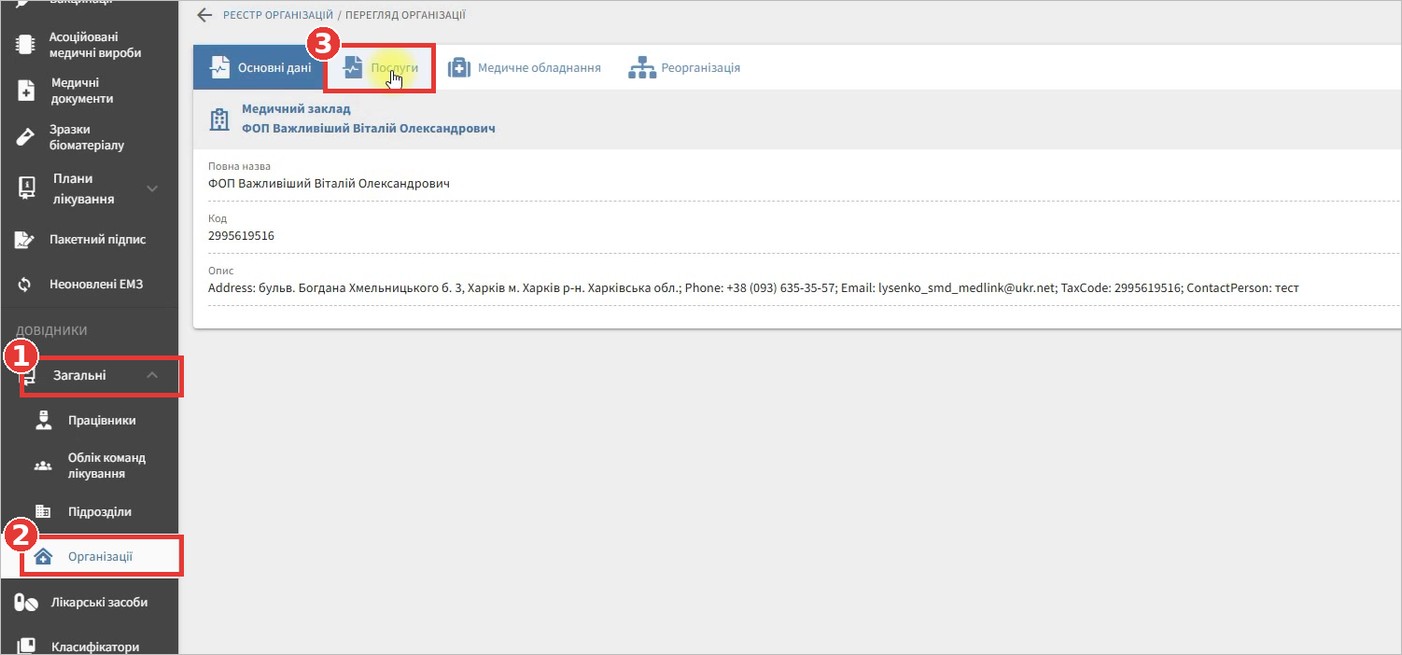
Рисунок 1. Шлях до переліку послуг: Довідники → Загальні → Організації → вкладка «Послуги»
У таблиці відображаються колонки Код, Назва, Тривалість, хв, Відображення та Скринінг 40+. Над таблицею розташовані кнопки Завантажити з Excel і Створити.
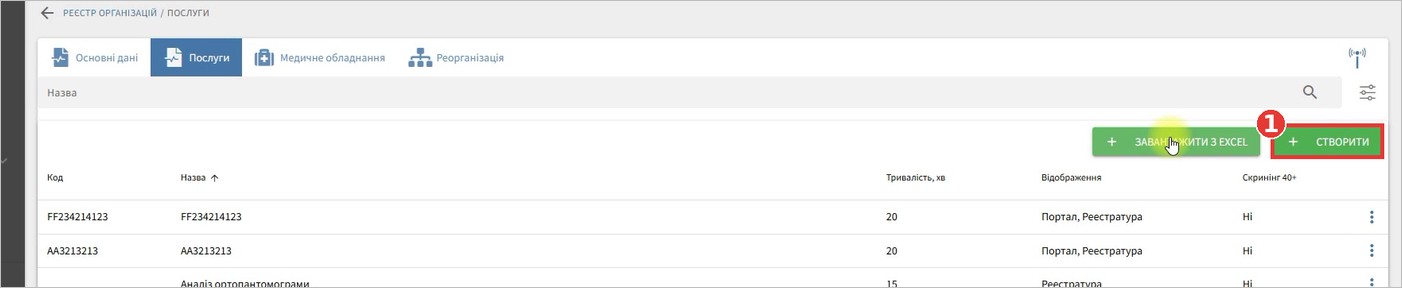
Рисунок 2. Вкладка «Послуги»: кнопки «Завантажити з Excel» і «Створити»
1.2. Створіть послугу вручну
-
Натисніть Створити. Відкриється вікно Створення послуги.
-
Заповніть поля Назва та Тривалість, хв. Ці поля обовʼязкові: якщо залишити їх порожніми, система підсвітить їх червоним і покаже підказку «Поле є обовʼязковим». Поле Код розташоване перед полем Назва і необовʼязкове: його можна залишити порожнім.
-
У блоці прапорців вкажіть, де послуга має відображатися: Реєстратура, Портал, Скринінг 40+.
-
Натисніть Зберегти. Нова послуга зʼявиться в таблиці.
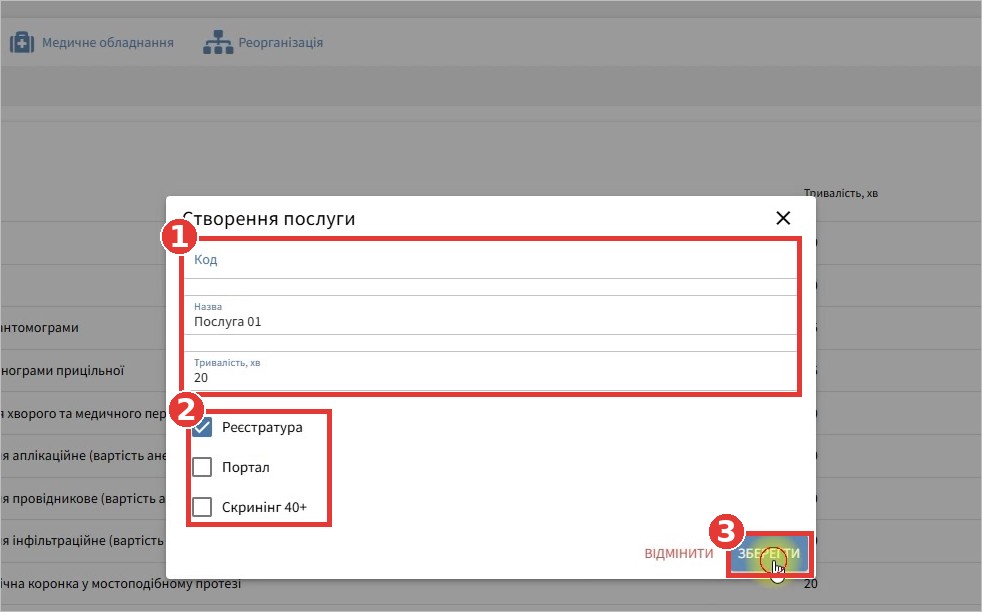
Рисунок 3. Вікно «Створення послуги»
У цьому вікні вартість послуги не вказується. Ціну задають у файлі Excel (див. п. 1.4).
1.3. Відредагуйте або видаліть послугу
-
У рядку потрібної послуги натисніть значок ⋮ (крайня права колонка).
-
Оберіть Редагувати (або Видалити).
-
У вікні Оновлення послуги змініть потрібні поля (зокрема Код) та натисніть Зберегти.
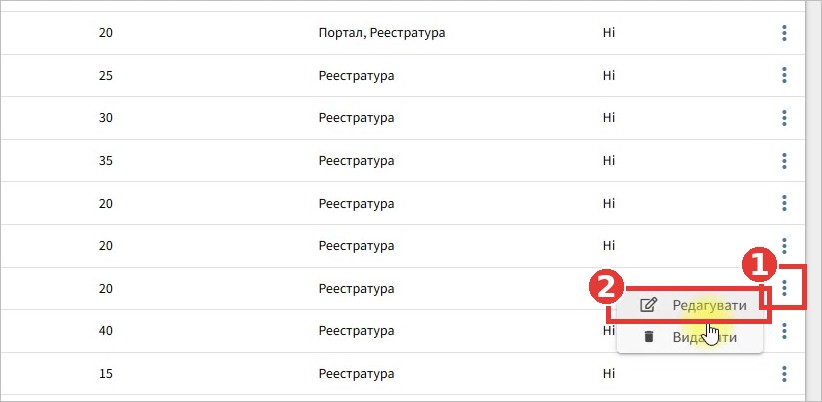
Рисунок 4. Меню дій у рядку послуги
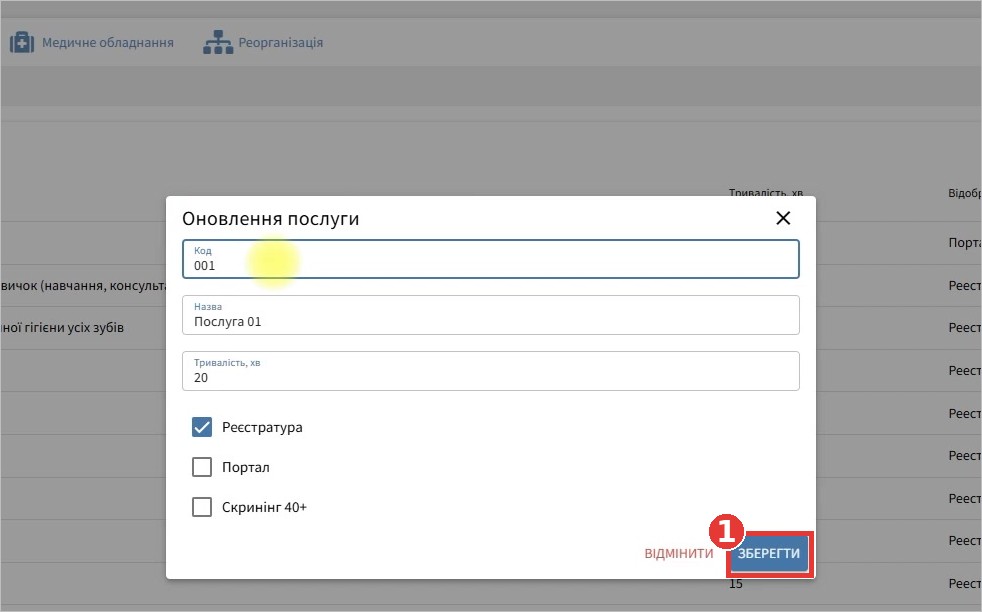
Рисунок 5. Вікно «Оновлення послуги»
1.4. Завантажте послуги з файлу Excel
Спосіб підходить, коли потрібно додати багато послуг одразу і одразу вказати їхню ціну.
-
На вкладці Послуги натисніть Завантажити з Excel.
-
У вікні Завантажити послуги з Excel натисніть Завантажити шаблон Excel. Файл шаблону збережеться на компʼютер.
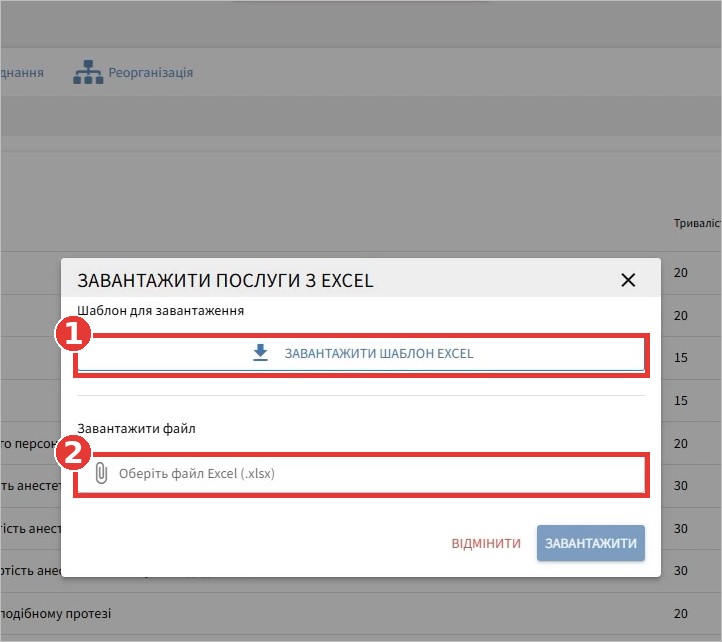
Рисунок 6. Вікно «Завантажити послуги з Excel»
- Відкрийте шаблон і заповніть по одному рядку на кожну послугу. Колонки шаблону: код, назва послуги, тривалість, хвилин, ціна, грн, відображення в реєстратурі (Так/Ні), відображення на порталі (Так/Ні). Збережіть файл. Порожня клітинка в колонці код не є помилкою: така послуга завантажиться без коду.

Рисунок 7. Приклад заповненого шаблону
-
Поверніться до вікна імпорту, натисніть на поле Оберіть файл Excel (.xlsx) і виберіть збережений файл.
-
Дочекайтеся зеленого повідомлення Файл успішно провалідовано. Готово до завантаження (наприкінці вказано кількість послуг, які буде завантажено).
-
Натисніть Завантажити.
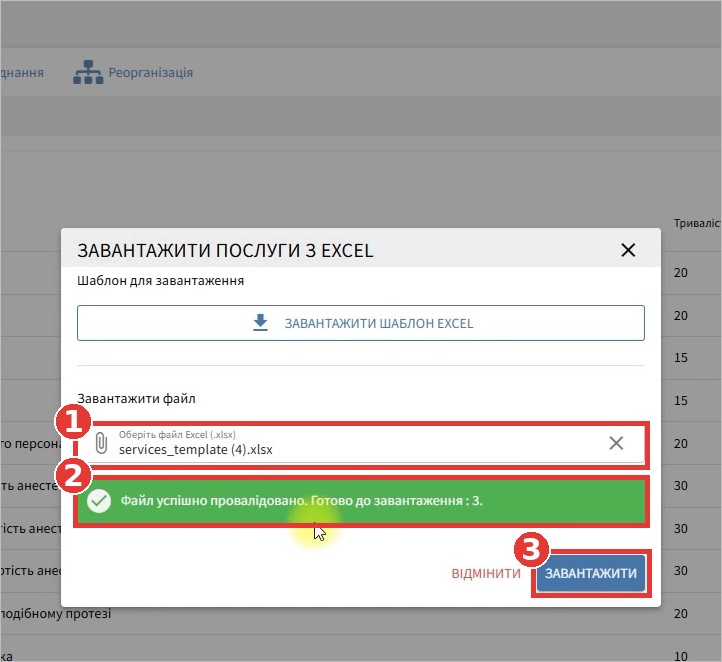
Рисунок 8. Файл пройшов перевірку, можна завантажувати
Після завантаження нові послуги зʼявляться в переліку.
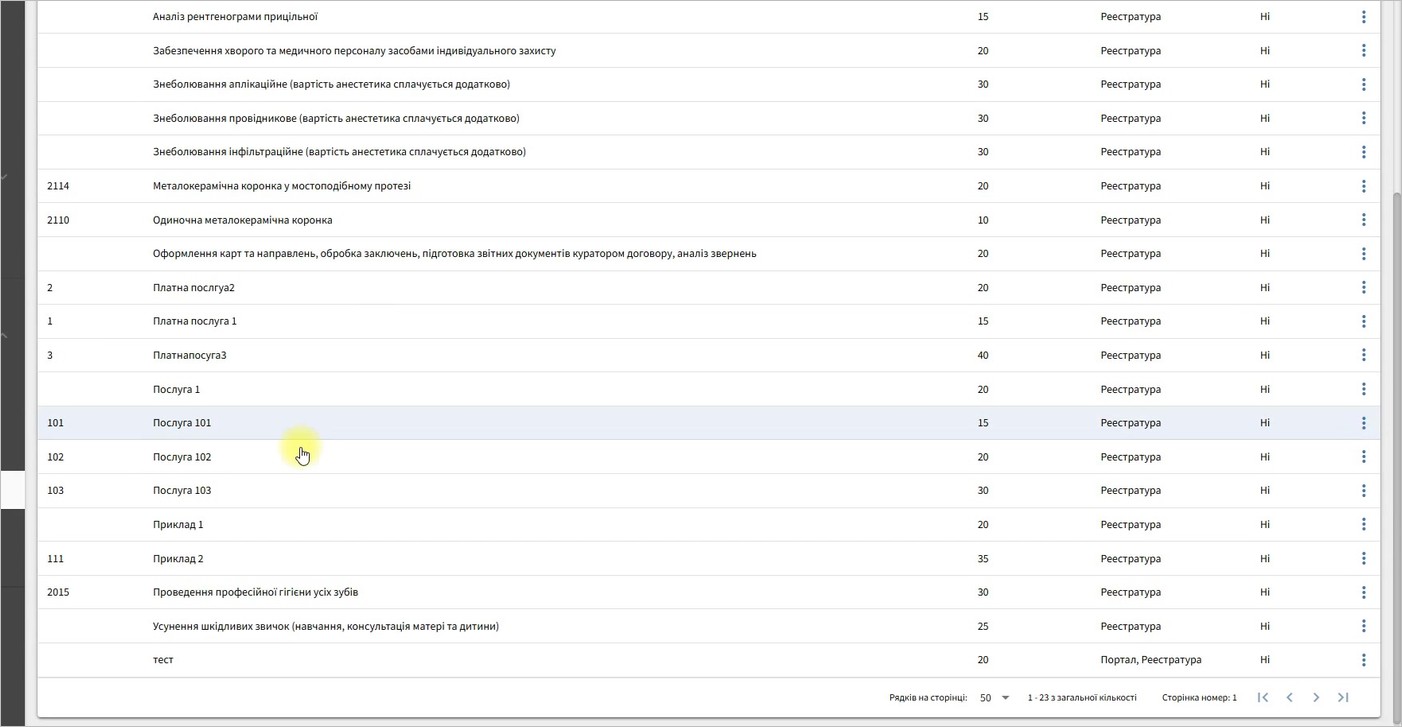
Рисунок 9. Перелік послуг після імпорту
1.5. Фільтри на сторінці «Послуги»
Для швидкого пошуку послуги на вкладці Послуги доступні фільтри:
-
Назва: текстовий пошук;
-
Код: текстовий пошук або вибір зі списку;
-
Тривалість і Ціна: числові фільтри.
2. Привʼязка послуг до працівника
Щоб послугу можна було обрати під час запису, її потрібно привʼязати до працівника (лікаря).
- У розділі Довідники → Загальні відкрийте Працівники. Знайдіть потрібного працівника (можна скористатися пошуком за ПІБ) і відкрийте його картку.
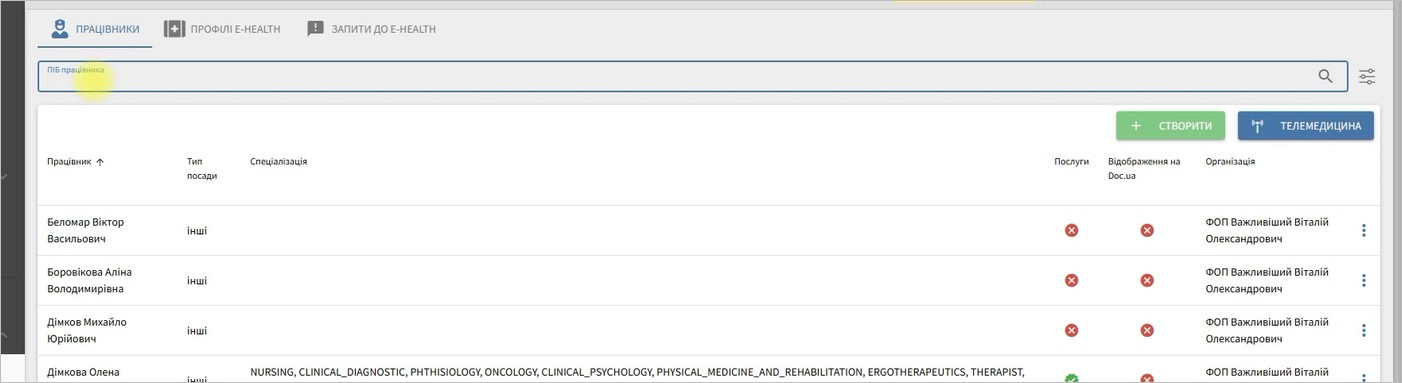
Рисунок 10. Список працівників
- Перейдіть на вкладку Послуги та натисніть Додати.
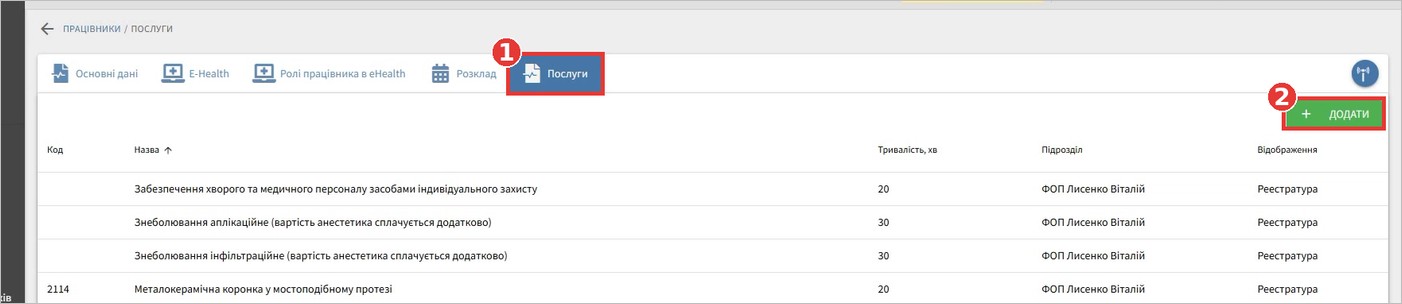
Рисунок 11. Вкладка «Послуги» в картці працівника
-
У вікні Пошук і вибір послуг оберіть підрозділ у полі Підрозділи. У таблиці результатів (колонки Код, Назва, Тривалість, хв, Відображення) поставте позначки навпроти потрібних послуг. Якщо послуг багато, скористайтеся сторінками внизу вікна.
-
Натисніть Зберегти.
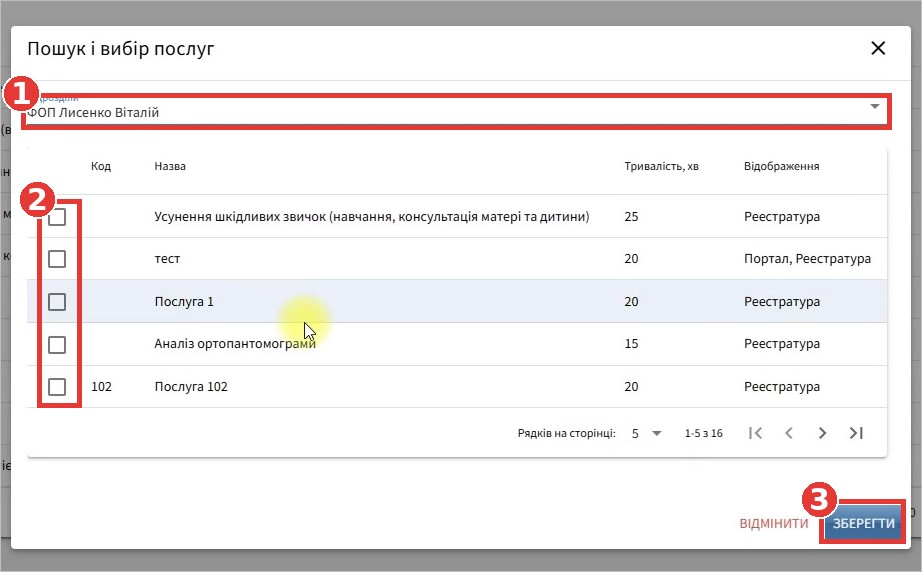
Рисунок 12. Вікно «Пошук і вибір послуг»
Позначки, які ви ставите на різних сторінках списку, зберігаються разом після натискання Зберегти.
3. Запис пацієнта на платний прийом
-
Відкрийте Розклад і оберіть підрозділ, лікаря (кабінет) та посаду в фільтрах ліворуч.
-
Знайдіть потрібний час у сітці. Слоти з позначкою $ призначені для платного прийому. Наведіть курсор на слот, щоб зʼявилася дія Додати прийом.
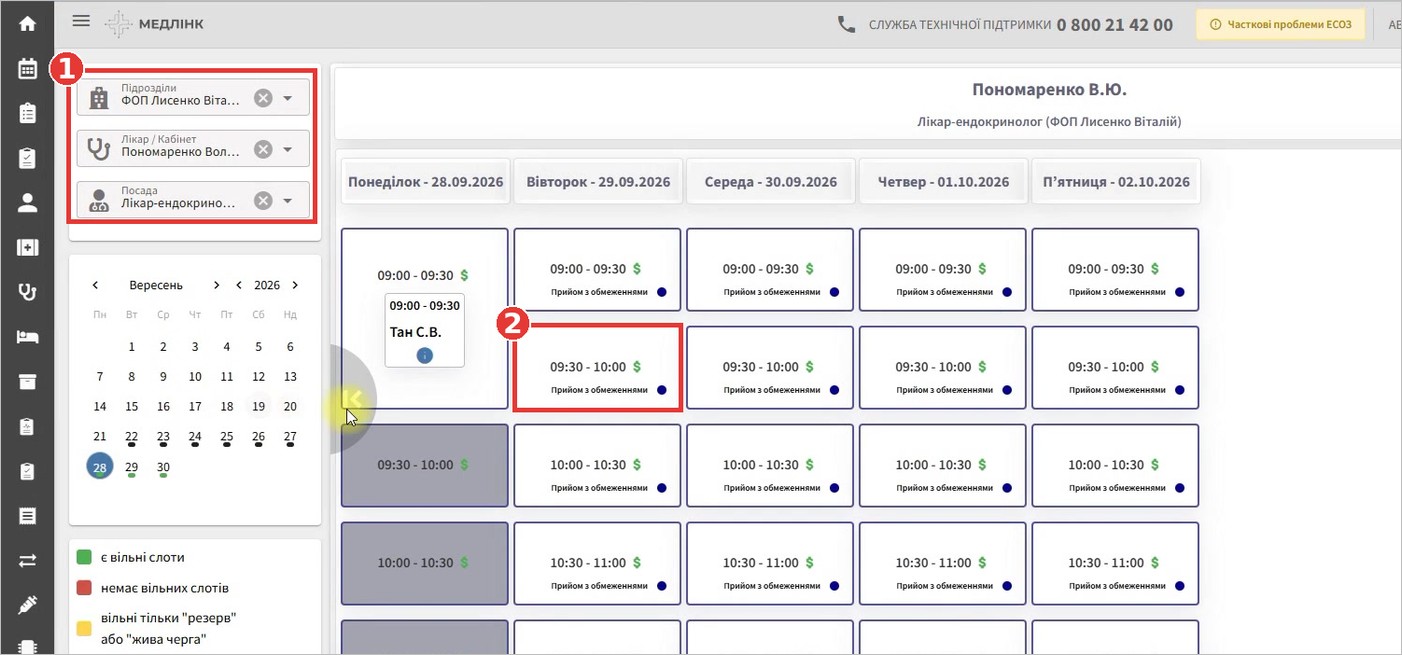
Рисунок 13. Розклад лікаря: вибір фільтрів і слота
- Натисніть Додати прийом. Відкриється вікно Створення прийому.
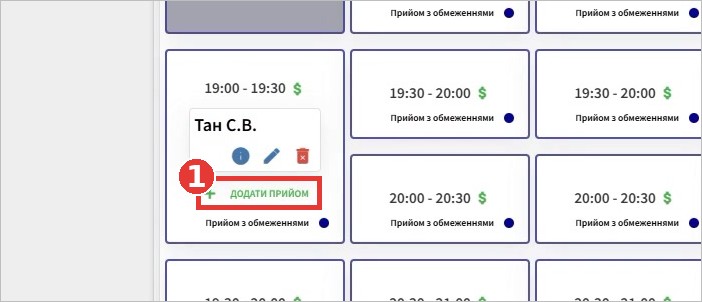
Рисунок 14. Дія «Додати прийом» на слоті
-
Оберіть пацієнта в полі Пацієнт (телефон і дата народження підтягнуться автоматично).
-
У полі Ким направлений оберіть значення, наприклад Самозвернення.
-
У полі Послуги оберіть одну або кілька послуг. Шукати можна і за назвою, і за кодом: результати зʼявляються після введення щонайменше 3 символів. Кожен варіант у списку має вигляд «[Код] Назва: Тривалість (хв), Ціна (грн)». Якщо код не заповнено, рядок показується без нього: «Назва: Тривалість (хв), Ціна (грн)».
-
Обрані послуги відображаються тегами. Щоб прибрати зайву послугу, натисніть значок видалення на її тезі: кожну послугу можна видалити окремо.
-
Перевірте, що у блоці Тип слота зазначено Платний.
-
За потреби заповніть Відвідування, Контингент та Коментар.
-
Натисніть Зберегти. Внизу екрана зʼявиться повідомлення Прийом успішно збережено, а у слоті буде видно пацієнта.
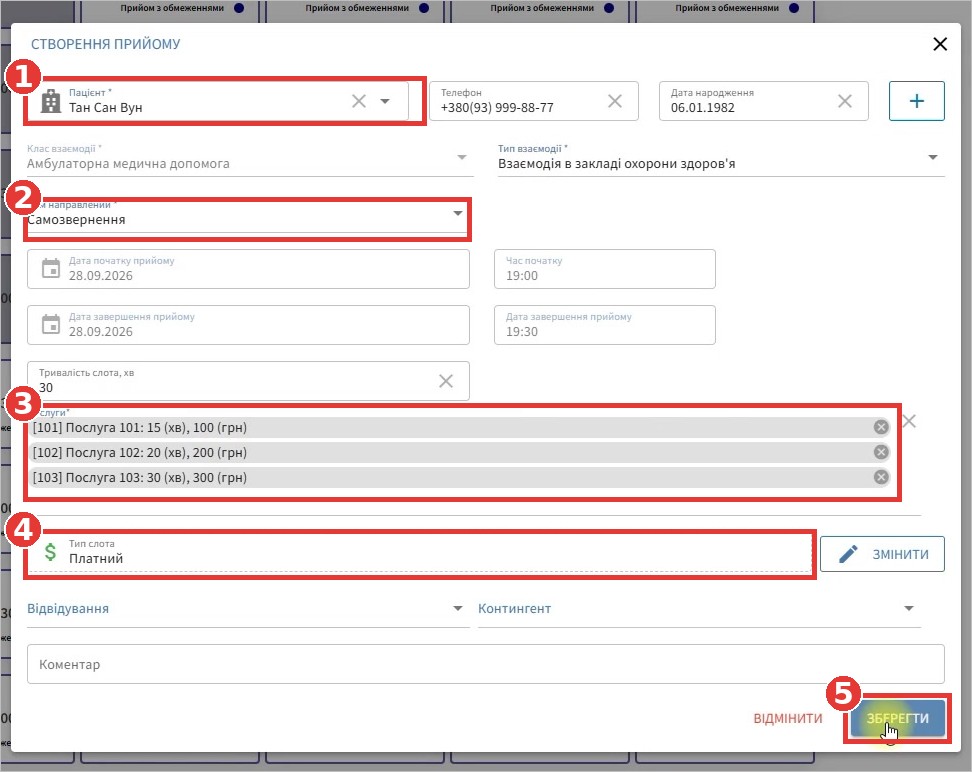
Рисунок 15. Вікно «Створення прийому»
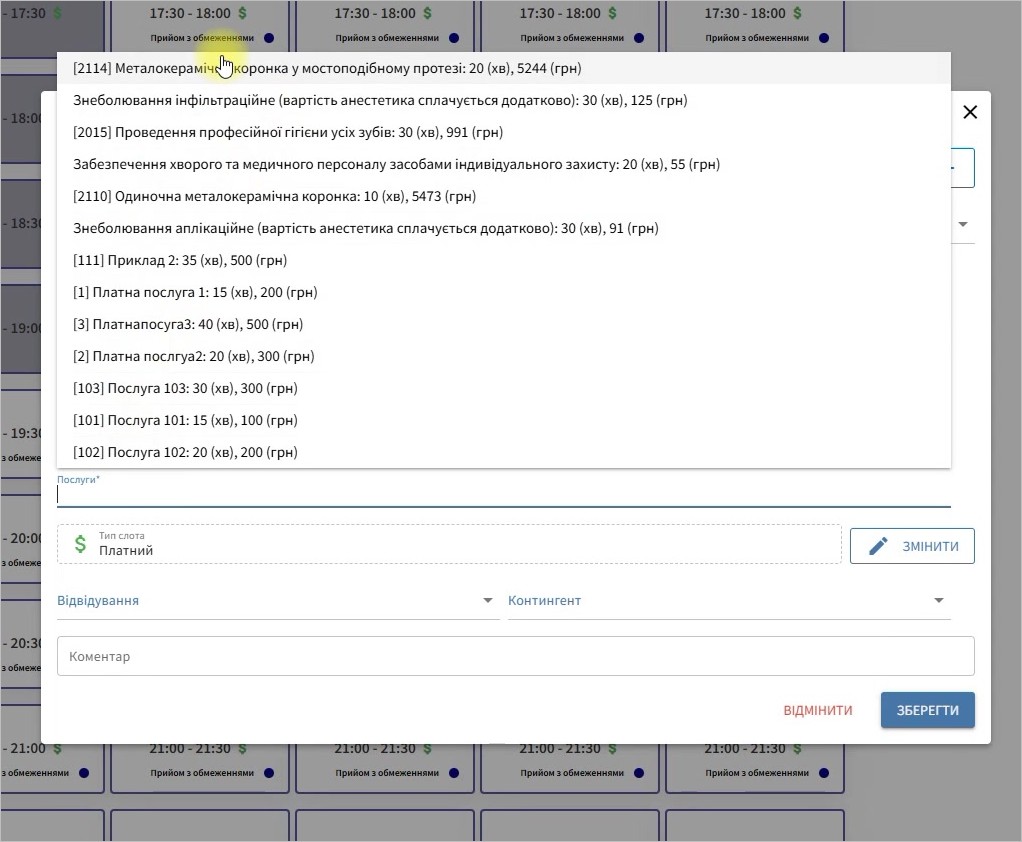
Рисунок 16. Вибір послуг у полі «Послуги»: у списку видно код, назву, тривалість і ціну
4. Проведення прийому та акт про надання медичних послуг
4.1. Відкрийте картку прийому
-
У лівому меню в розділі Журнали відкрийте Прийоми.
-
Знайдіть потрібний прийом (за потреби скористайтеся фільтрами за датою та лікарем) і відкрийте його, клацнувши по рядку.
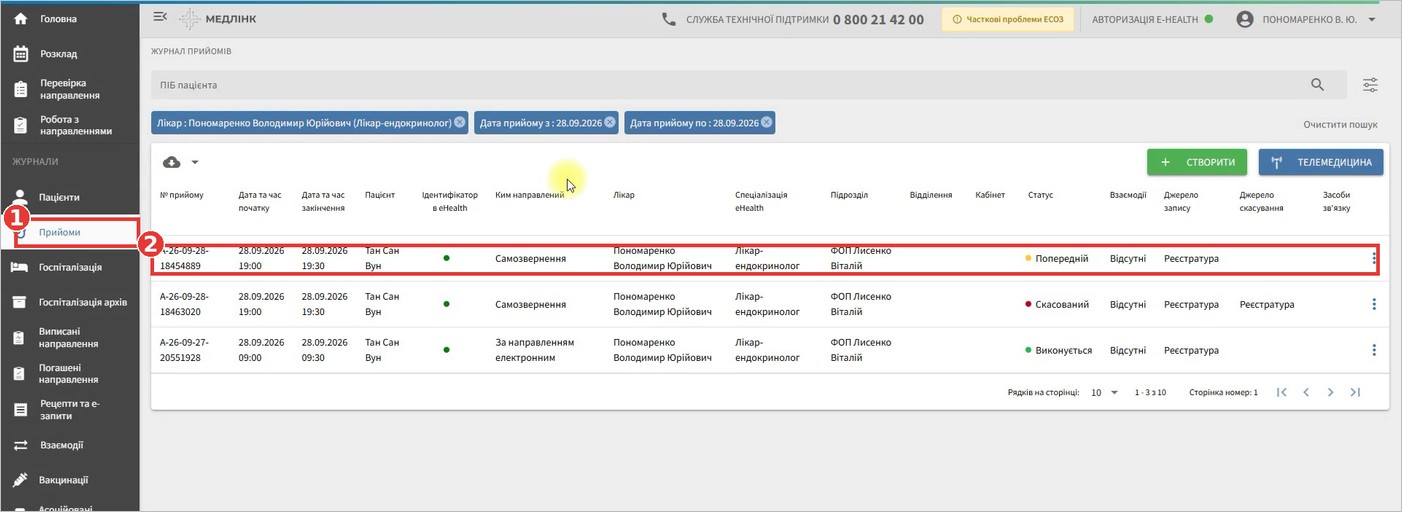
Рисунок 17. Журнал прийомів
- У картці прийому біля пацієнта відображається позначка платний прийом. Щоб побачити обрані послуги, розгорніть блок Додаткова інформація та знайдіть поле Послуга. Якщо обрано одну послугу, вона показується у форматі «[Код] Назва: Тривалість (хв), Ціна (грн)» (код лише якщо він заповнений). Якщо послуг кілька, список автоматично згортається до короткого підсумку (перша послуга та «та ще N»); розгорніть його, щоб побачити повний перелік.
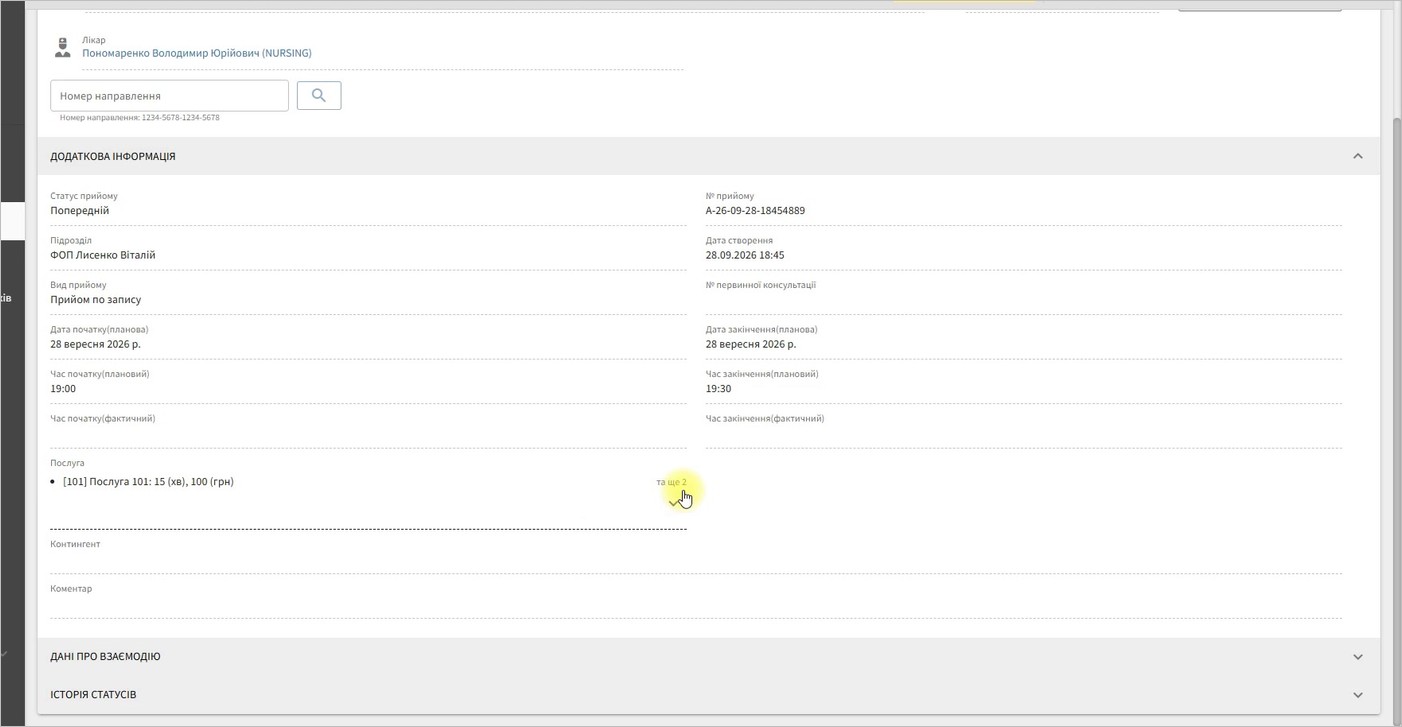
Рисунок 18. Додаткова інформація про прийом: перелік послуг
4.2. Сформуйте акт
-
У картці прийому перейдіть на вкладку Форми.
-
Натисніть Додати форму.
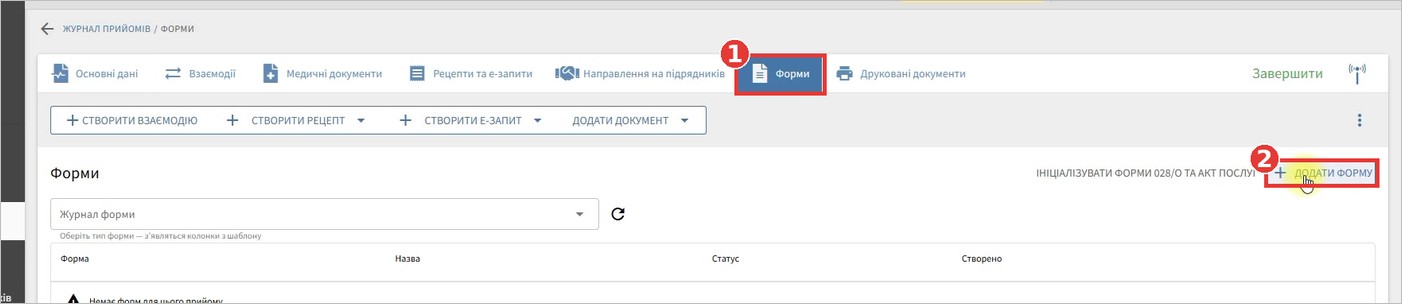
Рисунок 19. Вкладка «Форми» в картці прийому
- У вікні Додати форму оберіть шаблон Акт про надання медичних послуг.
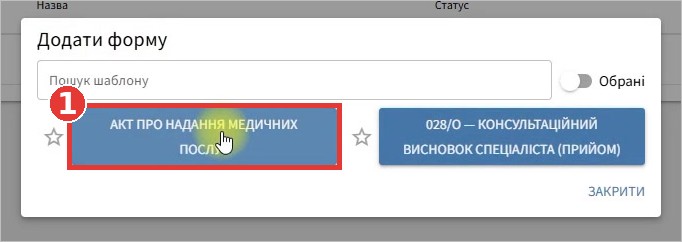
Рисунок 20. Вибір шаблону акту
-
Відкриється форма акту зі статусом Чернетка. Акт формується автоматично за даними прийому:
-
Дата акту: береться з дати прийому;
-
Найменування виконавця: повна назва організації з локальної картки;
-
ПІБ пацієнта та період Термін з / Термін по: дата початку й закінчення прийому;
-
Послуги: порядковий номер, код (у дужках перед назвою, якщо він заповнений), назва та вартість кожної послуги;
-
ПІБ лікаря: лікар, який створив прийом. Указується один раз для всіх послуг, навіть якщо їх кілька;
-
Діагноз (код за МКХ-10): код основного діагнозу з останньої взаємодії в межах прийому. Якщо взаємодії немає, поле залишається порожнім;
-
Підсумкова вартість: сума вартості всіх послуг прийому. У друкованому акті вона дублюється жирним шрифтом наприкінці з позначкою «грн.», а під нею залишено рядок для написання суми прописом.
-
Перевірте дані та натисніть Зберегти чернетку.
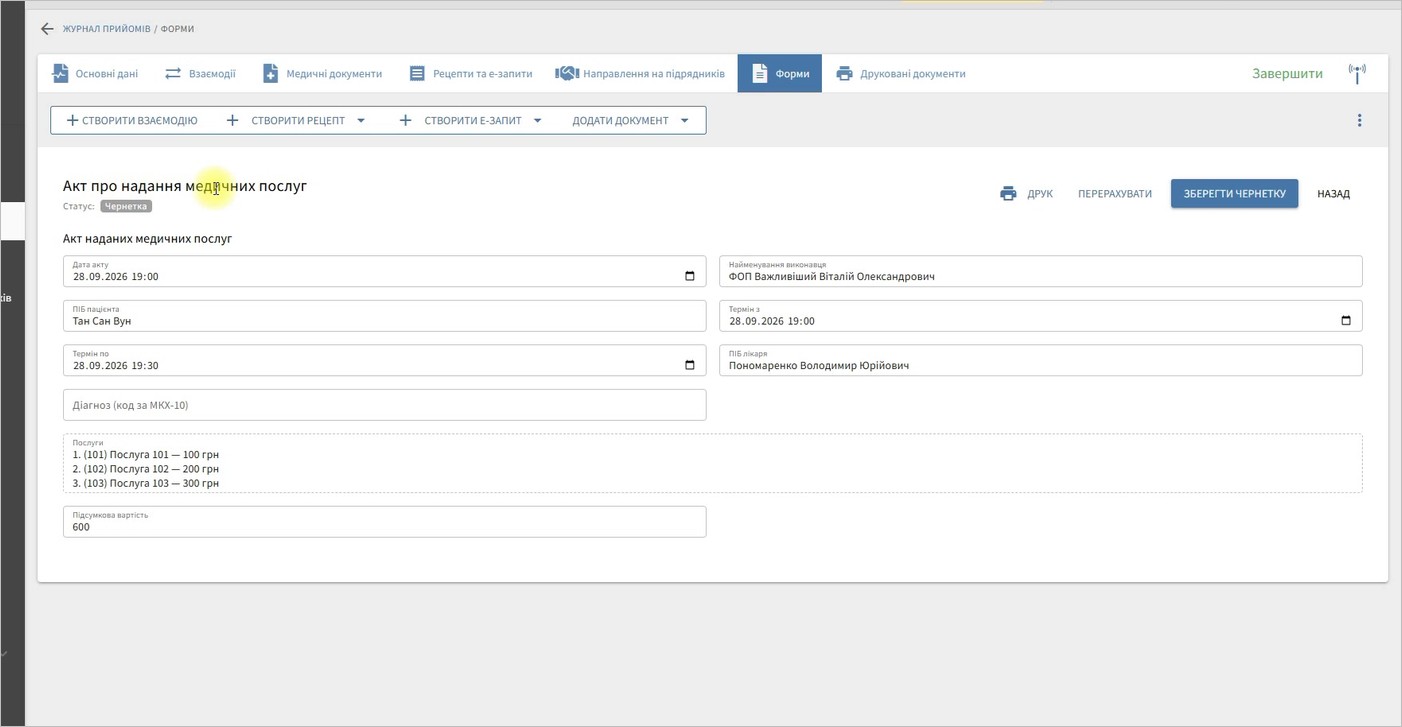
Рисунок 21. Форма «Акт про надання медичних послуг»
4.3. Роздрукуйте акт
-
У формі акту натисніть Друк.
-
У вікні Попередній перегляд друку перевірте документ. За потреби змініть параметри друку (сторінки, поля, верхні та нижні колонтитули).
-
Натисніть Зберегти (для збереження у форматі PDF) або оберіть принтер у полі Місце призначення.
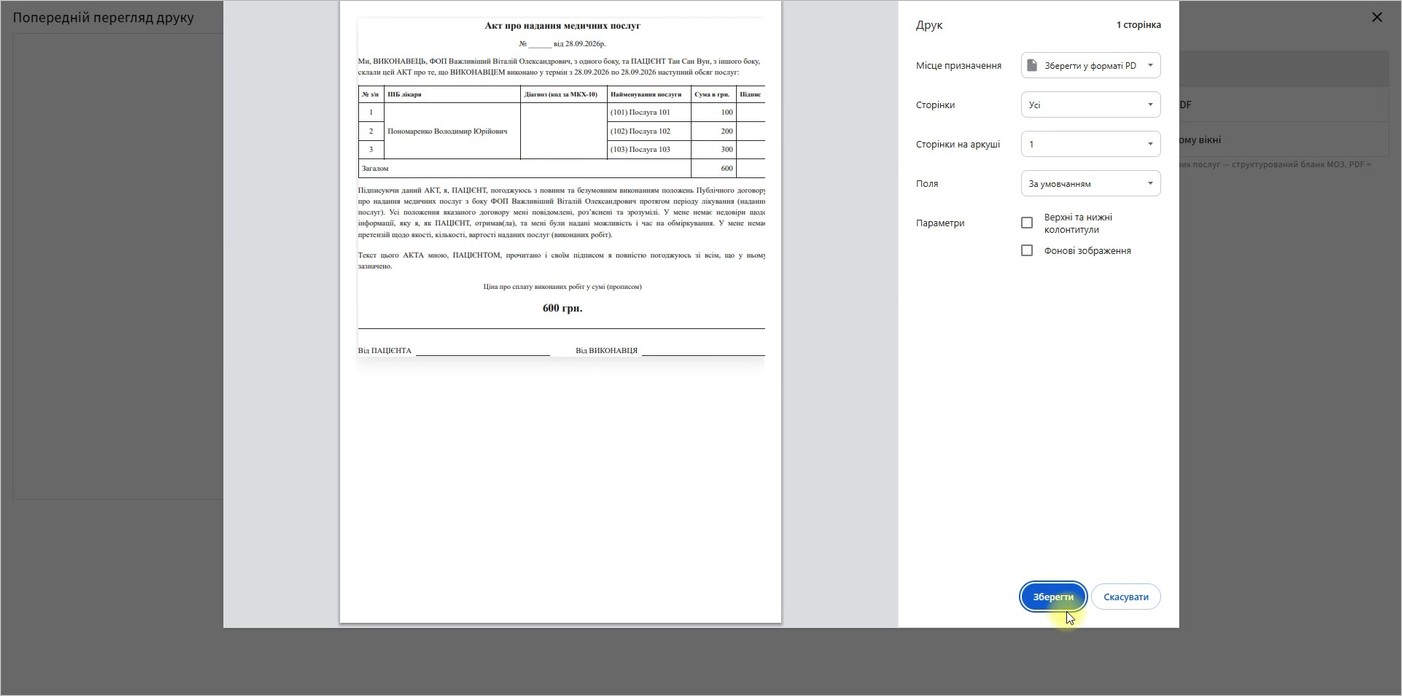
Рисунок 22. Попередній перегляд друку акту
5. Звіт «Послуги»
Звіт показує, скільки і яких послуг надано за обраний період. Звіт доступний користувачам із роллю керівника.
- У лівому меню в розділі Звіти оберіть Послуги. Також звіт можна відкрити плиткою Послуги на головній сторінці.
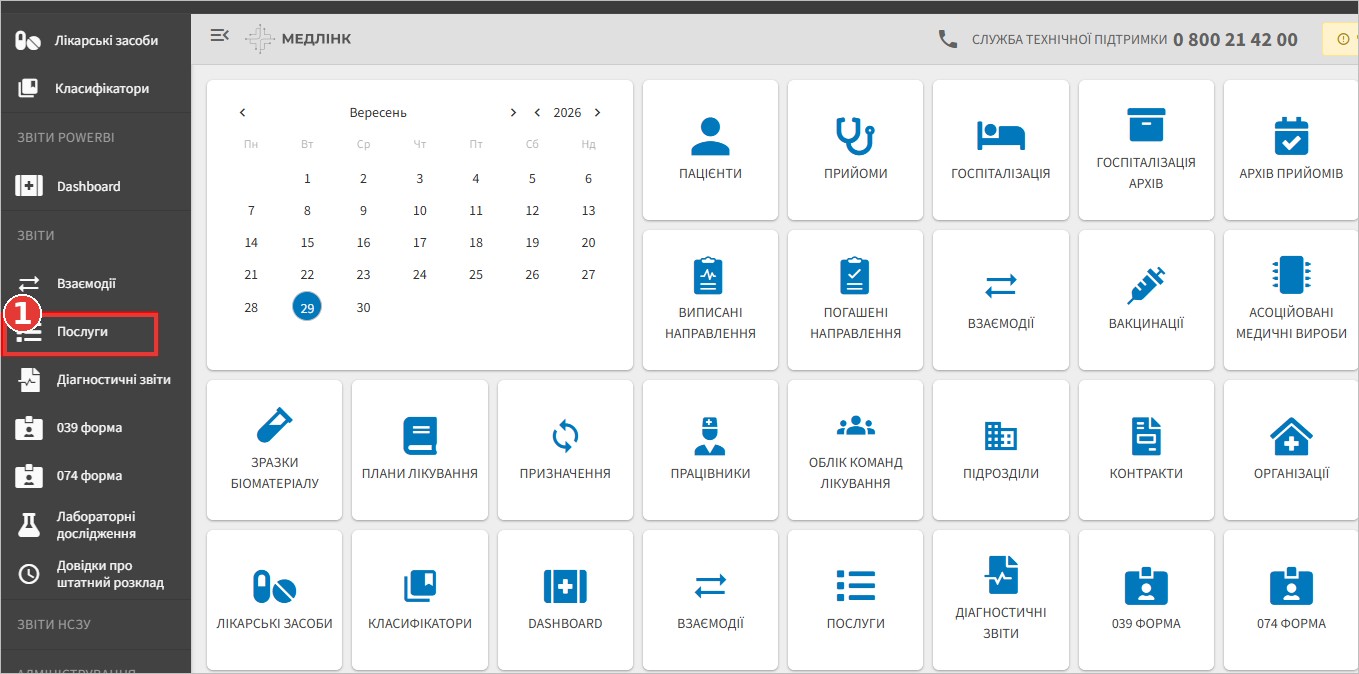
Рисунок 23. Звіти → Послуги в лівому меню
-
Вкажіть період у полях Дата передачі (з) та Дата передачі (по).
-
За потреби звузьте вибірку фільтрами Підрозділ, Спеціалізація ehealth, Лікар, Послуга, Пацієнт. У кожному полі введіть мінімум 3 символи для пошуку або скористайтеся випадаючим меню. Обране значення зʼявляється тегом (наприклад, назва підрозділу). У списках лікарів і підрозділів кожне значення відображається один раз.
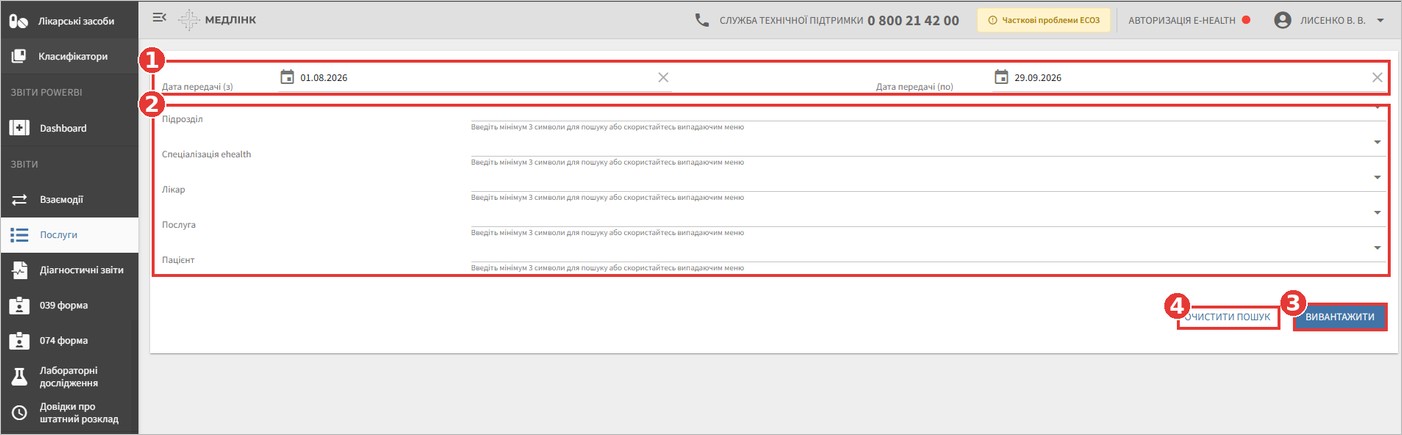
Рисунок 24. Форма звіту «Послуги»
- Натисніть Вивантажити. Внизу екрана зʼявиться повідомлення Звіт успішно згенерований та завантажений, а файл звіту збережеться на компʼютер. Щоб скинути заповнені фільтри, натисніть Очистити пошук.
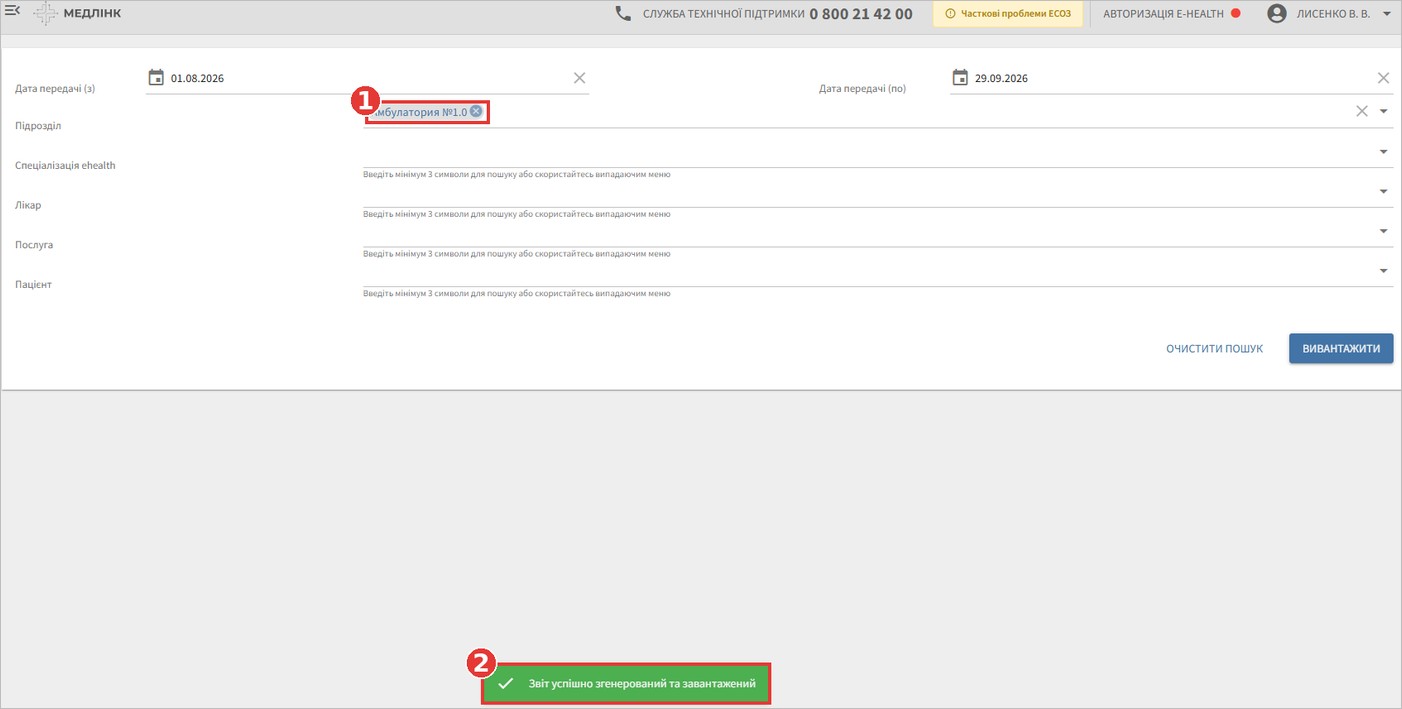
Рисунок 25. Підрозділ обрано, звіт сформовано
- Відкрийте завантажений файл Excel. На аркуші Послуги у колонці Послуга перелічено послуги (у форматі «код - назва»), а в колонці Кількість послуг вказано, скільки разів кожну надано. Нижче наведено розбивку за лікарем, підрозділом і спеціалізацією та рядок Загальна кількість.
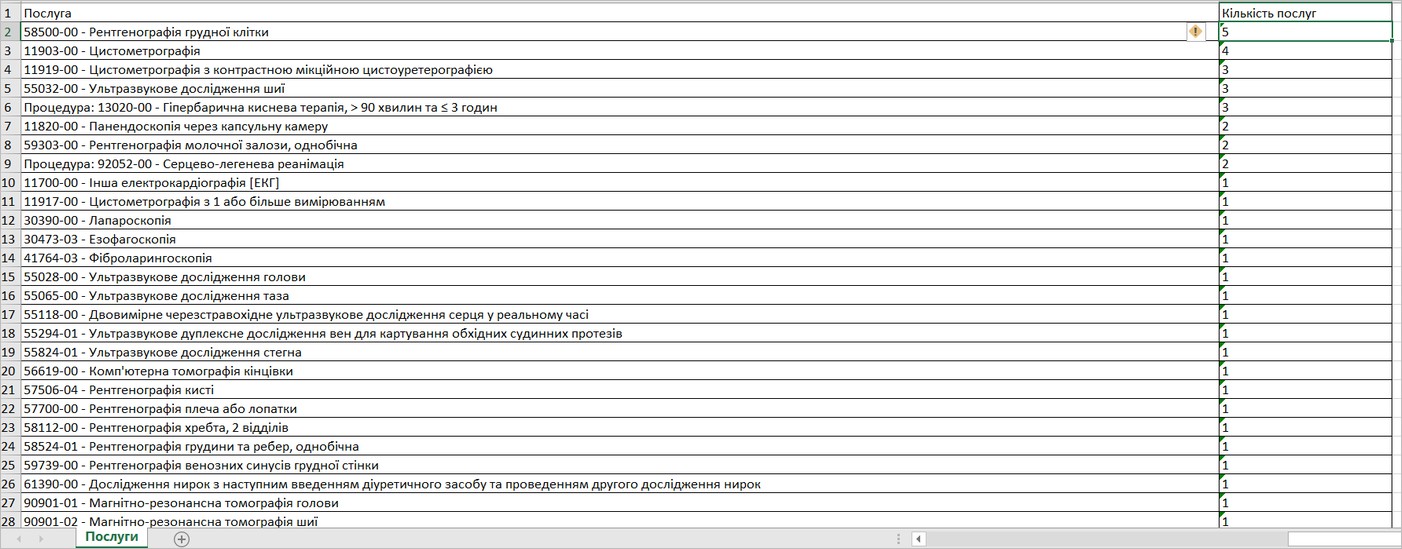
Рисунок 26. Файл звіту: перелік послуг і кількість
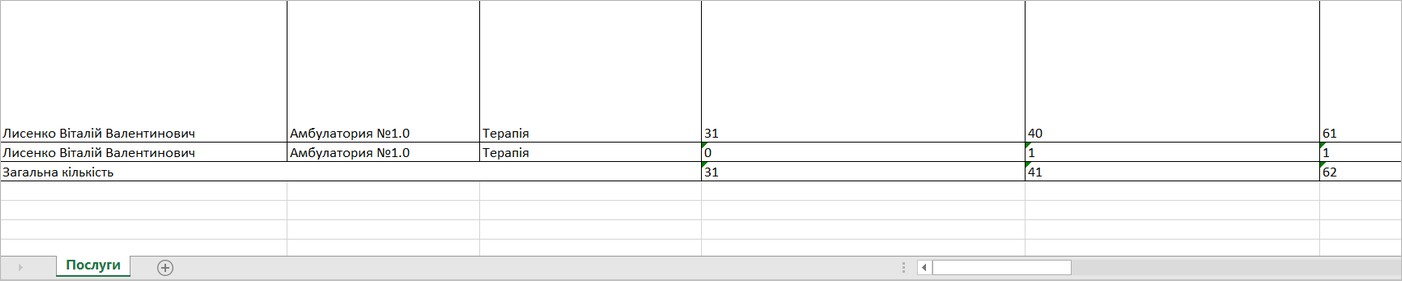
Рисунок 27. Файл звіту: розбивка за лікарем, підрозділом і спеціалізацією
Послуги в довіднику → послуги в працівника → платний слот у розписі → прийом з вибраними послугами → акт з підсумковою вартістю.