Робота зі звітами НСЗУ
Персоналізація звіту
Переглянути відеоінструкцію
ІНСТРУКЦІЯ КОРИСТУВАЧА
Персоналізація звіту НСЗУ в МІС «Медлінк»
Призначення
Розділ «Персоналізація пацієнтів» приймає Excel-звіт (у форматі .xlsx), знаходить у ньому колонки з ідентифікаторами («ID ЕМЗ», «ID епізоду», «Список медзаписів») і додає поруч колонку «ПІБ». У результаті ви отримуєте новий файл, у якому записи можна зіставити з конкретними пацієнтами.
Що потрібно перед початком
-
Excel-звіт у форматі .xlsx, збережений на комп’ютері (наприклад, у папці «Завантаження»).
-
Доступ до МІС до розділу «Звіти НСЗУ» має керіквник або адміністратор закладу.
-
Програма для перегляду Excel-файлів, щоб відкрити результат.
Покрокова інструкція
Крок 1. Відкрийте розділ «Персоналізація пацієнтів»
На головній сторінці натисніть плитку «Персоналізація пацієнтів» (виділена червоною рамкою). Той самий розділ є в меню зліва: ЗВІТИ НСЗУ → Персоналізація пацієнтів.
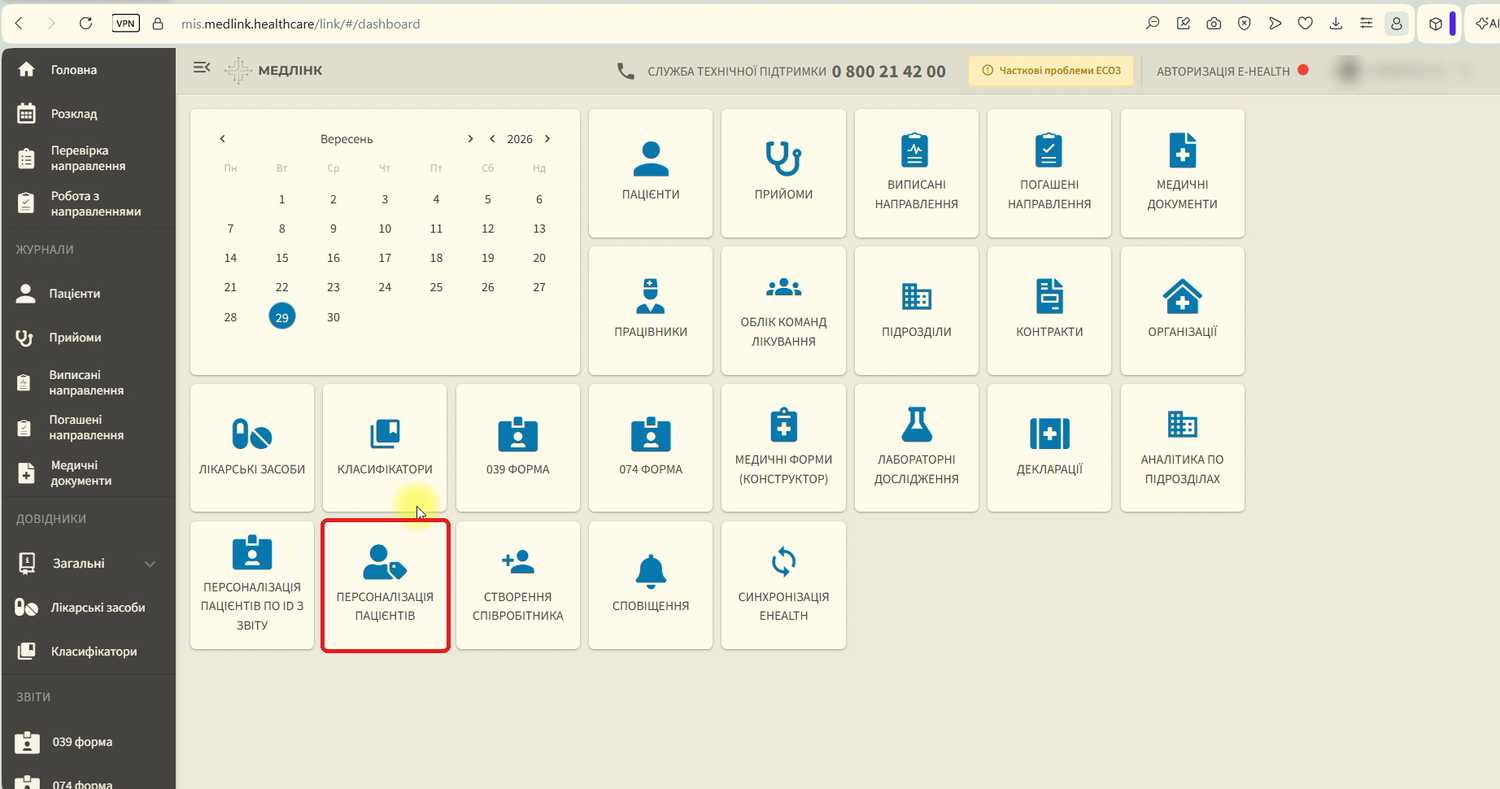
Рис. 1. Головна сторінка Медлінк
Крок 2. Прочитайте підказку на сторінці
Відкриється сторінка із завантаженням файлу. Угорі показано, які колонки шукає система. Кнопка «Сформувати файл» неактивна, доки ви не оберете файл.
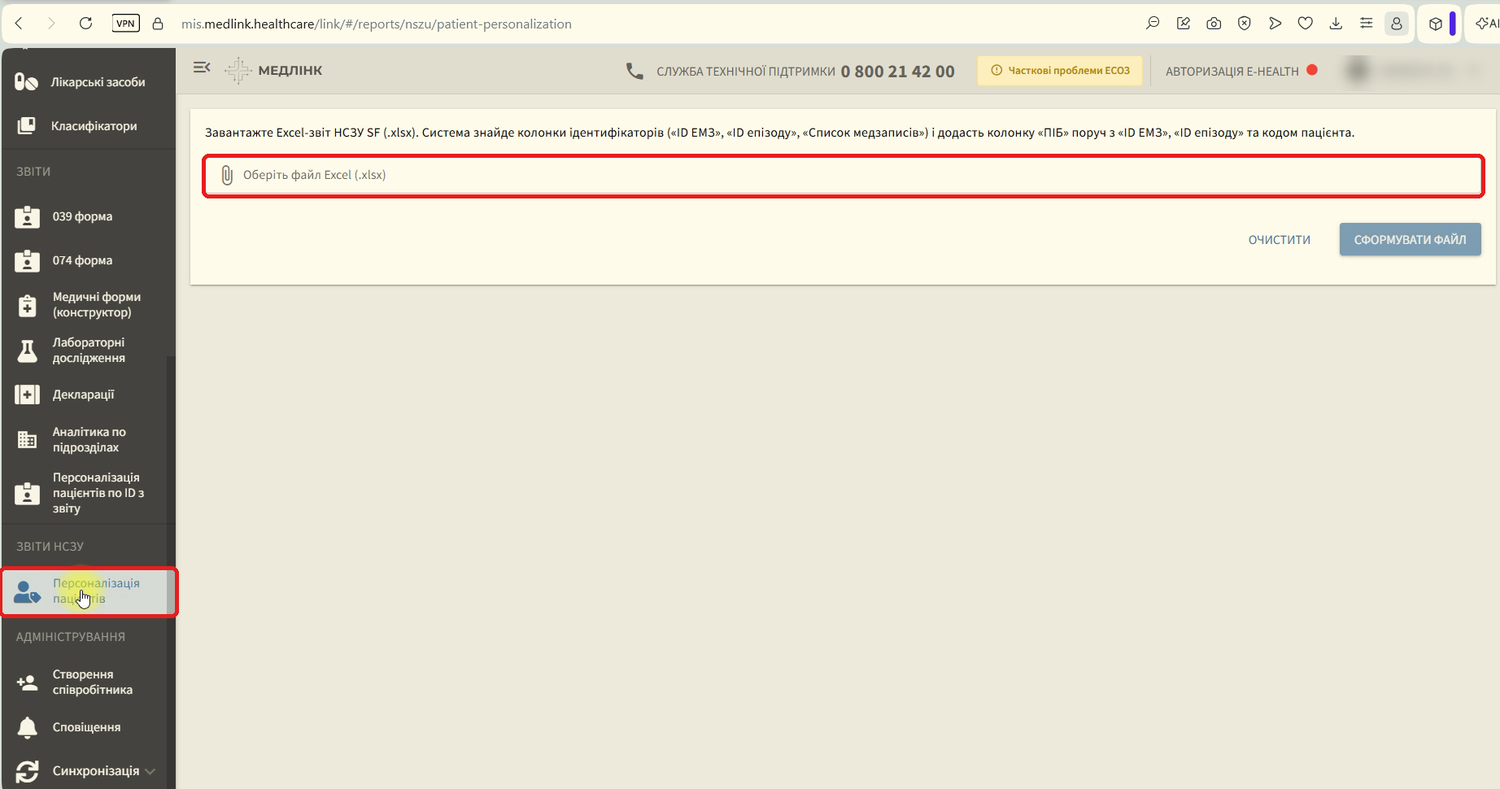
Рис. 2. Сторінка «Персоналізація пацієнтів»: поле вибору файлу та пункт меню
Крок 3. Оберіть Excel-файл
Натисніть на поле «Оберіть файл Excel (.xlsx)». Відкриється вікно вибору файлу. Знайдіть свій звіт, виділіть його і натисніть «Відкрити».
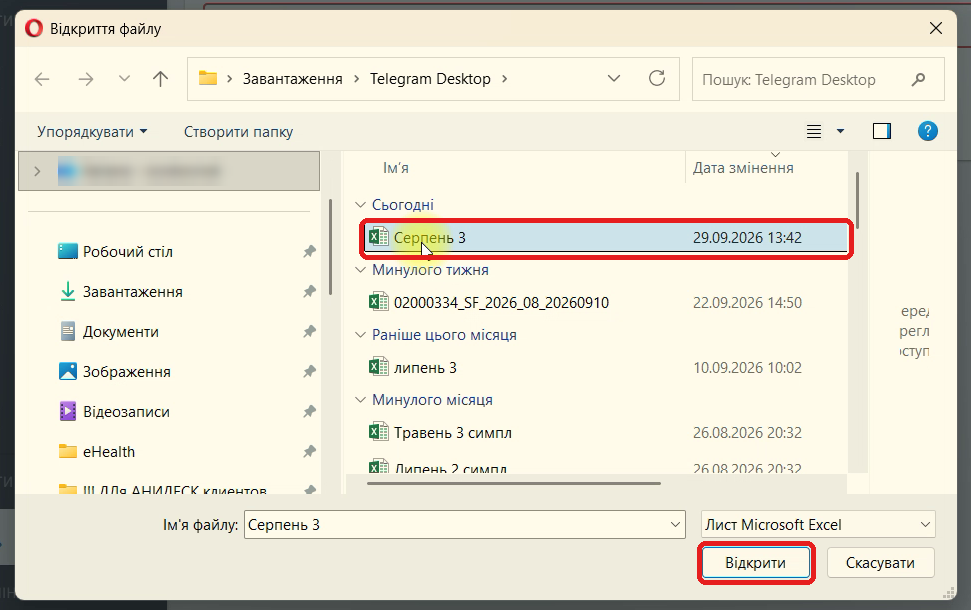
Рис. 3. Вікно вибору файлу
Крок 4. Натисніть «Сформувати файл»
Після вибору в полі з’явиться назва файлу, а кнопка «Сформувати файл» стане активною. Натисніть її. Якщо обрали не той файл, скористайтеся хрестиком у полі або кнопкою «Очистити».

Рис. 4. Файл обрано, кнопка «Сформувати файл» активна
Крок 5. Дочекайтеся завершення обробки
Під час обробки на кнопці крутиться індикатор, а вгорі сторінки рухається смуга завантаження. Не закривайте вкладку і не натискайте кнопку повторно. Час залежить від розміру файлу (у демонстрації обробка тривала близько 20 секунд). Коли файл буде готовий, браузер збереже його автоматично і покаже повідомлення про завершення завантаження.

Рис. 5. Файл сформовано і завантажено
Назва нового файлу утворюється від назви вихідного з додаванням _with_PIB, наприклад «Серпень 3_with_PIB.xlsx». Знайти його можна у списку завантажень браузера або в папці «Завантаження».
Крок 6. Відкрийте результат в Excel
Відкрийте завантажений файл. У ньому з’явилася колонка «ПІБ» поруч із колонкою «ID ЕМЗ».

Рис. 6. У таблиці додано колонку «ПІБ»
Далі в колонці «ПІБ» відображаються прізвище, ім’я та по батькові пацієнтів (на скриншоті вміст приховано).
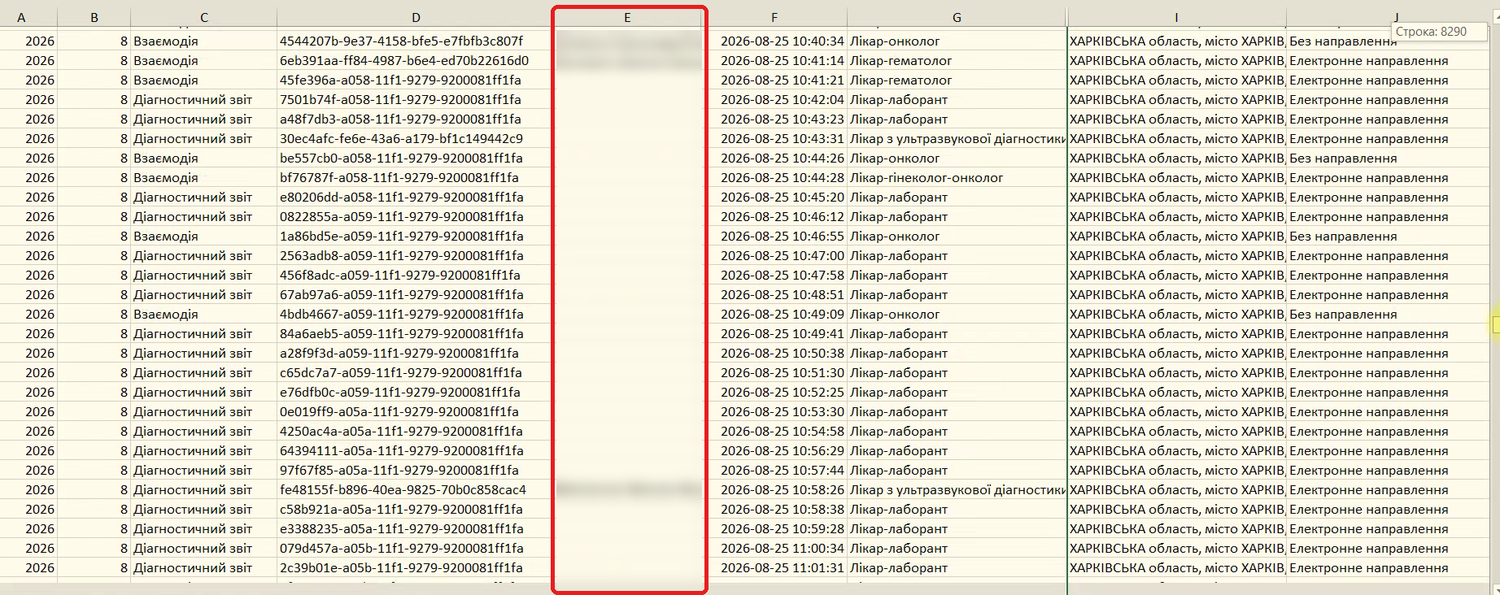
Рис. 7. Колонка «ПІБ» заповнена даними пацієнтів (вміст приховано)
Крім аркуша «Розшифровка», у файлі є аркуші «Пацієнти», «Звіт» та «Опис помилок». За потреби перегляньте їх.
Якщо щось пішло не так
-
Немає пункту «Персоналізація пацієнтів». Перевірте активний профіль (звіт доступний під роллю адміністратор або керівник закладку) або зверніться до сулжби технічної підтримки МІС.
-
Кнопка «Сформувати файл» неактивна. Спочатку оберіть файл у форматі .xlsx.
-
Файл не обробляється. Переконайтеся, що завантажуєте саме звіт НСЗУ, а не звіт іншого типу, і що файл у форматі .xlsx. Якщо помилка повторюється, зверніться до служби технічної підтримки МІС.