Створення взаємодії за направленням
Інструкція описує створення взаємодії на основі прийому з електронним направленням у МІС MED-LINK.
Створювати взаємодію за направленням можуть користувачі з ролями Лікар ПМД, Лікар СМД та Асистент.
Для ролей Лікар СМД та Асистент порядок виконання дій і заповнення полів є аналогічним до описаного в цій інструкції.
Стислий алгоритм без ілюстрацій доступний у розділі Керівництво — Створення взаємодії за направленням.
Відеоінструкція: Створення взаємодії за направленням
Перед тим як створити взаємодію, переконайтеся, що всі попередні умови виконані:
- Прийом створено та до нього додано відповідне направлення.
- Обрано послугу з ЕН, яку ви надаватимете пацієнту.
- Статус ЕН обов'язково має бути Виконується (детальніше про це — у розділі Додавання ЕН у вже створений прийом).
Створення взаємодії
Як тільки всі дані перевірено та статус ЕН підтверджено натисніть кнопку Створити взаємодію:

На сторінці Перегляд взаємодії інтерфейс розділено на дві основні зони:

- Горизонтальна смуга (вгорі): містить вкладки, які потрібно послідовно відкривати для внесення нової інформації щодо прийому.
- Вертикальна колонка (збоку): відображає раніше заповнені дані — використовуйте її для швидкої перевірки внесеної інформації.
Вкладка "Загальні дані"
У вкладці Загальні дані відображаються базові параметри візиту за електронним направленням:

На скріншоті:
| № | Поле | Опис |
|---|---|---|
| 1 | Електронне направлення | Код та назва обраної послуги |
| 2 | Прапорець Автоматичне погашення | Рекомендовано ставити прапорець Автоматично погасити направленням. Це позбавить необхідності проводити погашення вручну — система зробить це автоматично одразу після підписання взаємодії в ЕСОЗ. Якщо прапорець не встановити, погашати направлення доведеться окремо |
| 3 | Пріоритет | Автоматично встановлюється як Плановий (оскільки взаємодія здійснюється за ел направленням) |
| 4 | Дата та час | Час початку та закінчення взаємодії автоматично прив'язані до відповідного часу прийому |
| 5 | Службова інформація | Тип взаємодії (наприклад, взаємодія закладів охорони здоров’я), місце взаємодії (наприклад, амбулаторна медична допомога) та дані авторизованого лікаря |
На вкладці Загальні дані більшість полів заповнюються автоматично, тому редагувати їх зазвичай не потрібно.
Вкладка "Епізод"
На вкладці Епізод необхідно прив'язати взаємодію до епізоду медичної допомоги. Ви можете обрати один із двох варіантів:

| № | Варіант | Опис |
|---|---|---|
| 1 | Створити новий епізод | Натисніть кнопку Створити та заповніть поля для нового епізоду згідно з інструкцією нижче |
| 2 | Обрати існуючий епізод | Знайдіть і виберіть епізод зі списку незакритих епізодів пацієнта у блоці Епізоди передані до Ehealth, встановивши позначку в потрібний чекбокс |
Створення нового епізоду
- Натисніть кнопку Створити:

- Заповніть поля форми та натисніть Створити:

| № | Поле | Опис |
|---|---|---|
| 1 | Назва | Вкажіть довільну назву (наприклад, Консультація) |
| 2 | Тип епізоду | За замовчуванням встановлено тип Лікування. Якщо натиснути на це поле, відкриється вибір типу епізоду. Оберіть зі списку потрібне значення (наприклад, Діагностика — найбільш популярний тип для амбулаторного прийому / поліклініки) |
| 3 | Дата та час початку епізоду | Автоматично відповідають часу початку візиту |
Після завершення дій створений епізод з'явиться у вертикальній колонці справа в блоці Епізод:

Вкладка "Причина звернення"
Цей розділ не є обов’язковим. Якщо причину звернення вносити не потрібно — пропустіть його та переходьте далі.
Щоб додати причину звернення:
- Відкрийте вкладку Причини звернення.
- У полі пошуку введіть код або назву, щоб знайти потрібну причину.
- Встановіть позначку в чекбокс біля потрібного значення (наприклад, A05 - Нездужання).

Обрані причини одразу з’являться у вертикальній колонці справа в блоці Причини звернення.

Щоб видалити додану причину, натисніть на кошик 🗑️ біля потрібного запису.
Вкладка "Спостереження"
Крок 1. Створіть новий огляд
Відкрийте вкладку «Спостереження» і натисніть «Створити новий огляд».
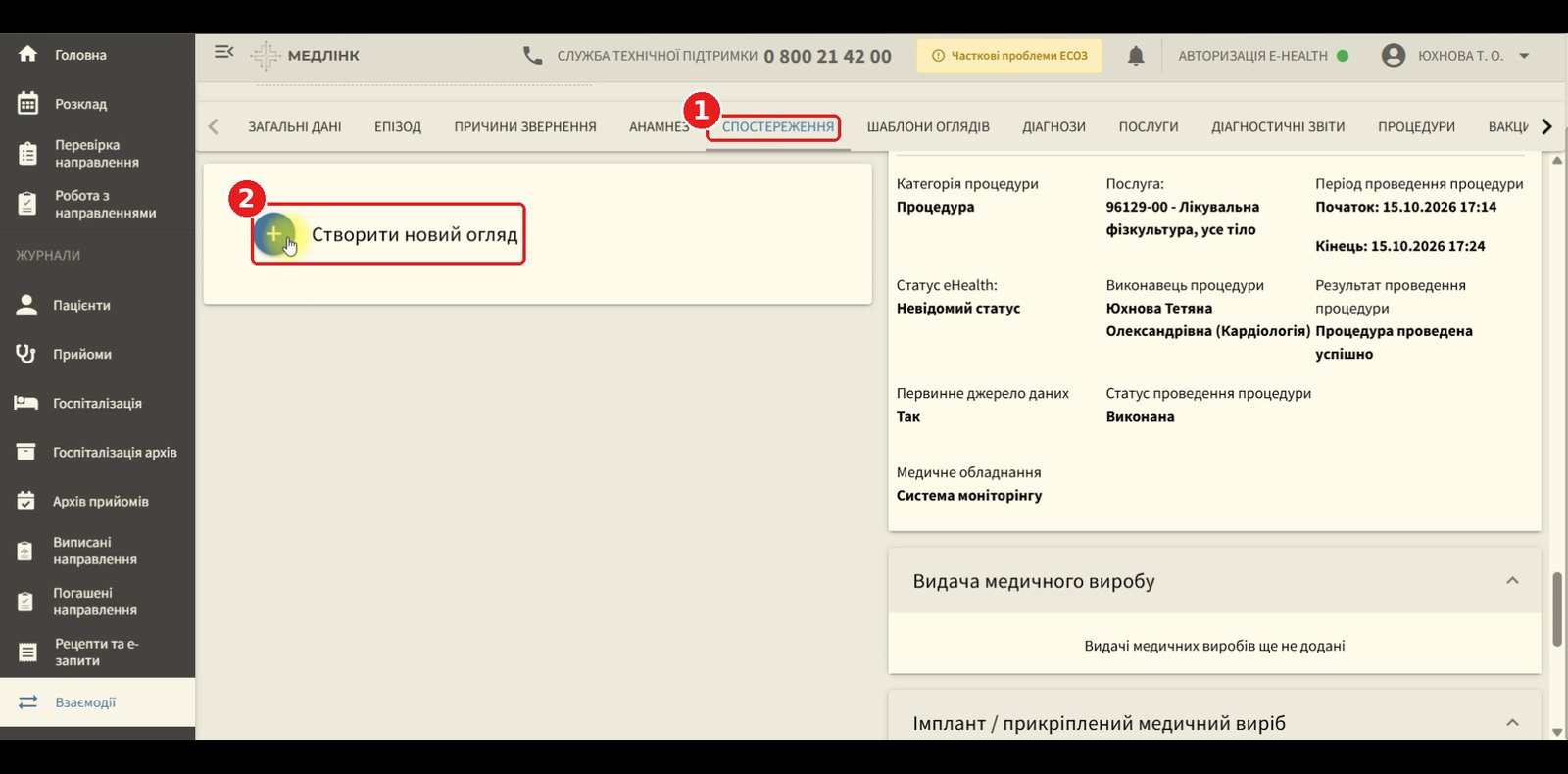
- Вкладка «Спостереження».
- Кнопка «Створити новий огляд».
Крок 2. Додайте спостереження
Після створення огляду з’являться кнопки додавання. Натисніть «Додати спостереження LOINC» (або «Додати спостереження за ICF» – залежно від потреби).
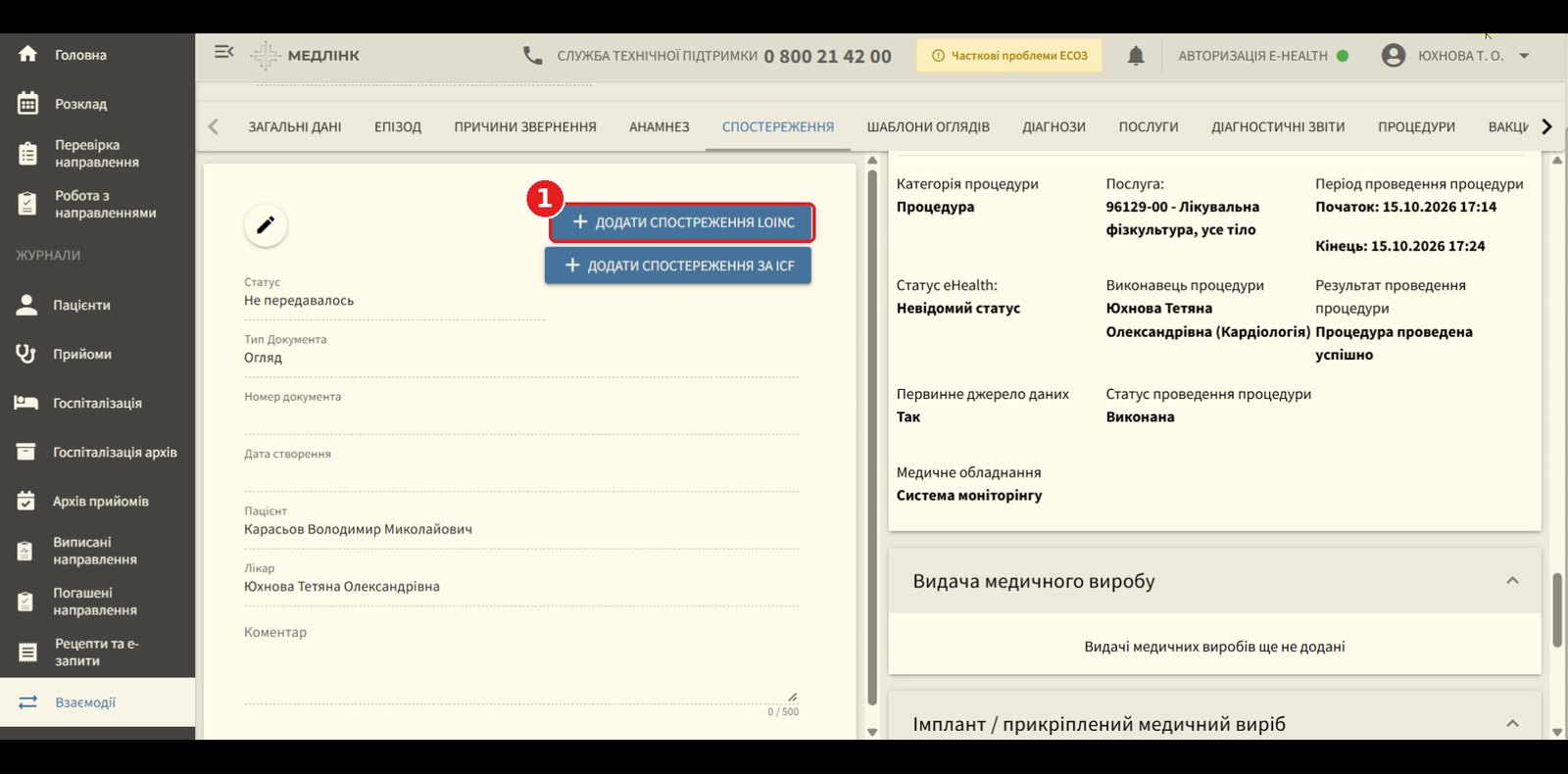
- Кнопка «Додати спостереження LOINC».
Крок 3. Оберіть спостереження та заповніть значення
У вікні «Нове спостереження» оберіть спостереження зі списку (наприклад, «Вага») та заповніть обов’язкові поля, зокрема «Значення».
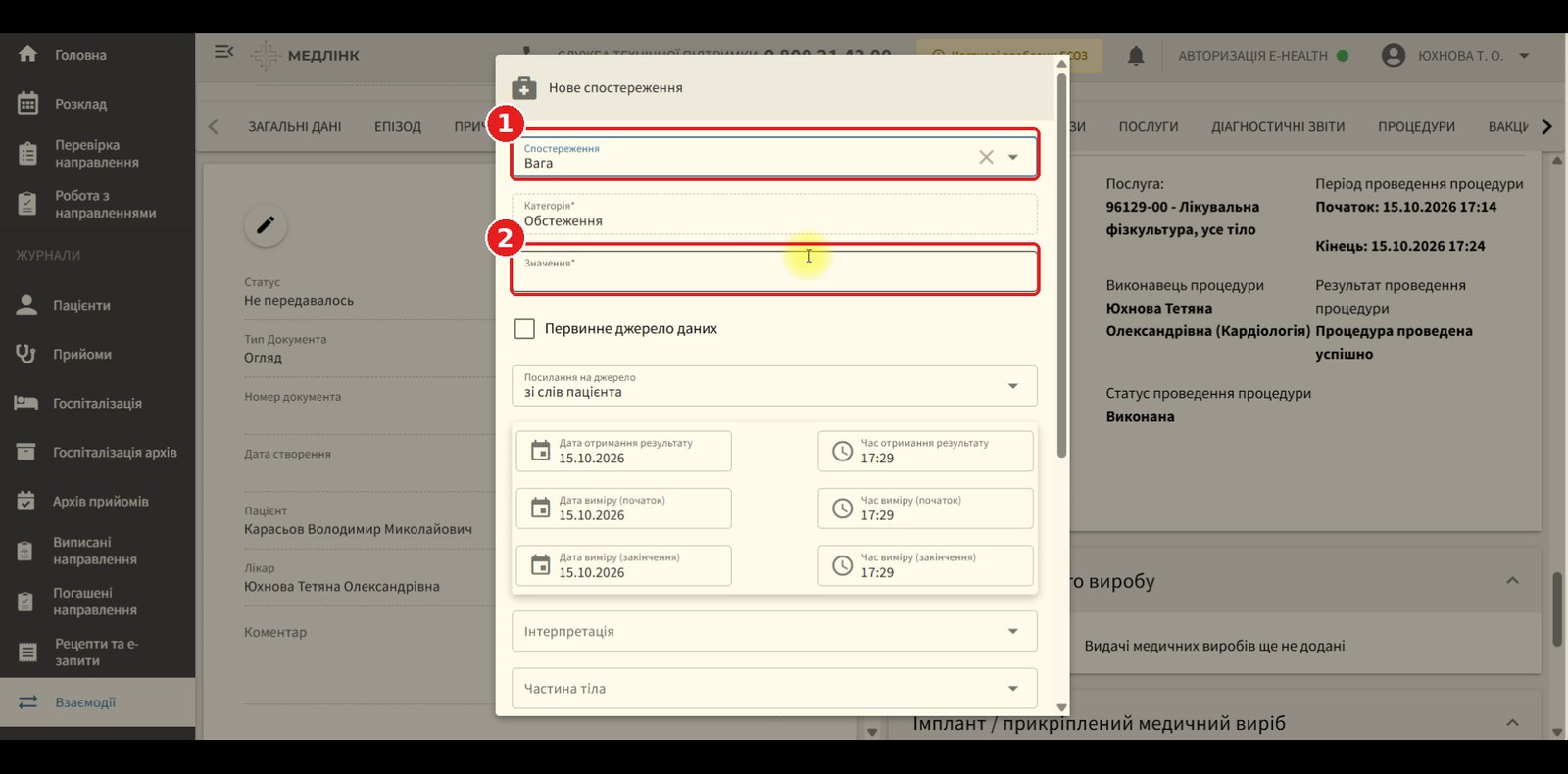
- Поле «Спостереження».
- Поле «Значення» (обов’язкове).
Крок 4. Відкрийте список обладнання
Прокрутіть вікно вниз до поля «Медичне обладнання, за допомогою якого виконано спостереження» і клацніть по ньому, щоб відкрити перелік.
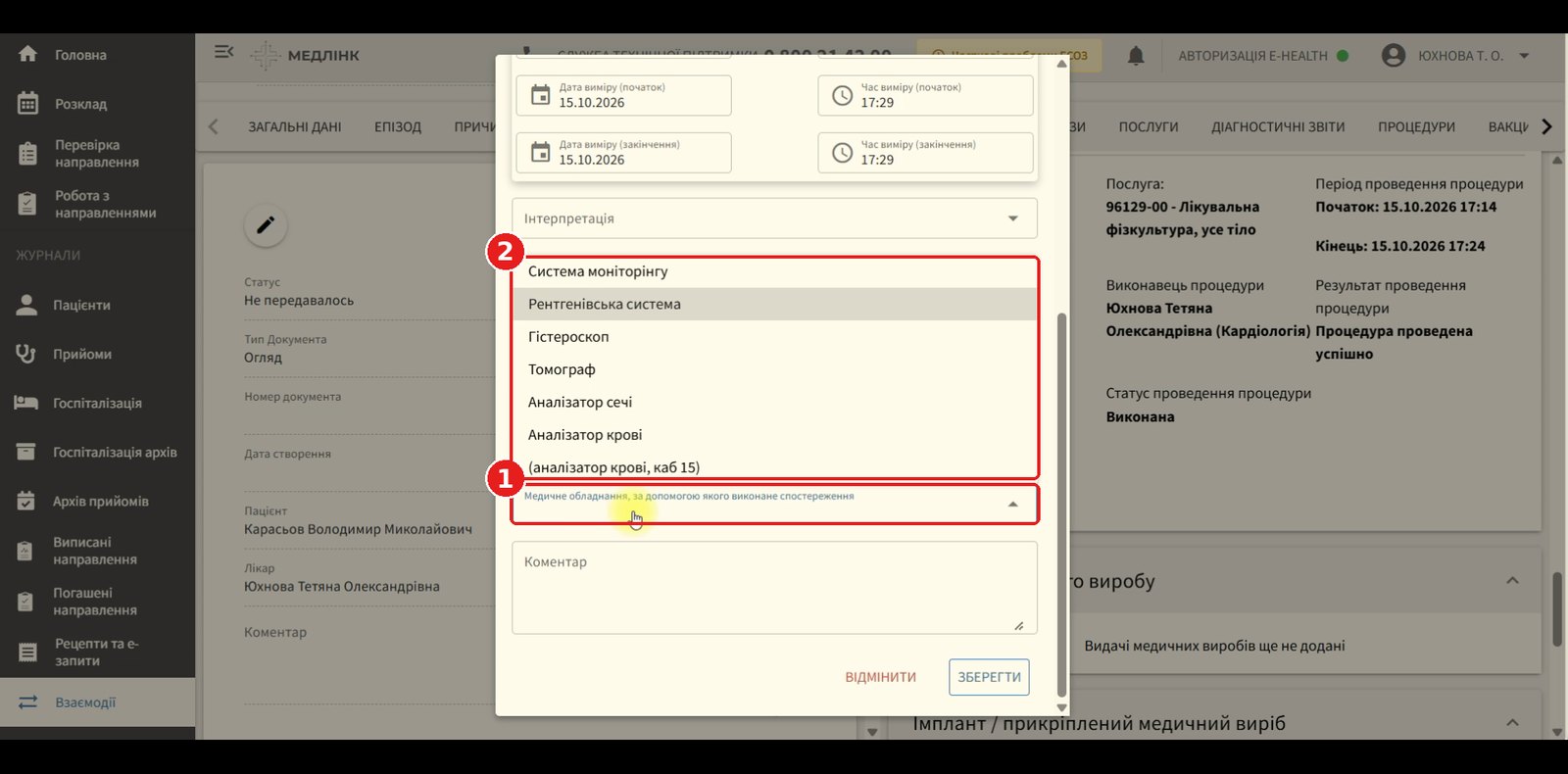
- Поле «Медичне обладнання».
- Перелік доступного обладнання.
Крок 5. Оберіть обладнання та збережіть
Оберіть потрібне обладнання (у прикладі – «Система моніторингу») і натисніть «Зберегти».
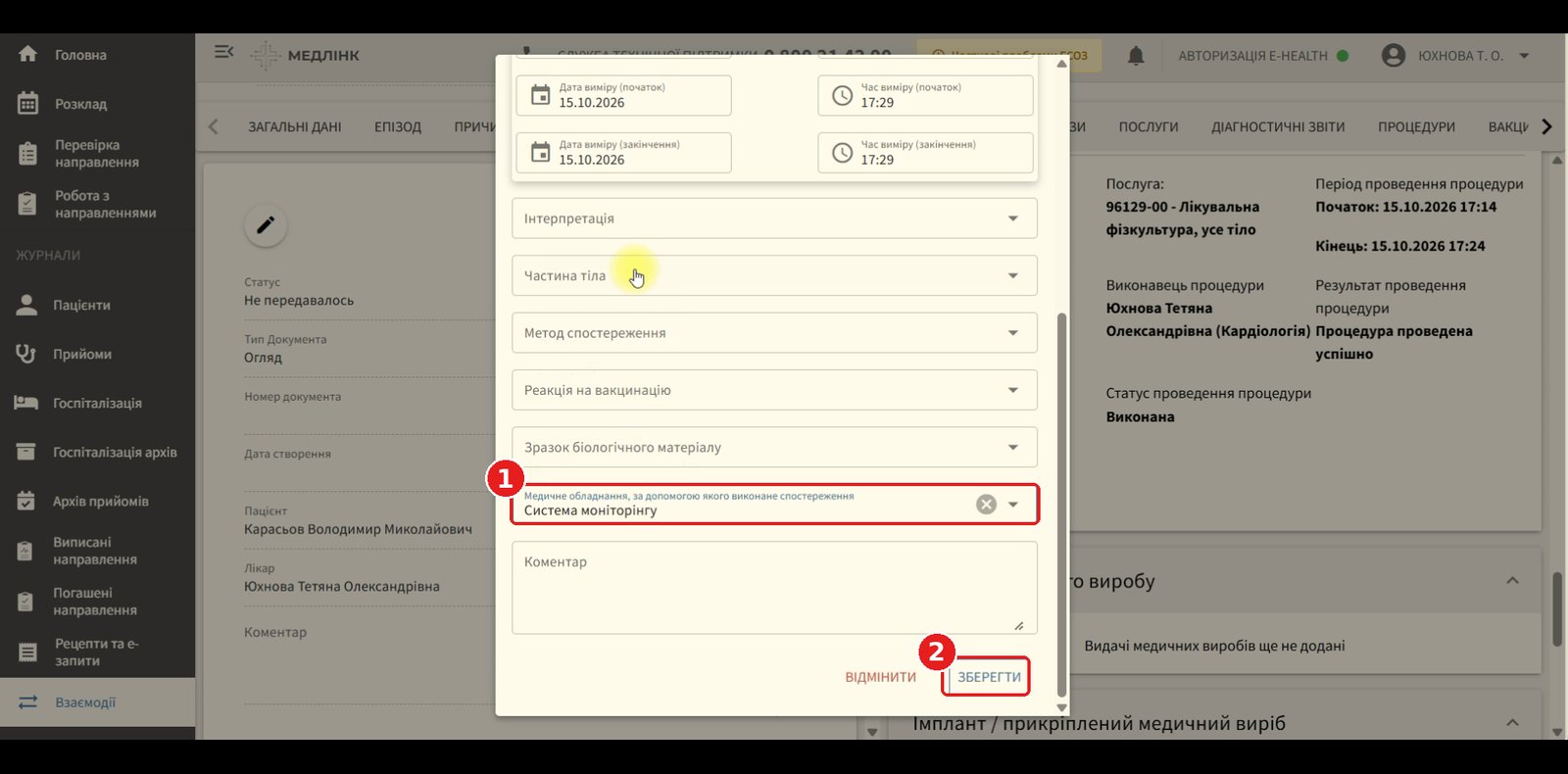
- Обране обладнання.
- Кнопка «Зберегти».
Більше детально про фіксацію медичного обладнання при роботі зі взаємодією за посиланням.
Вкладка "Діагнози"
На вкладці Діагнози додайте діагноз до взаємодії.
- Натисніть Створити новий діагноз:

- Коли ви вперше натискаєте цю кнопку, система пропонує тип діагнозу Основний.
- Натисніть Обрати і оберіть діагноз із переліку.

-
Шукати можна за кодом діагнозу або за назвою (наприклад, за назвою ішемічна хвороба серця — система покаже діагнози, які містять це слово).
-
Встановіть позначку в чекбокс навпроти потрібного діагнозу та натисніть Обрати:

Додаткові дані щодо діагнозу
Після вибору діагнозу заповніть або перевірте додаткові дані. Можна залишити значення без змін або змінити на власний розсуд. Після перевірки даних натисніть Створити:

| № | Поле | Опис |
|---|---|---|
| 1 | Клінічний статус | За замовчуванням — Активний; можна обрати Вилікуване, Ремісія або Рецидив |
| 2 | Статус верифікації | Може бути Заключний або Попередній (в амбулаторному прийомі) |
| 3 | Тяжкість стану | За замовчуванням — середня. Можна обрати: легка, середня або важка |
| 4 | Значимість діагнозу | Значення значимості діагнозу |
| 5 | Первинне джерело | Прапорець, чи є запис первинним джерелом даних |
| 6 | Дата та час встановлення | Дата й час встановлення діагнозу |
Основний діагноз з'явиться у вертикальній колонці справа в блоці Діагнози. Одночасно система запитає, чи бажаєте оновити назву епізоду відповідно до назви основного діагнозу:
- Так — назва епізоду зміниться на код діагнозу та його назву (наприклад, I24.9 -Гостра ішемічна хвороба серця);
- Ні — назва епізоду залишиться без змін (наприклад, якщо епізод називався Консультація, він так і залишиться Консультація).
Оберіть варіант, який вважаєте потрібним:

Вкладка "Послуги"
Якщо прийом за електронним направленням, послуга вже додана автоматично з електронного направлення. Тому на вкладці Послуги додатково нічого додавати не потрібно (наприклад, Консультація уже буде у взаємодії).

Вкладка "Діагностичні звіти"
Якщо потрібно додати діагностичний звіт:
- Відкрийте вкладку Діагностичні звіти
- Натисніть Створити діагностичний звіт:

- Оберіть у полі Послуга код послуги з переліку.
- Введіть у поле Заключення лікаря заключення лікаря.
- Натисніть Зберегти:

Доданий діагностичний звіт з'явиться у вертикальній колонці справа в блоці Діагностичний звіт:

Щоб видалити доданий діагностичний звіт, натисніть на кошик 🗑️.
Вкладка Діагностичні звіти не є обов'язковою для заповнення
Вкладка "Процедури"
Якщо потрібно додати процедуру:
- Відкрийте вкладку Процедури.
- Натисніть Створити процедуру:

- Заповніть поля форми та натисніть Зберегти:

| № | Поле | Опис |
|---|---|---|
| 1 | Послуга | Оберіть потрібну процедуру |
| 2 | Дата та час початку / Дата та час закінчення | Вкажіть дату та час початку і закінчення процедури. Якщо встановлено прапорець Первинне джерело даних, значення прив’язуються автоматично |
| 3 | Первинне джерело даних | Прапорець первинного джерела даних |
| 4 | Процедура виконана | Прапорець, що процедура виконана |
| 5 | Додаткові дані | У блоці зазначено, що процедура проведена успішно. Блок можна не відкривати — значення будуть вибрані автоматично |
Додана процедура з'явиться у вертикальній колонці справа в блоці Процедури:

Щоб видалити додану процедуру, натисніть на кошик 🗑️.
Вкладка Процедури не є обов'язковою для заповнення
Завершення та підписання взаємодії
Коли всі необхідні діагнози та послуги внесені, взаємодію можна зберегти або відправити до ЕСОЗ.
У вас є два варіанти дій:
- Підписати — для негайної відправки документа в ЕСОЗ.
- Створити чернетку — для проміжного збереження даних.
Створення чернетки
Якщо вам потрібно перервати роботу (наприклад, терміновий виклик до пацієнта, нарада) або є ризик вимкнення світла чи втрати зв’язку, збережіть внесені дані:
- Натисніть кнопку Створити чернетку:

- Взаємодія збережеться в системі зі статусом Не передавалася:

Як повернутися до підписання чернетки:
- натисніть ⋮ (три крапки) у рядку потрібної взаємодії та оберіть Підписати:

- або натисніть лівою кнопкою миші на сам рядок взаємодії, перевірте внесені дані та натисніть Підписати:

Підписання за допомогою КЕП
Після натискання кнопки Підписати відкриється стандартне вікно підписання електронним цифровим підписом. Заповніть поля форми та натисніть кнопку Зчитати:

| № | Поле | Опис |
|---|---|---|
| 1 | Оберіть ключ | Оберіть свій ключ (файл КЕП/ЕЦП) |
| 2 | Пароль | Введіть пароль до ключа |
У разі помилки система відобразить відповідне повідомлення — перевірте правильність файлу ключа та пароля
При успішному зчитуванні з’явиться інформація про власника ключа. За бажанням встановіть позначку в чекбокс Зберігати файл ключа та пароль, щоб не вводити дані ключа повторно протягом поточної робочої сесії. Натисніть Підписати для завершення відправки взаємодії :

Після підписання з’явиться повідомлення, що взаємодію успішно передано до ЕСОЗ і направлення погашено успішно (якщо було встановлено прапорець Автоматично погасити направлення). Взаємодія набуває статусу Передано:

Взаємодію створено та передано до ЕСОЗ.
Подальші дії зі створеною взаємодією (копіювання, друк, відкликання, видалення, редагування) описано на сторінці Дії з взаємодією.