Шаблони взаємодій
Це керівництво використовується для роботи з шаблонами взаємодій у МІС МЕД-ЛІНК у ролях Лікар ПМД та Лікар СМД. Описано, як створити шаблон із заповненої взаємодії, застосувати його в новій взаємодії, а також переглянути та відредагувати свої шаблони в налаштуваннях.
Створювати та застосовувати шаблони взаємодії можуть користувачі з ролями Лікар ПМД та Лікар СМД.
- Шаблон — збережений набір даних або тексту для повторного використання в медичних документах.
- Персональний шаблон — запис, видимий лише лікарю, який його створив.
- Шаблон взаємодії — збережена чернетка взаємодії (без епізоду та клінічної оцінки), яку можна повторно застосувати для нового пацієнта.
- Назва шаблону — обов’язкове поле для збереження; за замовчуванням підтягуються код і назва діагнозу.
Як та де використовуються шаблони?
Шаблон взаємодії — це ваша персональна збережена чернетка взаємодії. Його можна повторно застосувати під час створення нової взаємодії з будь-яким пацієнтом.
Де використовується
- Створення — у формі взаємодії (Створити шаблон).
- Застосування — у Загальних даних (Обрати шаблон взаємодії).
- Керування — Налаштування → Шаблони взаємодій.
Як працює застосування: обрати за назвою → за потреби переглянути → відредагувати під пацієнта → підписати або зберегти чернетку.
У шаблон не потрапляють епізод, клінічна оцінка та поля Дата та час.
1 Алгоритм дій на сторінці
- Відкрийте форму створення або перегляду взаємодії.
- Натисніть Створити шаблон, уведіть назву та збережіть.
- У новій взаємодії в Загальних даних натисніть Обрати шаблон взаємодії.
- Оберіть шаблон, епізод, перевірте дані та натисніть Підписати або Створити чернетку.
- Керуйте списком шаблонів у Налаштування → Шаблони взаємодій.
2 Створення шаблону взаємодії
- При створенні або перегляді взаємодії натисніть Створити шаблон.
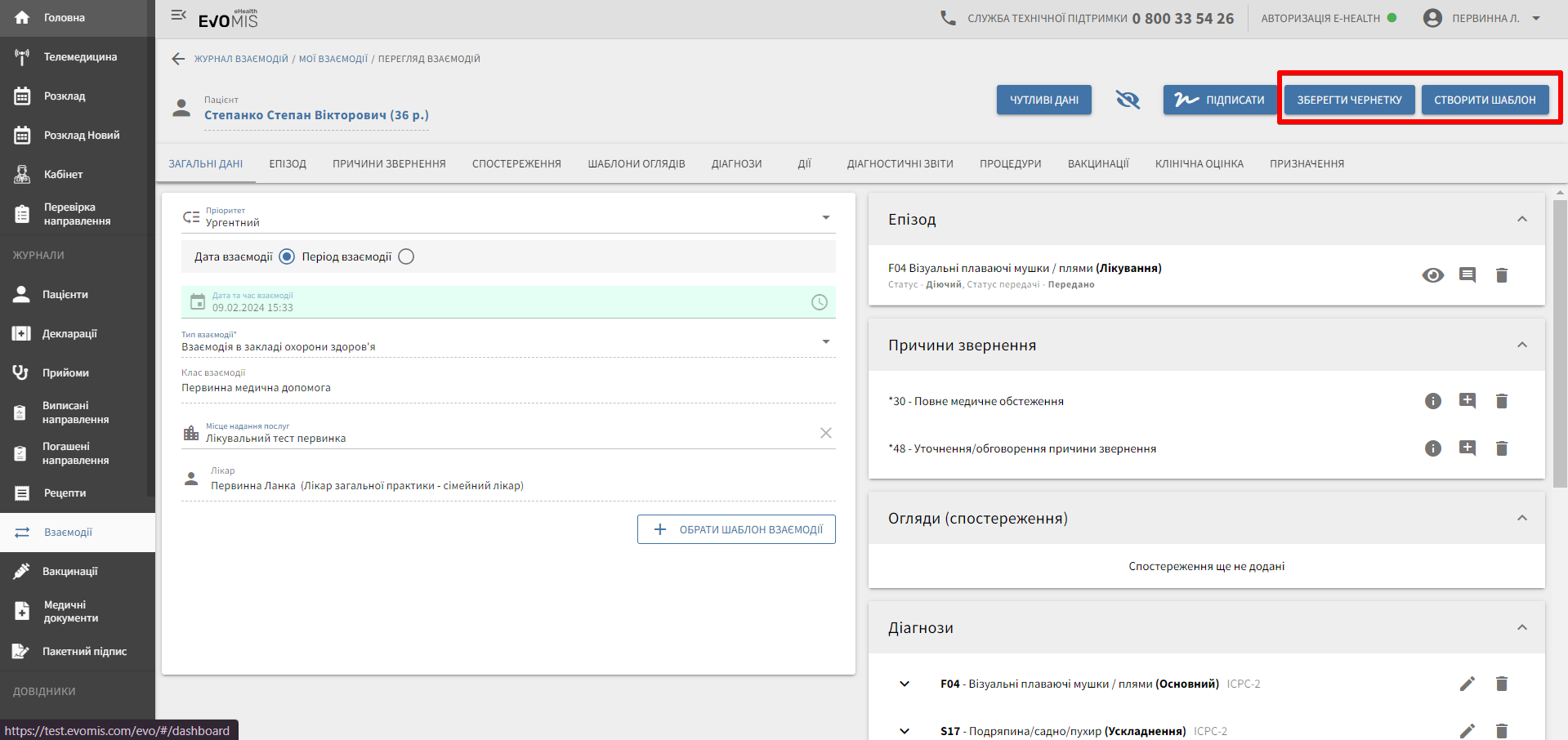
- Кнопка стає активною, коли заповнено всі обов’язкові вкладки для вашої ролі. Відкривається вікно з полем Назва шаблону (підтягуються код і назва діагнозу).
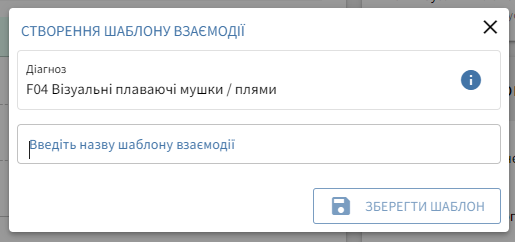
Потрібно обов’язково вказати назву шаблону. Без назви зберегти неможливо.
- Після збереження в шаблон потрапляють усі внесені дані окрім епізоду та клінічної оцінки.
Поля Дата та час (для взаємодії, ДЗ, процедур) у медичних документах не зберігаються — оновлюються за правилами прийому.
3 Додавання (застосування) шаблону взаємодії
- Відкрийте форму створення взаємодії.
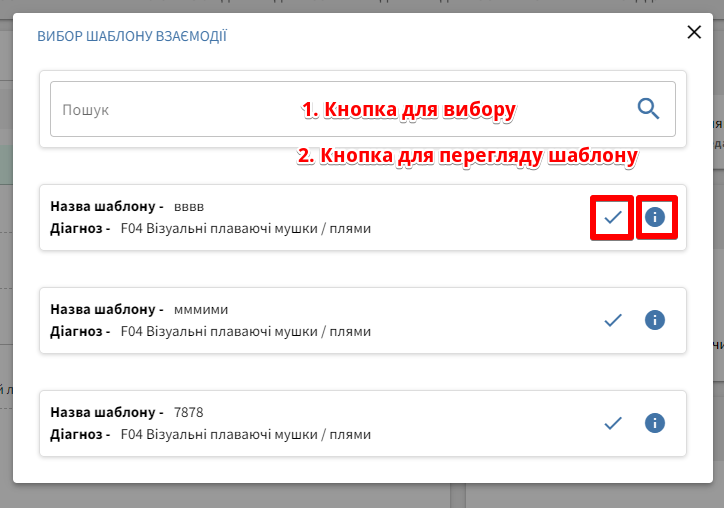
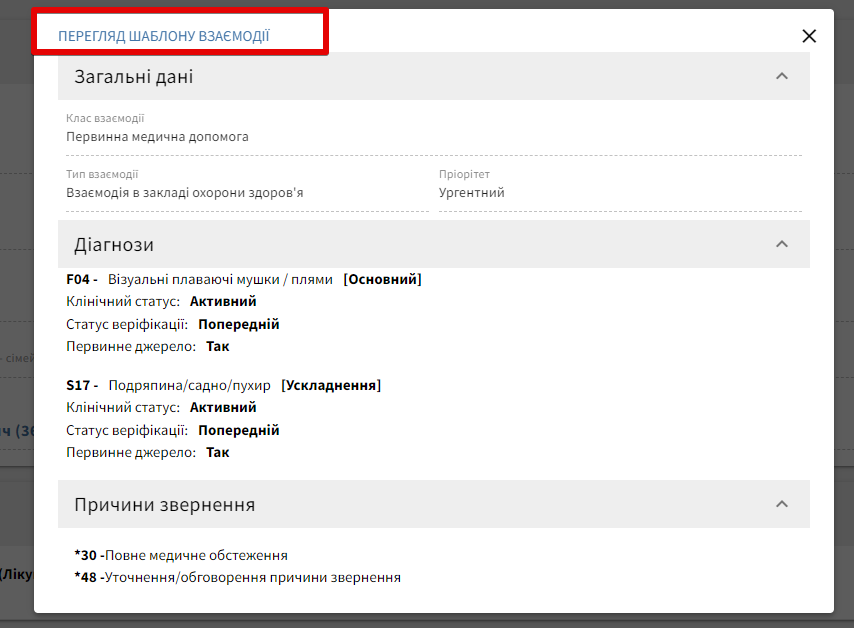
- У Загальних даних натисніть Обрати шаблон взаємодії. Доступний пошук за назвою; значок зліва відкриває вміст шаблону.
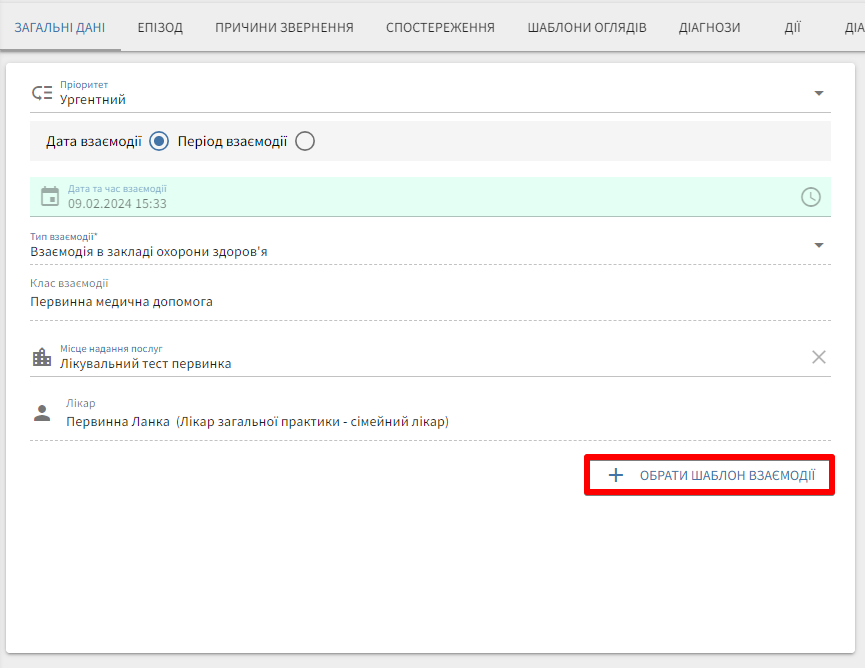
- Система пропонує обрати шаблон зі створених.
- Створіть новий епізод або оберіть існуючий у пацієнта.
Якщо діагноз у шаблоні не відповідає обраному епізоду, система підтягне діагноз епізоду.
- Перевірте додані дані; за потреби відредагуйте або доповніть їх. Натисніть Підписати або Створити чернетку.
4 Редагування шаблону взаємодії
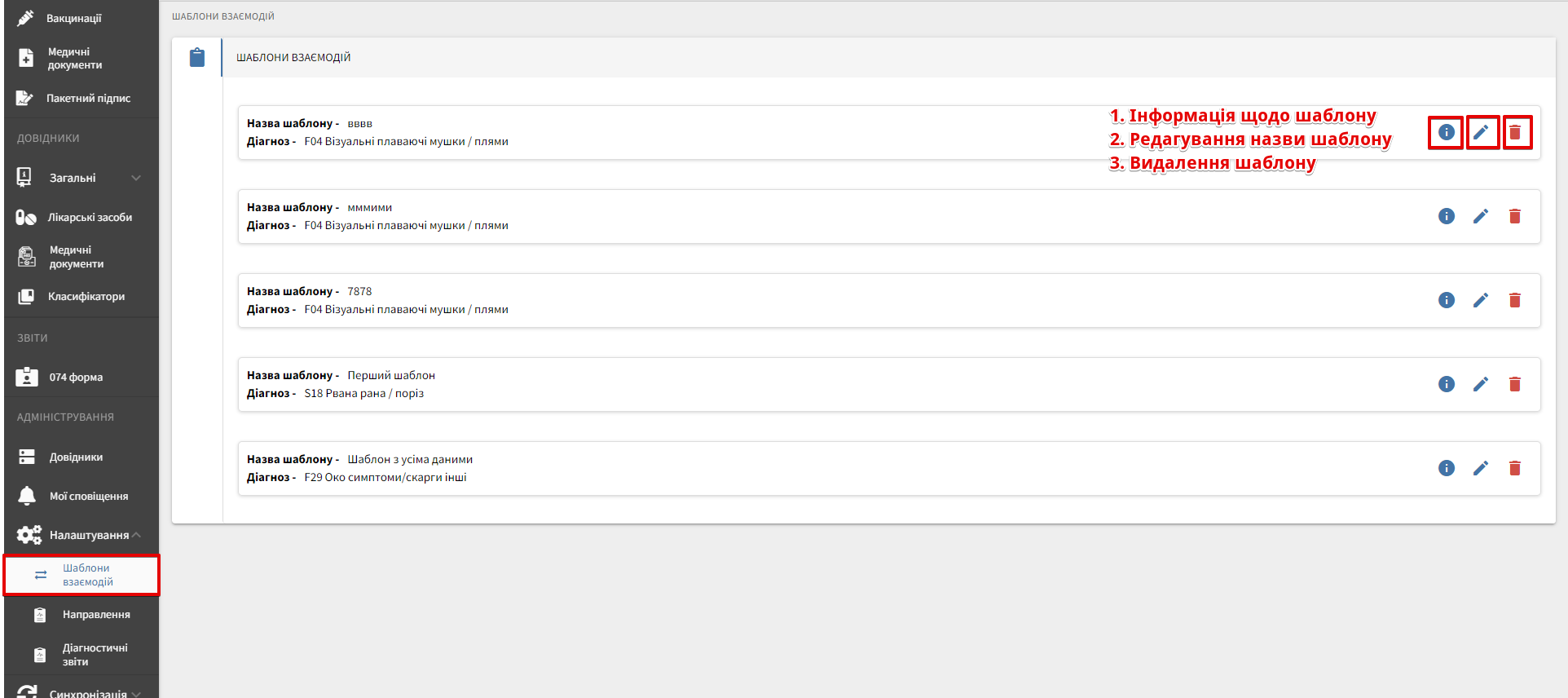
- Перейдіть у Налаштування → Шаблони взаємодій.
- Натисніть значок редагування біля потрібного шаблону.
5 Перегляд шаблону взаємодії
Для перегляду всіх створених вами шаблонів перейдіть у Налаштування → Шаблони взаємодій.
Тут можна:
- переглянути детально дані шаблону (натисканням на значок);
- відредагувати назву шаблону;
- видалити шаблон.
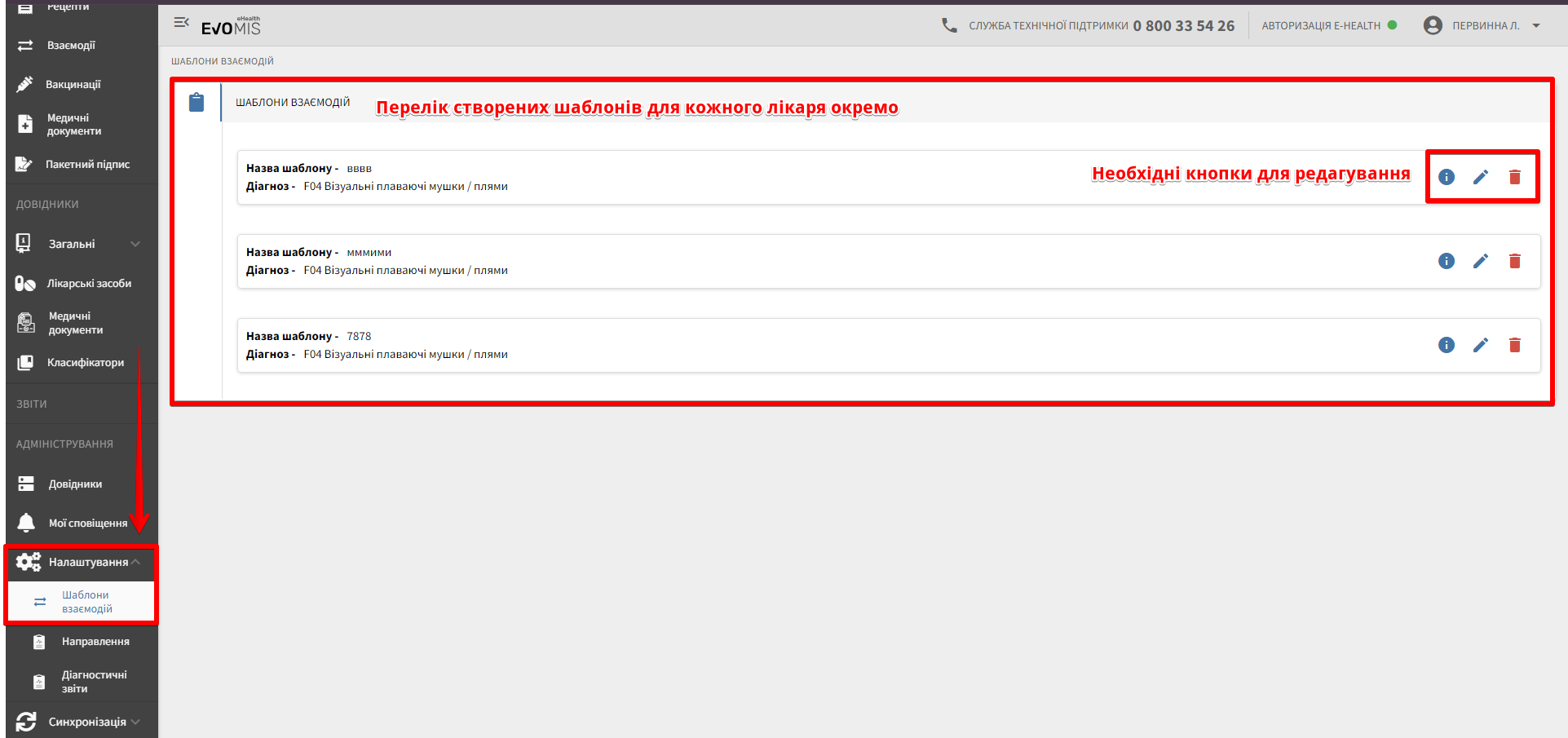
Кожен лікар бачить лише свої шаблони.