Перейти до основного вмісту

Створення декларації

інформація

Керівництво призначене для користувачів з роллю лікар первинної медичної допомоги (ПМД)

1 Перевірка перед створенням декларації

Перед створенням декларації необхідно переконатися, що пацієнт належним чином зареєстрований в Електронній системі охорони здоров'я (ЕСОЗ), та перевірити спосіб підтвердження операцій:

  • у картці пацієнта переконайтеся, що є ідентифікатор у E-Health (наприклад, f0fc1e6b-8ea9-4316-b43f-3ccc0a0c0d99);
  • метод автентифікації в статусі Підтверджений:
Картка пацієнта: ідентифікатор eHealth, рядок методу автентифікації зі статусом «Підтверджений».
E-Health і підтверджена автентифікація.
інформація

Якщо статус методу автентифікації інший, налаштуйте його за інструкцією Метод автентифікації.

2 Алгоритм дій

Щоб створити декларацію виконайте наступні дії:

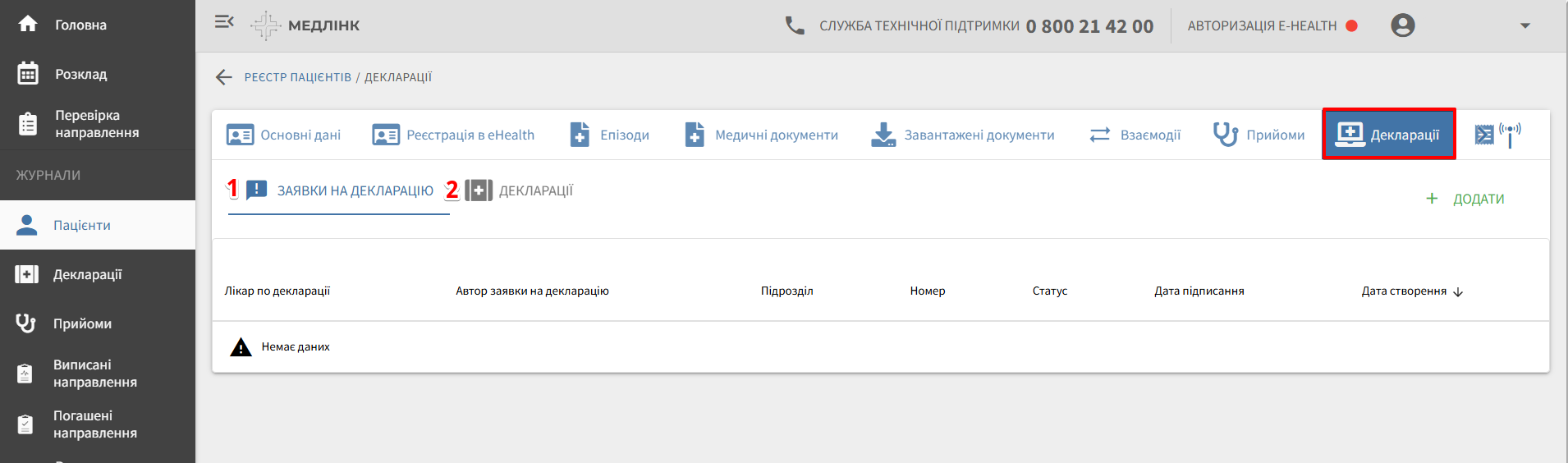
  1. Відкрийте розділ Декларації. З'являться вкладки:
Розділ декларацій: вкладки «Заявки на декларацію» та «Декларації», таблиця записів.
Вкладки «Заявки» та «Декларації».
ВкладкаОпис
1Заявки на деклараціюВідображається перелік усіх створених запитів, що очікують на підписання або обробку
2ДеклараціїМістить історію вже підписаних та діючих декларацій пацієнта
  1. На вкладці Заявки на декларацію натисніть +Додати:
Список запитів на декларацію з кнопкою «+Додати».
Новий запит: +Додати.
  1. На сторінці Створення декларації в E-Health заповніть обов'язкові поля форми та натисніть Зберегти:
Форма «Створення декларації в E-Health»: поля місця надання послуг, лікаря, методу автентифікації; кнопка «Зберегти».
Форма створення декларації в E-Health.
інформація

Поля, обов'язкові для заповнення (позначені зірочкою *)

  1. На сторінці Перегляд декларації у списку запитів відкрийте меню, натиснувши на три крапки та натисніть Створити заявку на декларацію у системі E-Health:
Сторінка перегляду запиту на декларацію з кнопкою створення заявки в E-Health.
Заявка на декларацію в E-Health.
Увага!

Нова заявка деактивує усі попередні запити на декларацію для цього пацієнта.

  1. Для підтвердження створення заявки натисніть Підтвердити заявку на декларацію:
Діалог підтвердження заявки на декларацію в E-Health.
Підтвердження заявки.

Підтвердіть згідно з обраним методом автентифікації:

  • якщо обрано метод автентифікації Через СМС — введіть код із SMS на телефон пацієнта.

  • якщо обрано метод автентифікації Через документи (немає мобільного) — завантажте файли документів.

  • якщо обрано метод автентифікації Через документи (пацієнт від 14 років, якого судом визнано недієздатним) завантажте документи:

    • Підтвердження повноважень опікуна: рішення суду про визнання особи недієздатною та призначення опікуна (або інший документ, що підтверджує зв'язок між пацієнтом та довіреною особою).

    • Паспорт довіреної особи (опікуна).

    • Паспорт пацієнта, який реєструється.

    • РНОКПП (ІПН) пацієнта.

  • якщо обрано метод автентифікації Через третю особу (до 14 років) — введіть код із SMS на телефон довіреної особи (батько, мати, опікун).

Після успішного підтвердження запиту на декларацію система надсилає дані до ЕСОЗ та відображає запис про створену декларацію.

Для перегляду активної декларації пацієнта натисніть кнопку три крапки та оберіть Переглянути.

Система відображає сторінку Перегляд декларації із номером та ідентифікатором декларації.

  1. Роздрукуйте декларацію в 2-х примірниках, натиснувши на кнопку Друк декларації та поставте підпис лікаря та пацієнта
Перегляд декларації: реквізити, кнопка «ДРУК ДЕКЛАРАЦІЇ».
Перегляд декларації та друк.