Створення МВТН
Медичний висновок про тимчасову непрацездатність (МВТН) створюється для пацієнта, який звернувся на амбулаторний прийом та потребує медичної допомоги, а також підтвердження тимчасової втрати працездатності з подальшим формуванням електронного лікарняного листка.
Керівництво описує повний цикл роботи з медичним висновком про тимчасову непрацездатність (МВТН).
Якщо захворіла дитина, МВТН створюється через картку дитини (вона є пацієнтом). Непрацездатна особа (мати, батько, інший доглядач) обирається вже в самому документі.
1 Підготовка перед створенням МВТН
Алгоритм дій:
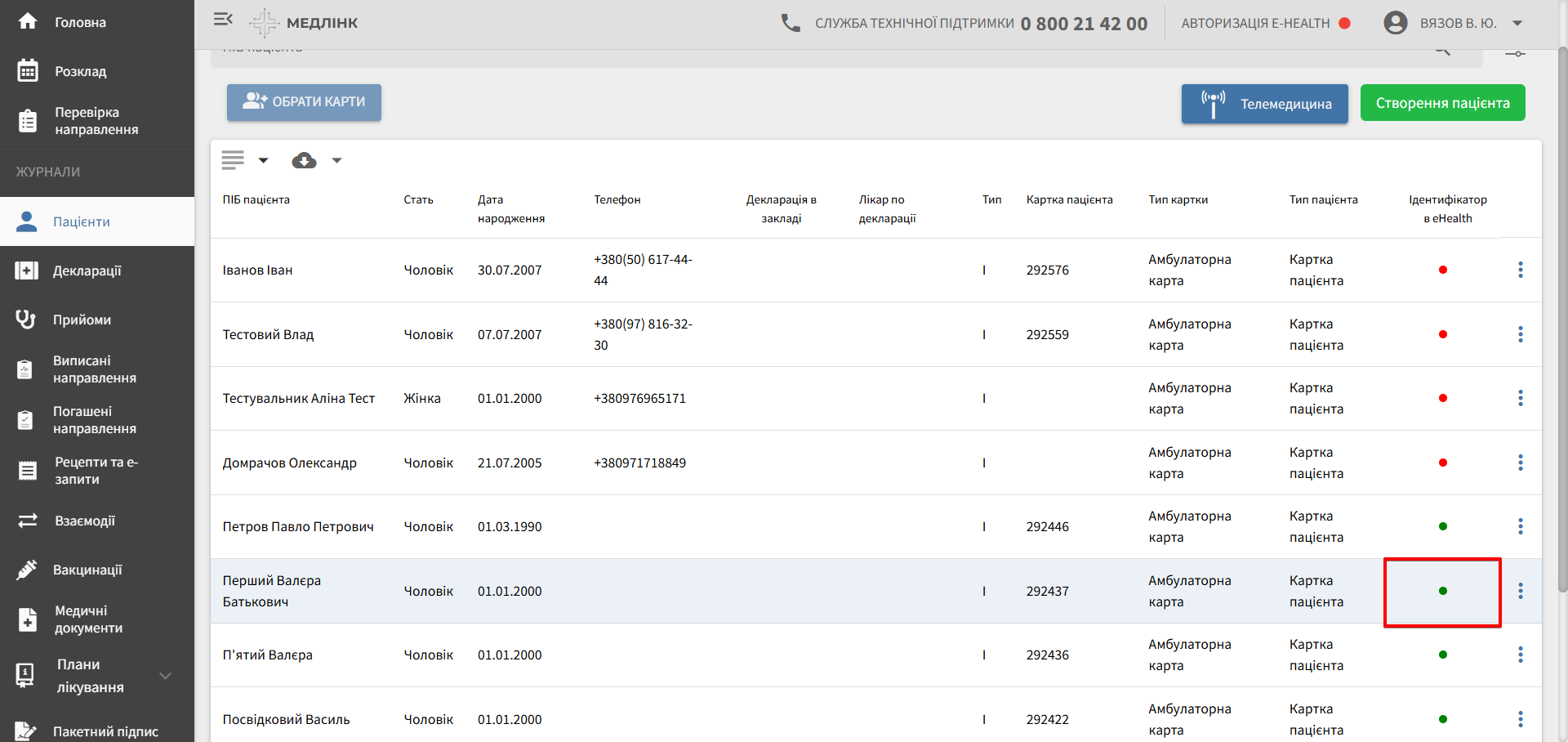
- Відкрийте картку пацієнта який зареєстрований в ЕСОЗ та має ідентифікатор в eHealth (позначено зеленим кольором).
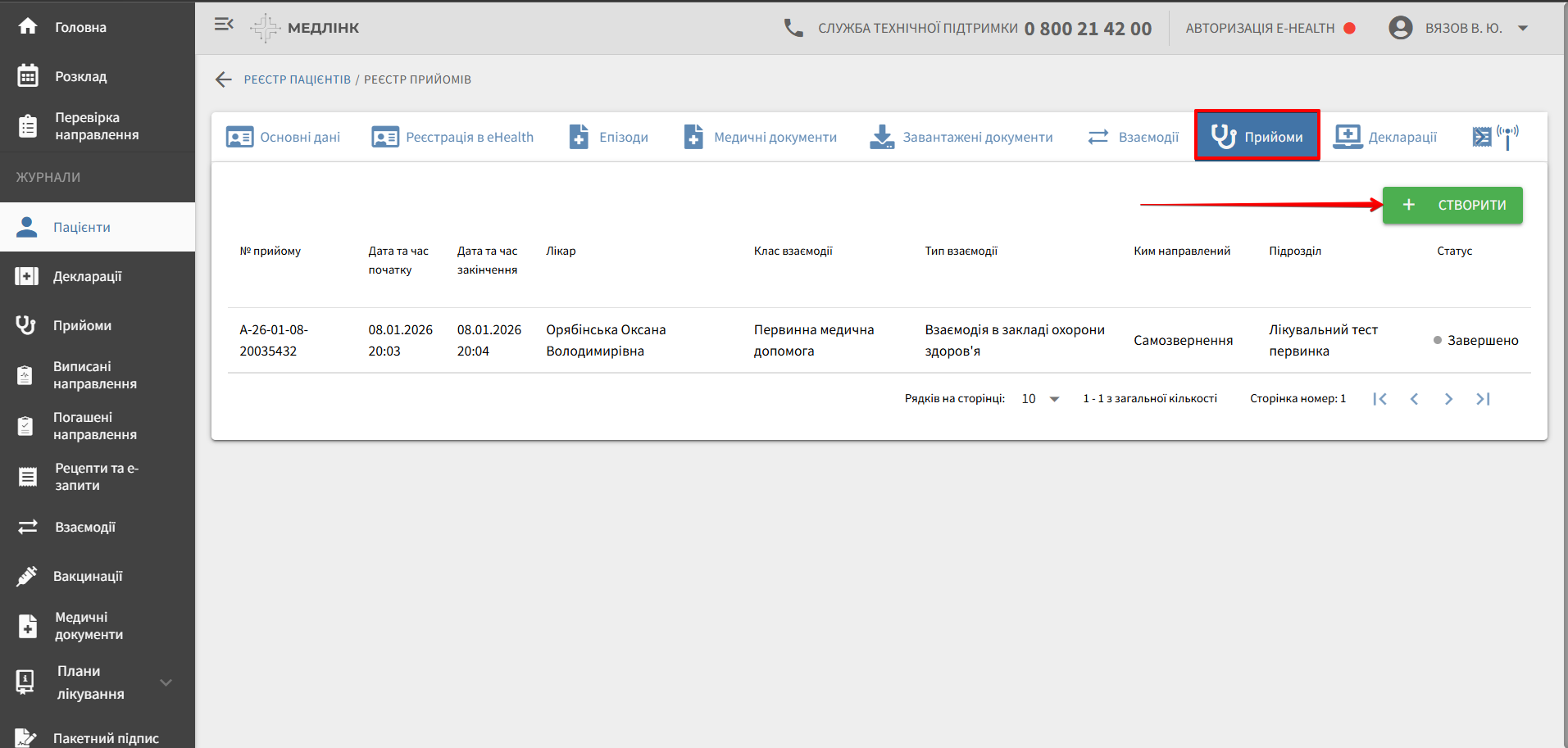
- Створіть прийом. Відкрийте вкладку Прийоми та натисніть кнопку Створити:
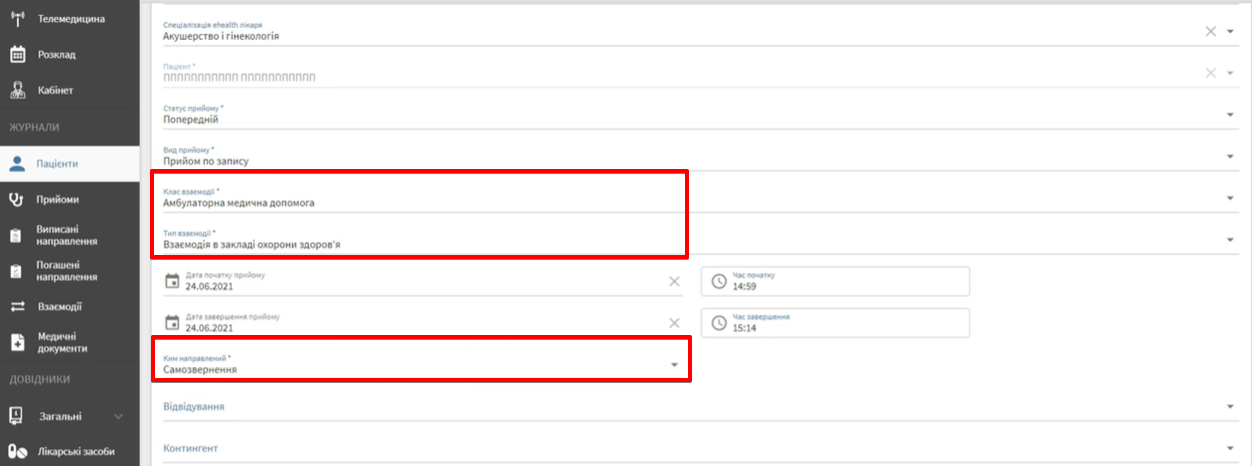
У картці прийому вкажіть потрібні параметри на натисніть Зберегти:
- у полі Клас взаємодії - Амбулаторна медична допомога;
- у полі Тип взаємодії - Взаємодія в закладі охорони здоровья;
- у полі Ким направлений - За електронним направленням або Самозвернення.
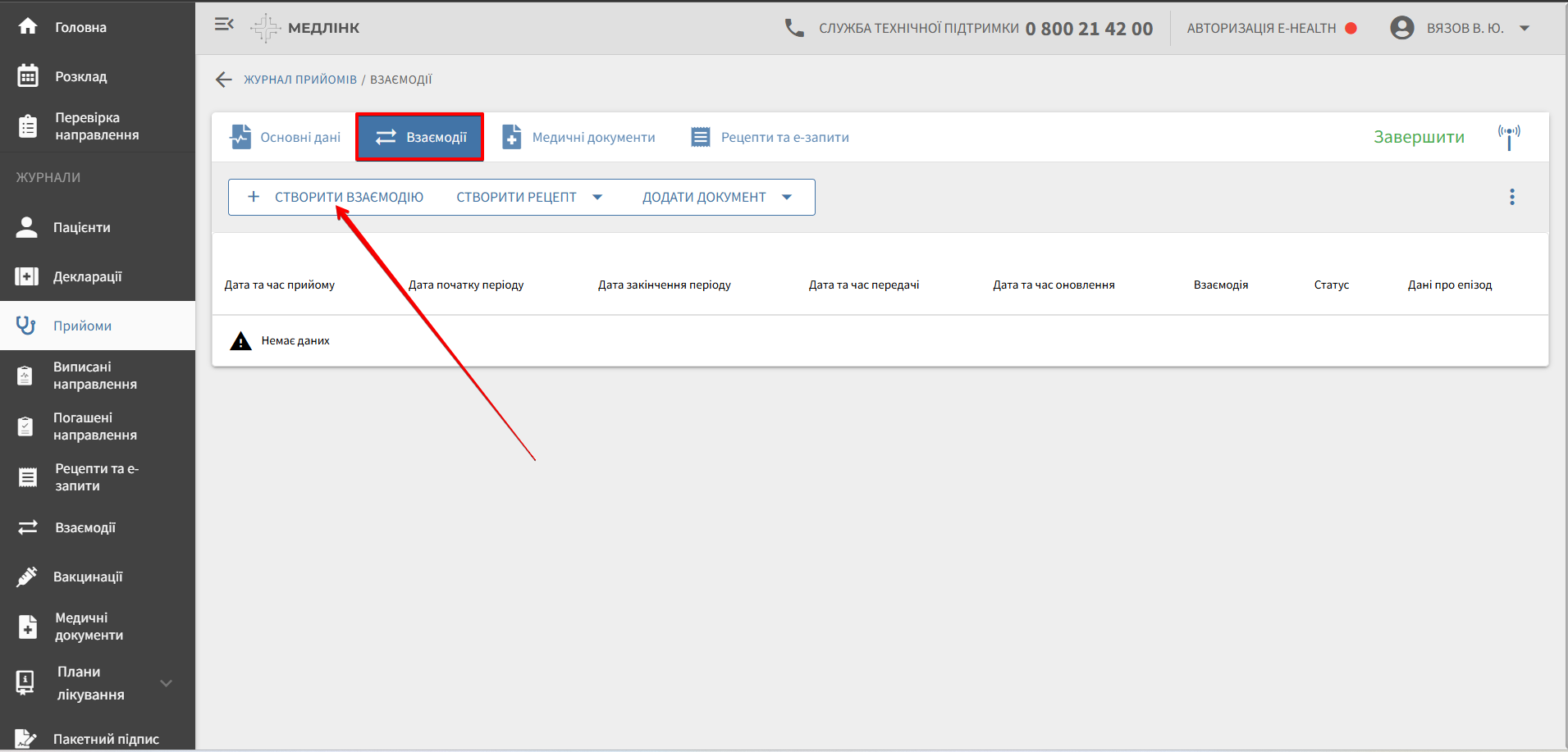
- У межах прийому створіть взаємодію з діагнозом, що є підставою для непрацездатності. Перейдіть до вкладки Взаємодії та натисніть Створити нову взаємодію:
Створіть новий епізод та заповніть вкладки Діогнози та Послуги.
- Передайте взаємодію до ЕСОЗ.
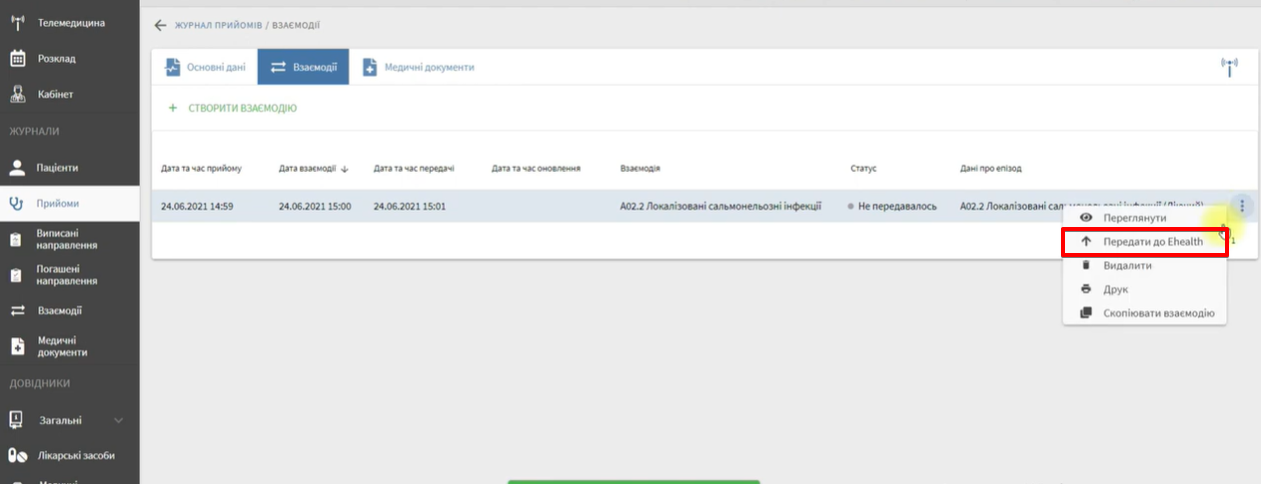
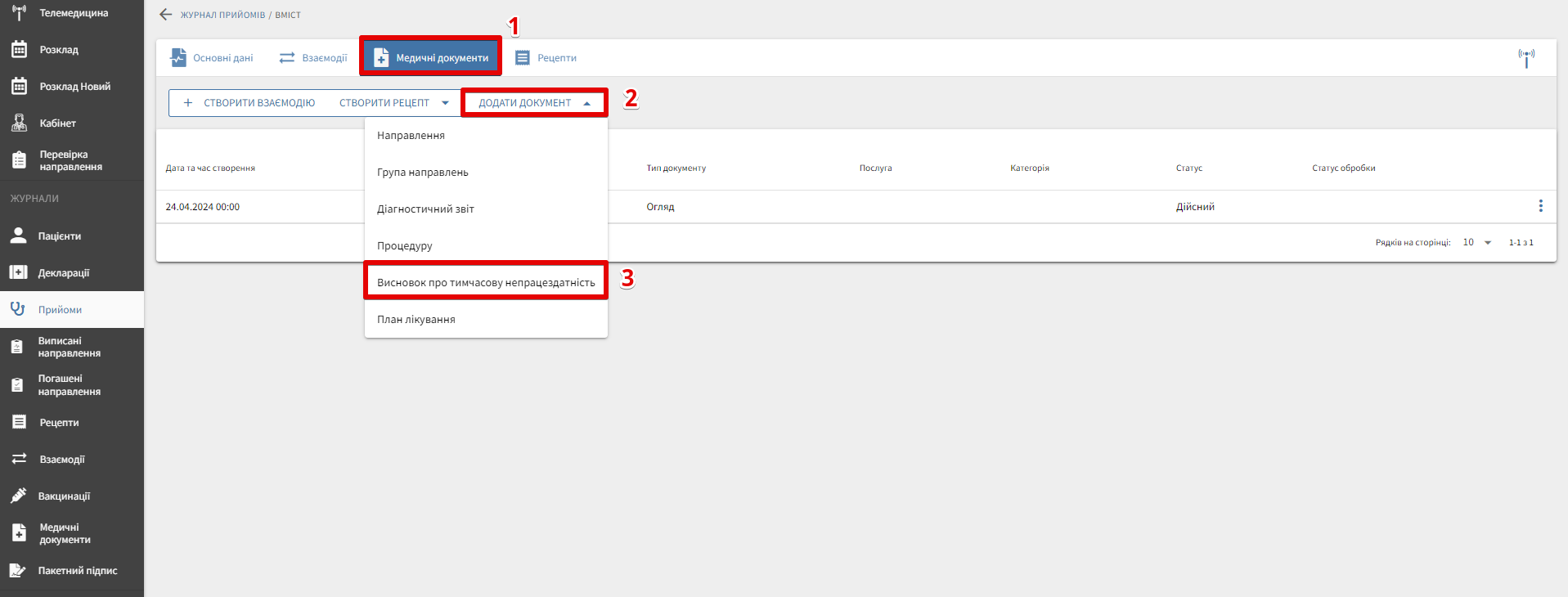
- У прийомі відкрийте вкладку Медичні документи.
- Натисніть Додати документ → Висновок про тимчасову непрацездатність.
2 Заповнення форми МВТН
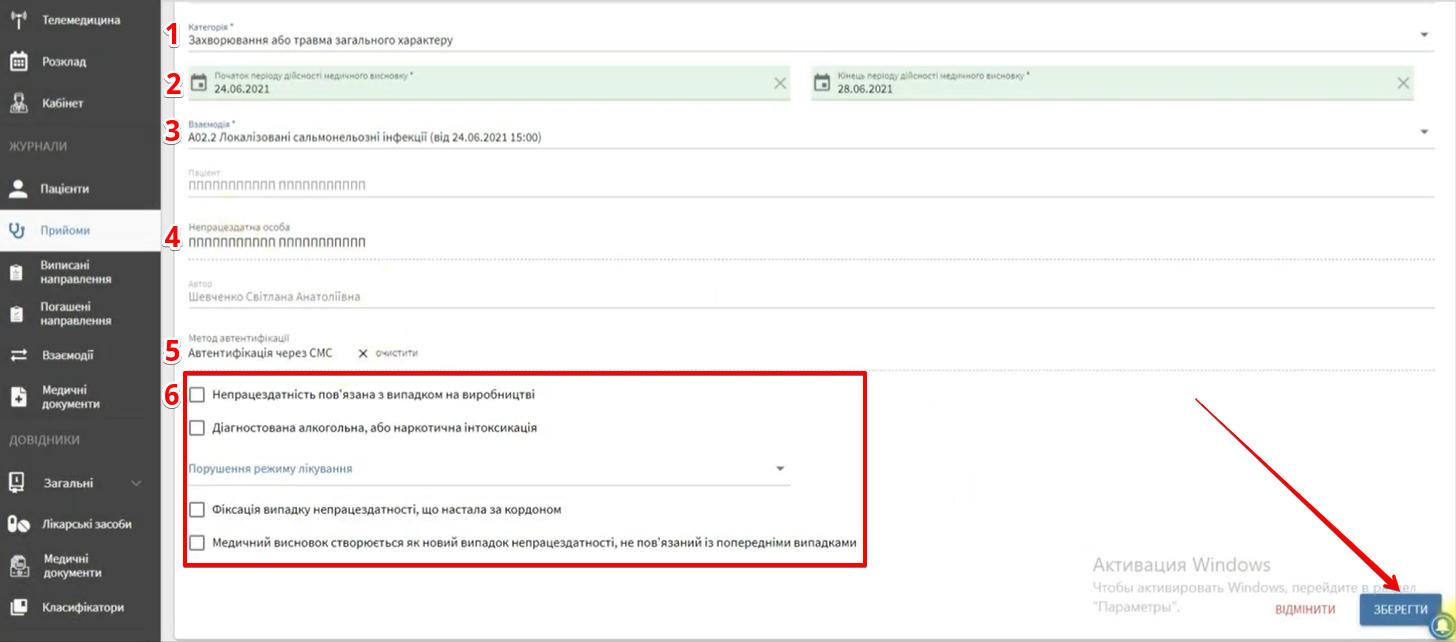
Після відкриття форми система показує поля для створення МВТН.
Алгоритм дій:
- Оберіть категорію МВТН (з доступного переліку за спеціалізацією).
- Вкажіть дату початку і дату завершення періоду дії МВТН. Система повідомляє лікаря про коректність обраних дат шляхом підсвічування відповідних полів зеленим кольором.
- Оберіть взаємодію, яка є підставою для МВТН.
- Заповніть поле Непрацездатна особа:
- для категорій загального характеру (захворювання, карантин, вагітність тощо) система підставляє пацієнта автоматично;
- для категорій догляду за дитиною / членом сім'ї виконайте пошук непрацездатної особи в МІС або ЕСОЗ.
- Оберіть Метод автентифікації з доступних у пацієнта. Якщо лікар обрав метод через sms, то на вказаний номер телефону непрацездатної особи буде надіслано sms з номером МВТН після успішного його створення, відправки до ЕСОЗ та Електронного реєстру листків непрацездатності (далі - ЕРЛН).
- За потреби встановіть додаткові позначки (виробничий випадок, інтоксикація, порушення режиму лікування, випадок за кордоном тощо).
- Натисніть Зберегти.
Ключові обмеження та довідкова інформація:
| № | Параметр | Опис / Значення |
|---|---|---|
| 1 | Строк відміни МВТН | Скасування можливе протягом 7 календарних днів з моменту створення |
| 2 | Час на підписання | МВТН має бути підписаний не пізніше ніж через 48 годин після створення |
| 3 | Тривалість МВТН | Максимальний період визначається категорією випадку |
| 4 | Типи МВТН | Доступні типи визначаються категорією та правилами ЕСОЗ |
- Рекомендовано створювати МВТН у день звернення пацієнта або наступного дня.
- За технічної потреби дозволено вказувати дату в минулому, але не раніше ніж 7 днів від поточної дати.
- Для категорії Вагітність та пологи допускається дата в минулому до 200 днів.
3 Відправлення в ЕСОЗ, підписання і контроль статусів
Після збереження система відкриває сторінку перевірки та редагування МВТН.
Для редагування МВТН нарисніть Редагувати:
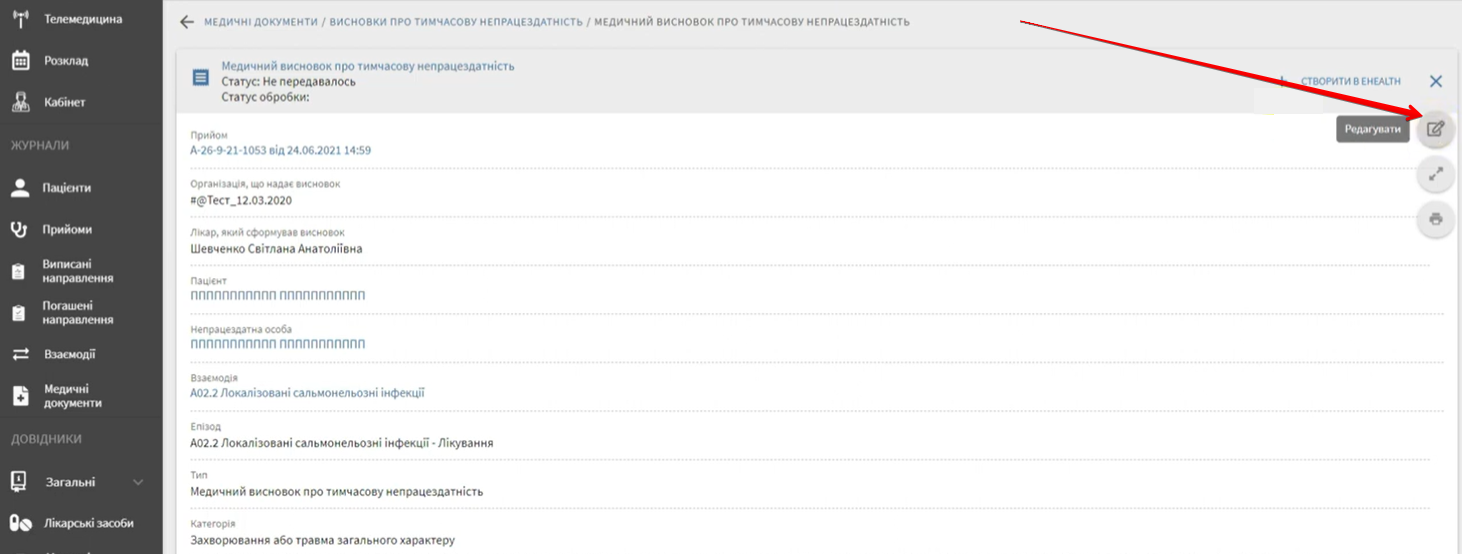
Після перевірки даних лікар створює МВТН.
Алгоритм дій:
- Натисніть +Створити в ehealth:
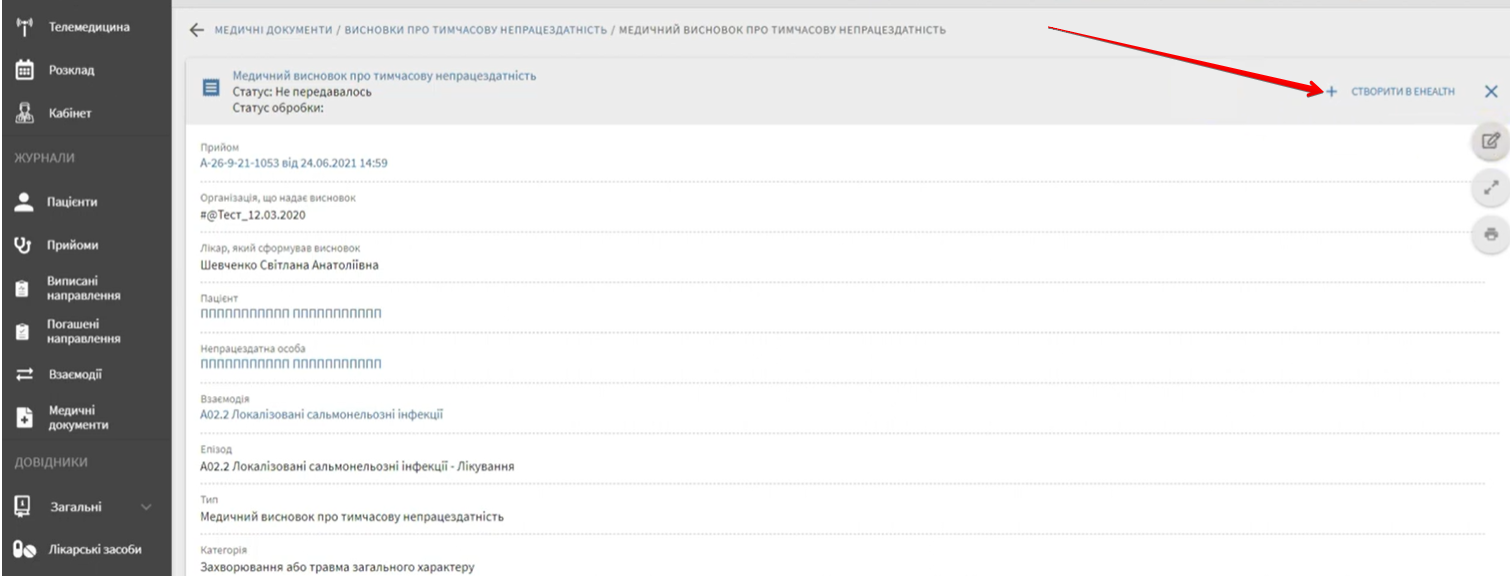
- Натисніть Оновити статус:
Статус МВТН: У черзі на відправлення. Статус обробки: Очікується.
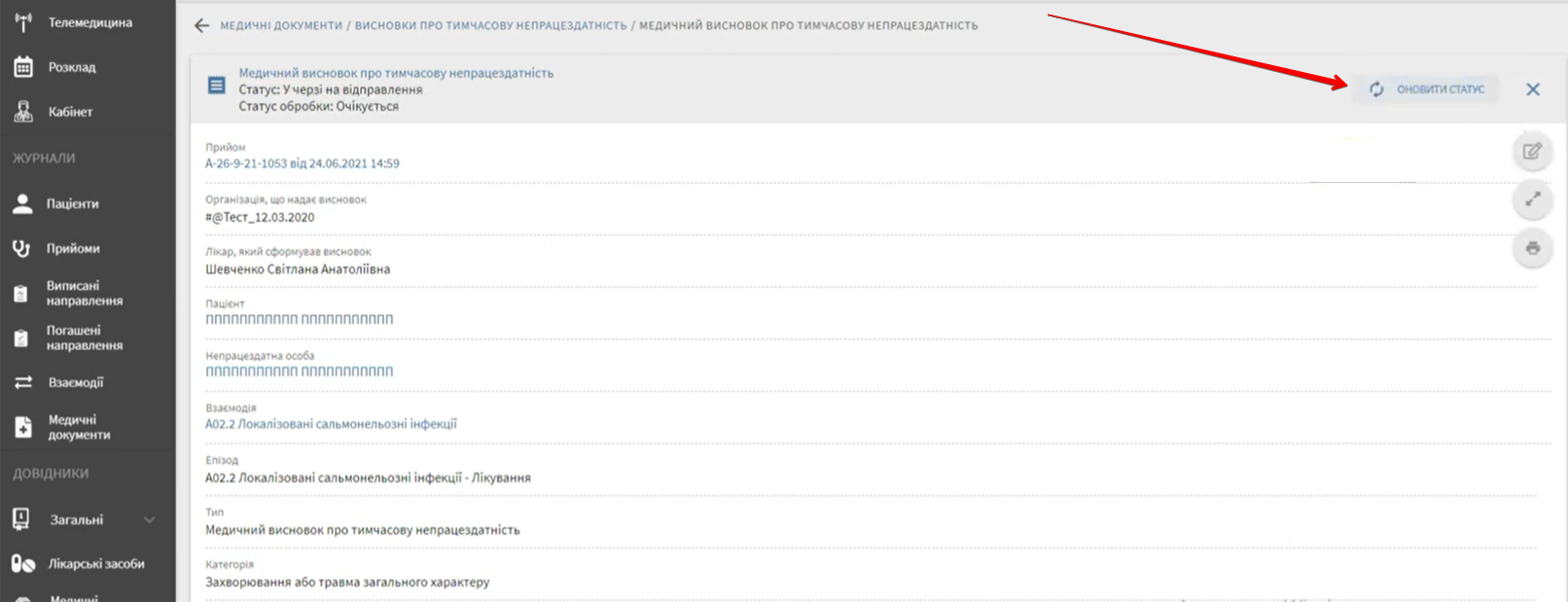
Система присвоїть номер МВТН (1) та ідентифікатор у ЕСОЗ (2).
Статус МВТН: Чернетка. Статус обробки: Очікується.
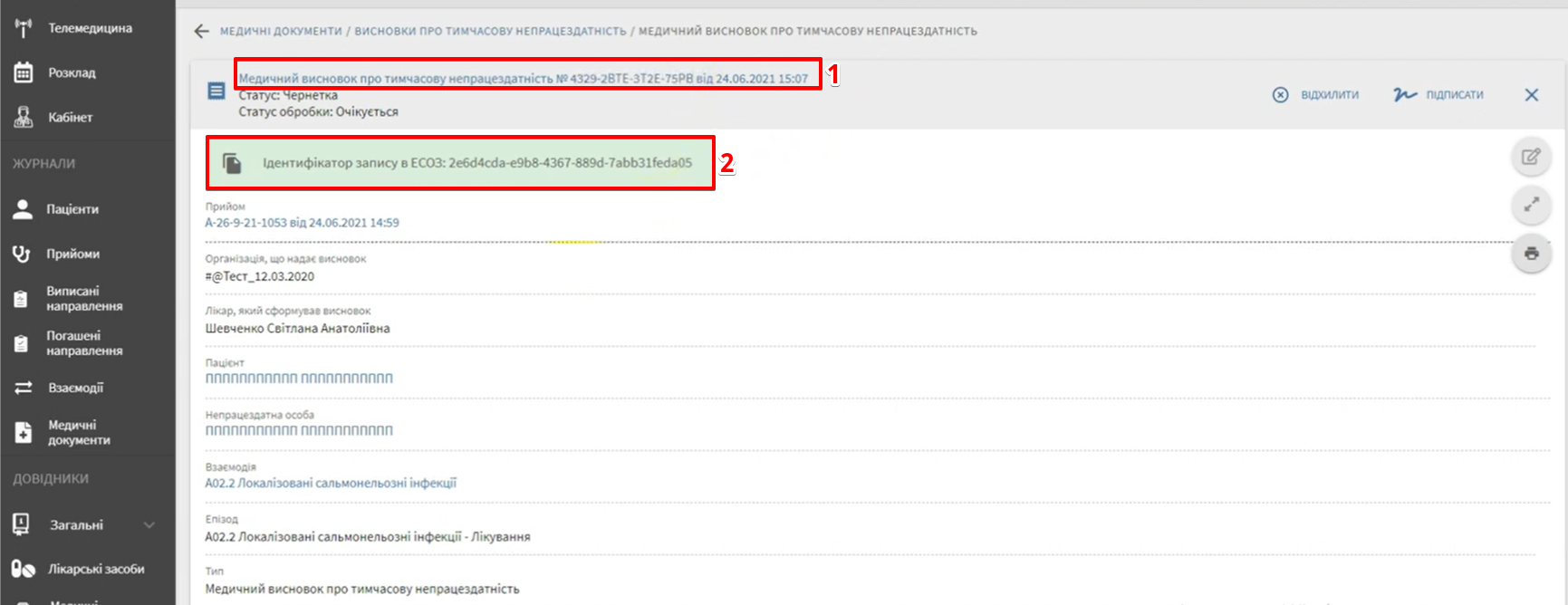
Номер МВТН буде надісланий пацієнту в СМС на номер телефону, вказаний у полі Метод автентифікації:
- Натисніть Підписати і виконайте підписання КЕП:
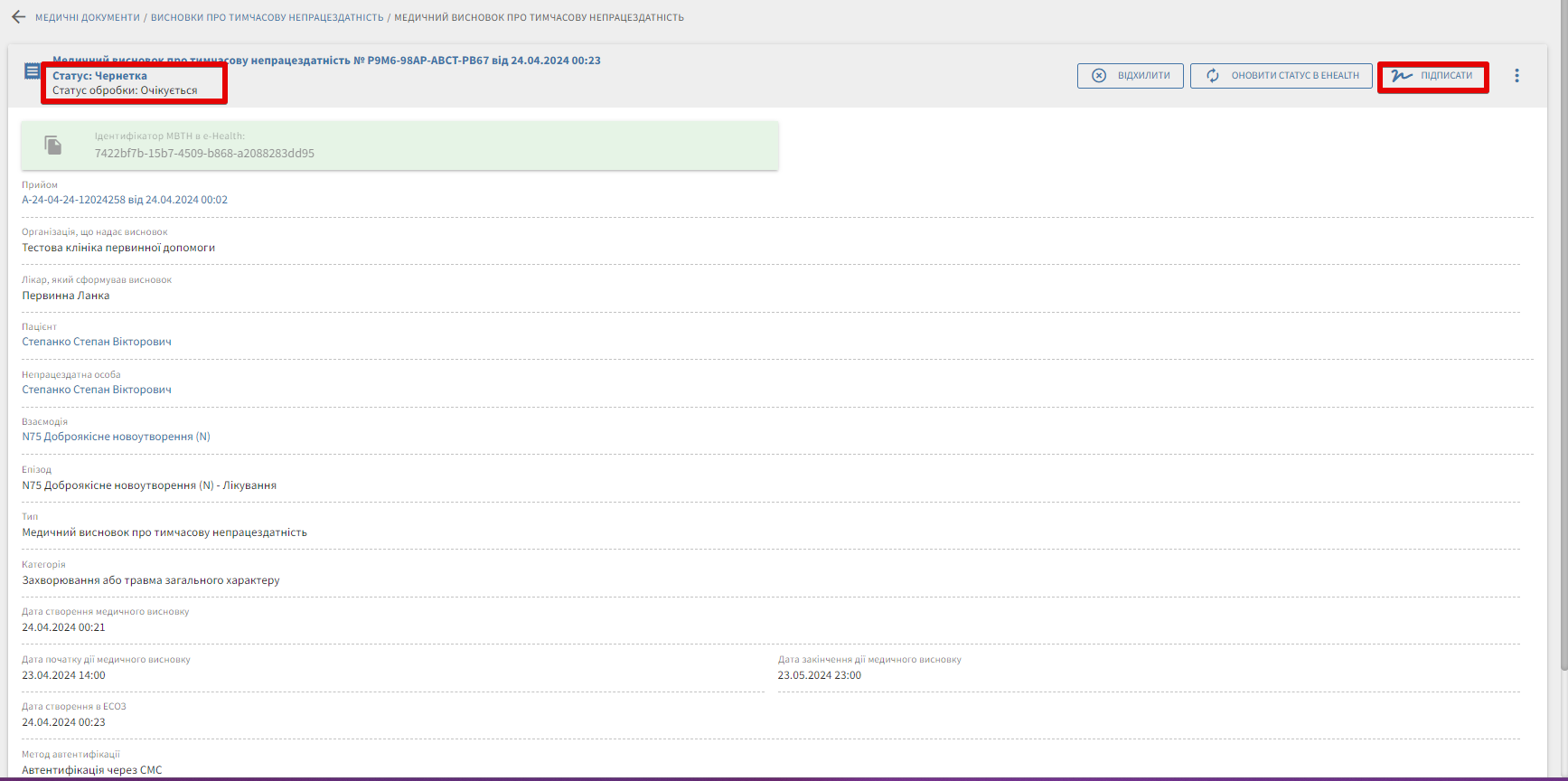
У разі виявлення помилки лікар може скасувати чернетку МВТН, натиснувши кнопку Відхилити, після чого необхідно підтвердити дію шляхом підписання документа КЕПом.
Після успішного підписання чернетки МВТН отримує статус У черзі на підписання.
- Створений МВТН можна роздрукувати, натиснувши на відповідну кнопку.

- Оновіть статус обробки. Після обробки встановлюються такі стани:
Статус МВТН — Підписаний; Статус обробки — Очікується.
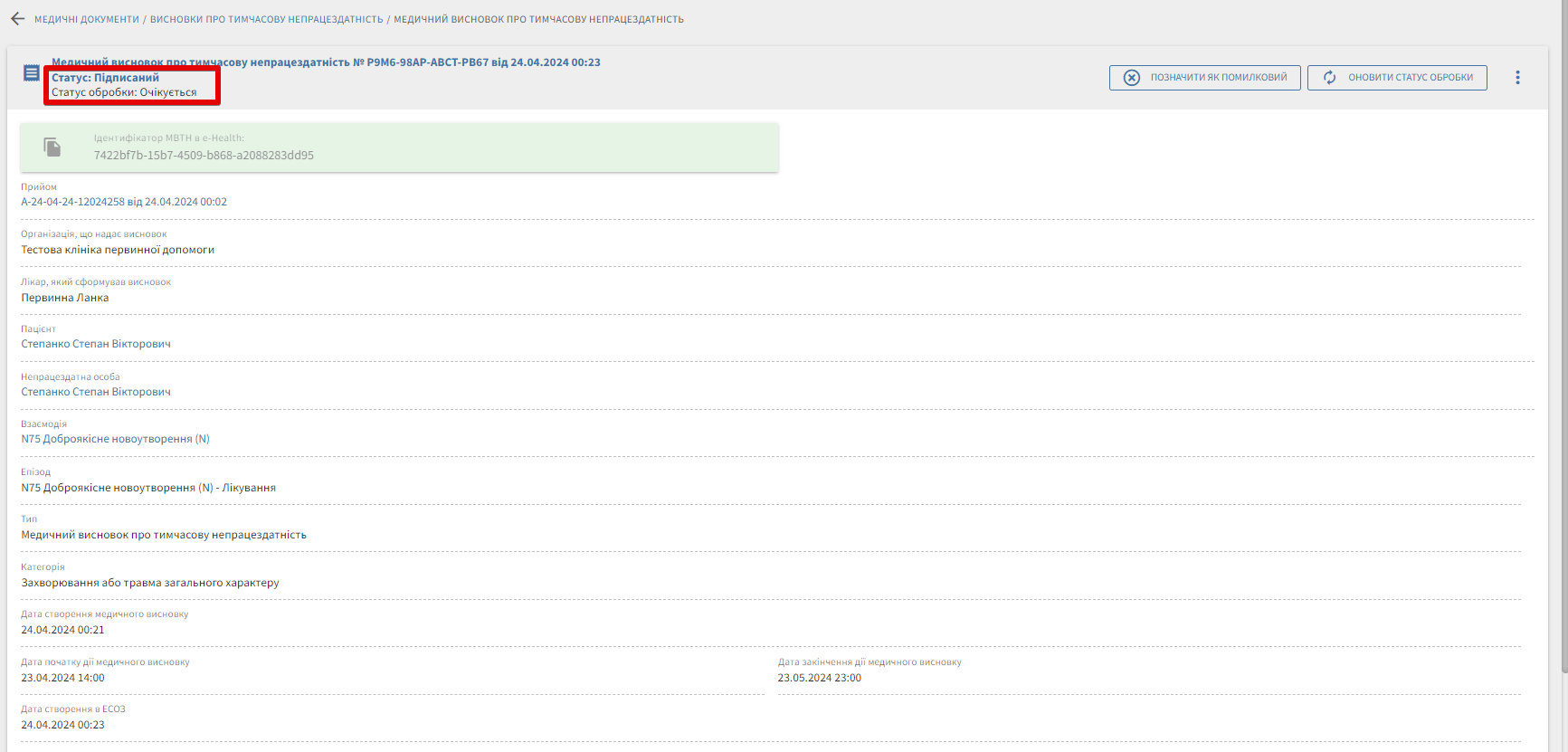
- Натисніть Оновити статус обробки для перевірки результату в ЕРЛН.
Статус МВТН — Підписаний; Статус обробки — Виконана.
У випадку успішного створення листка непрацездатності в ЕРЛН система відображає номер електронного листка непрацездатності в ЕРЛН.
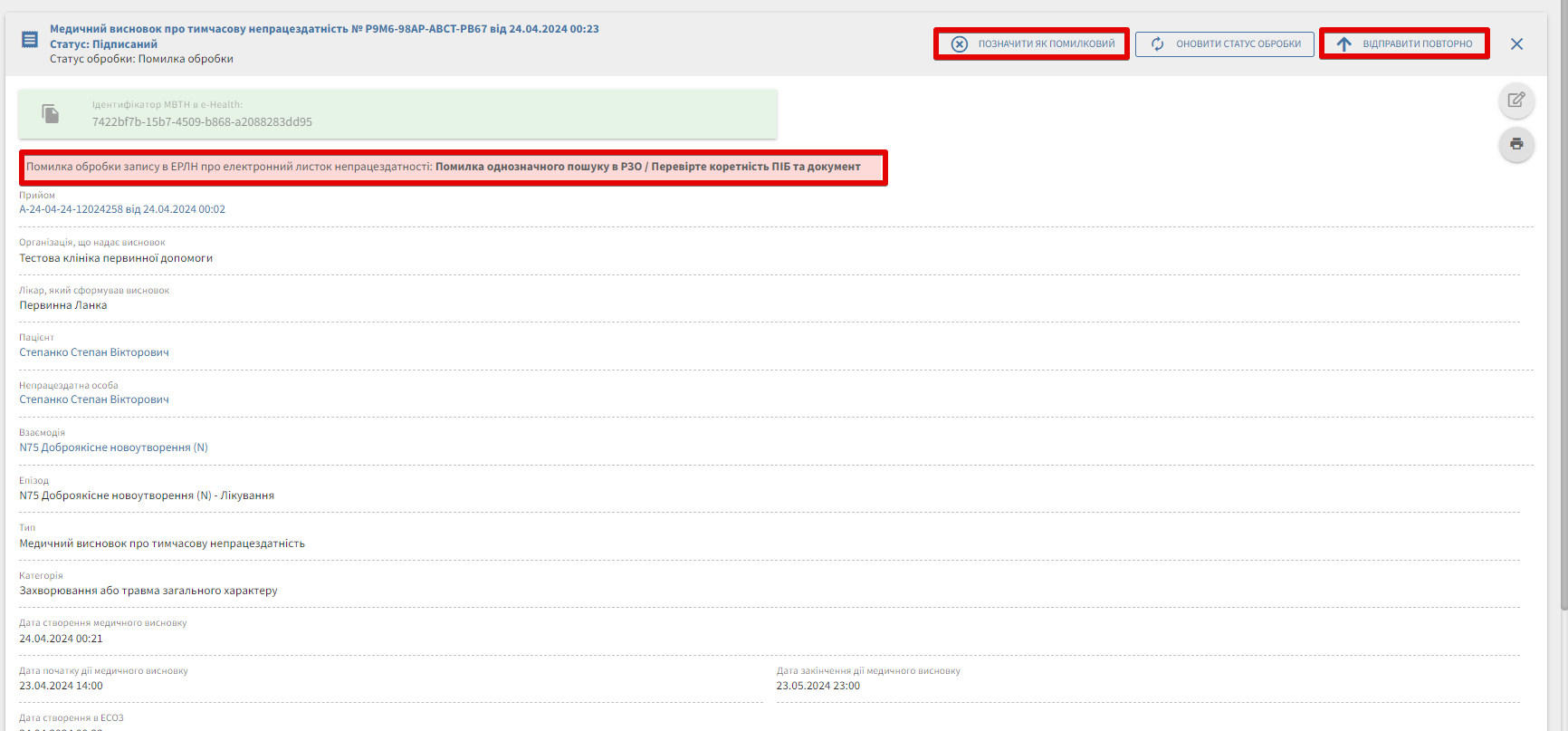
У випадку помилки при створенні листка непрацездатності до ЕРЛН при оновленні статусу обробки система деталізує помилку: з яких причин для пацієнта не був створений лист непрацездатності.
В даному випадку лікар може повторно надіслати МВТН в ЕРЛН, натиснувши кнопку Відправити повторно або Позначити як помилковий даний МВТН та створити новий:
4 Пошук МВТН в ЕСОЗ і перегляд даних
Алгоритм дій:
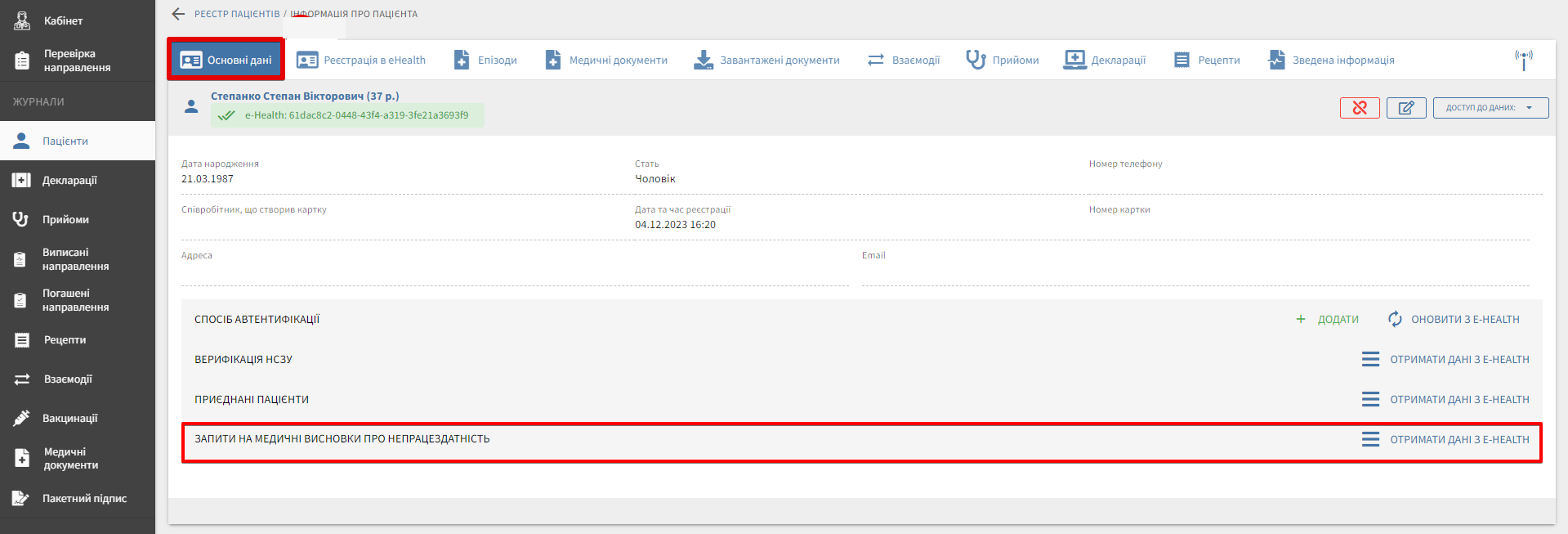
- Відкрийте картку пацієнта, вкладка Основні дані.
- У блоці запитів на МВТН натисніть Отримати дані з eHealth.
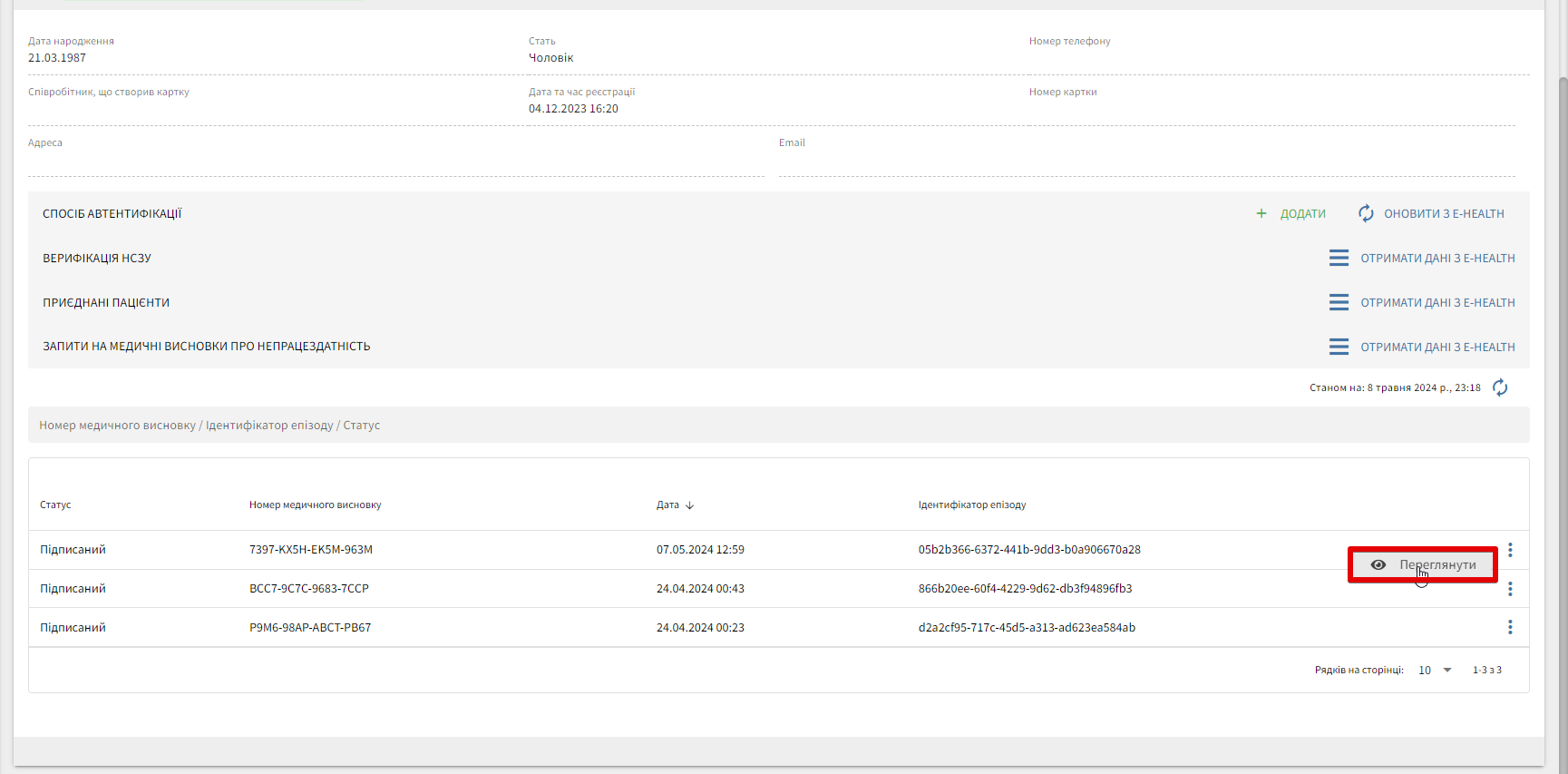
- Використайте пошук за полем Номер медичного висновку / Ідентифікатор епізоду:
5 Якщо МВТН створений в іншому ЗОЗ
Алгоритм дій:
- Отримайте дані з eHealth у блоці запитів на МВТН.
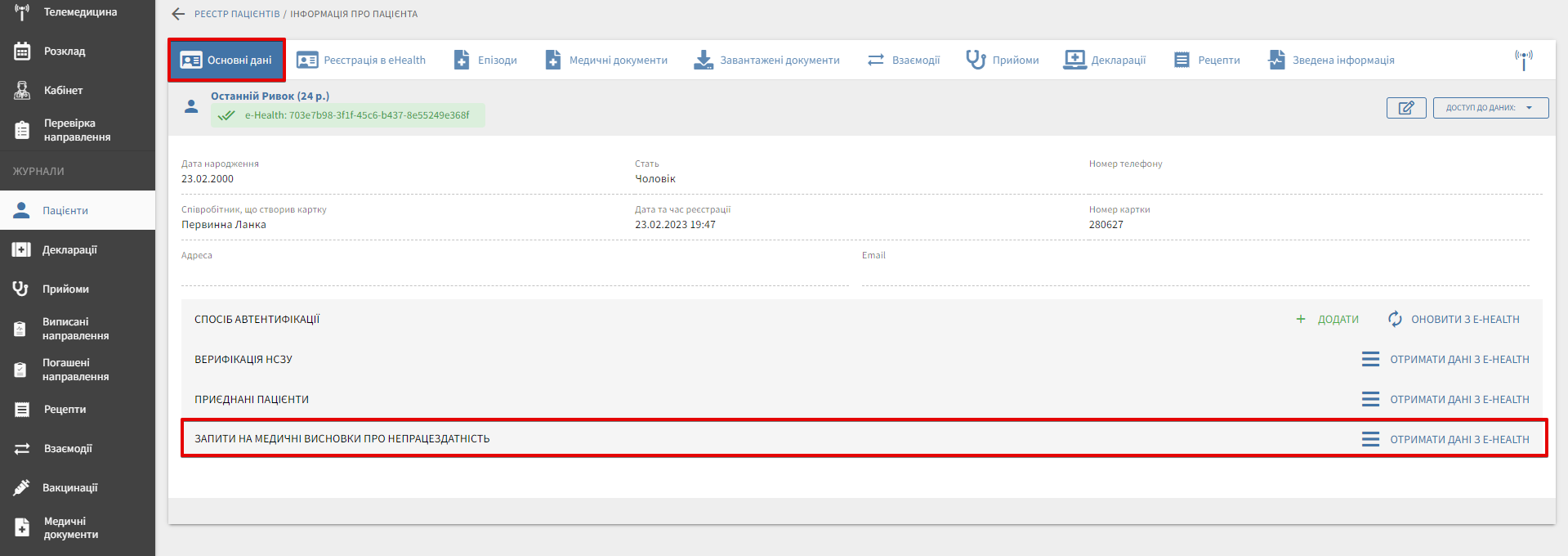
- Натисніть Запит на доступ.
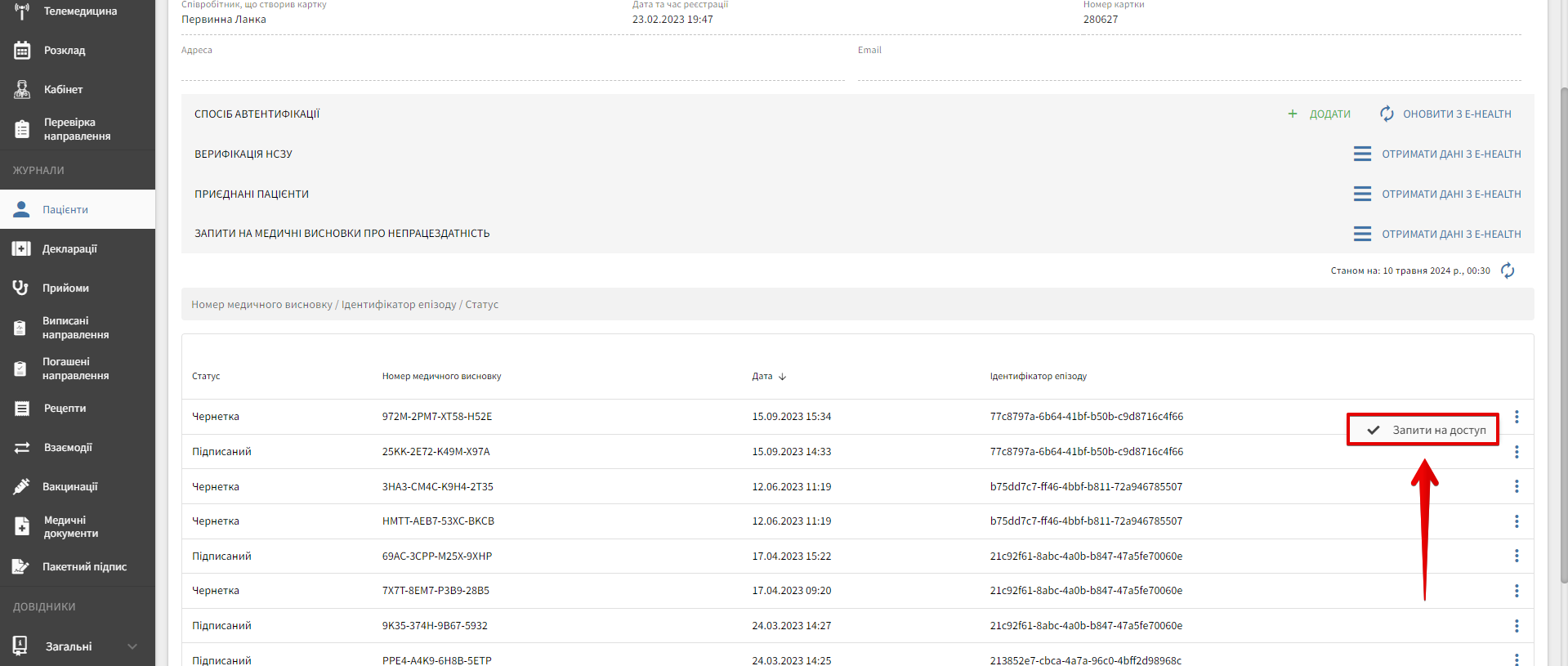
- Оберіть Запит на доступ до медичних висновків.
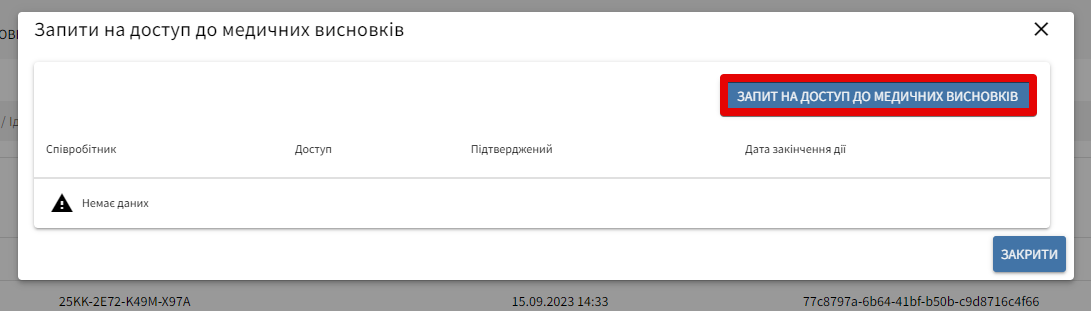
- Після надання доступу натисніть Переглянути і відкрийте інформаційну довідку.
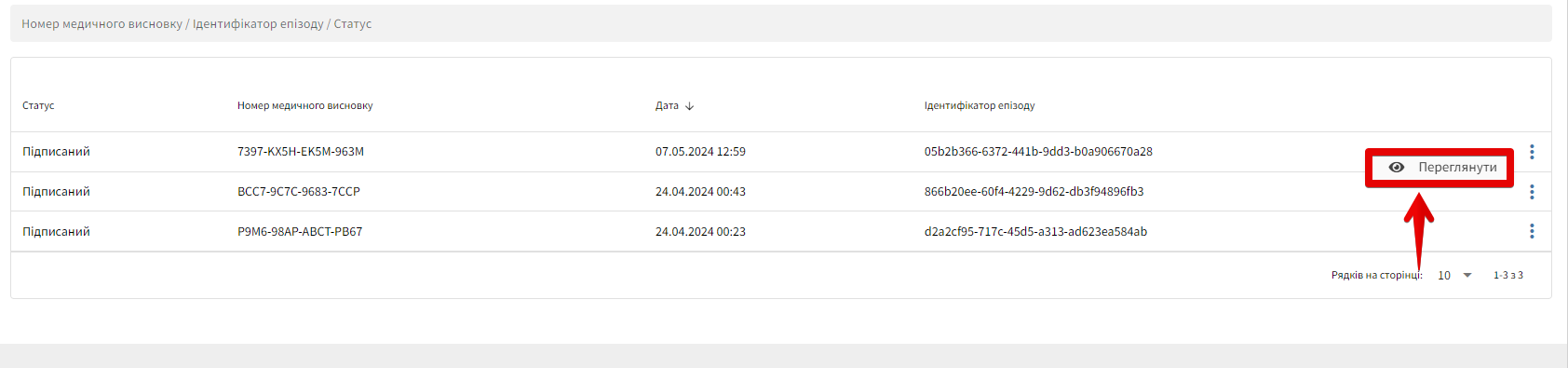
Відкриється інформаційна довідка про медичний висновок:
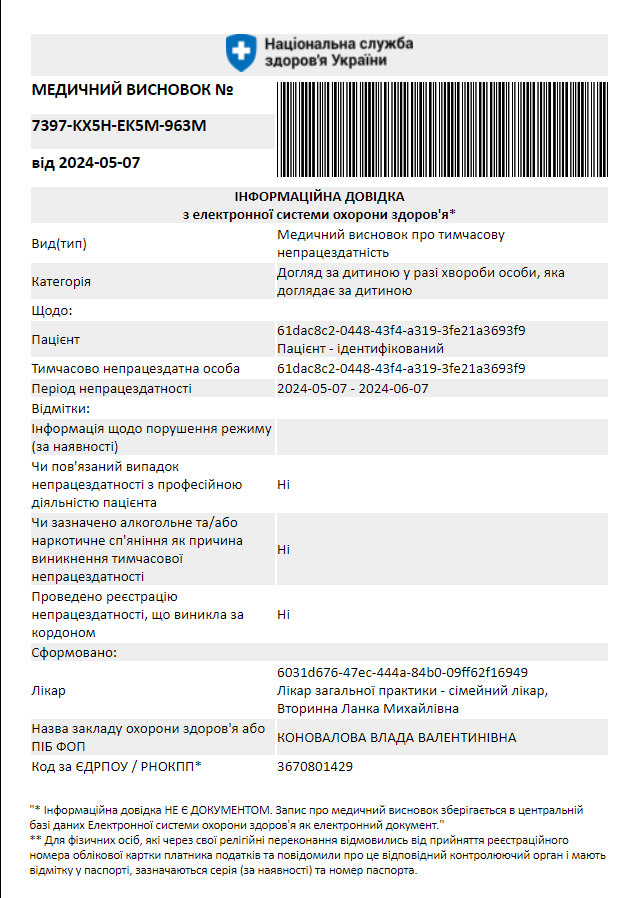
Лікарю необхідно звернути увагу на поля Категорія та Період непрацездатності.
Ці дані є ключовими для перевірки коректності оформлення висновку
6 Де переглядати створені МВТН
Щоб переглянути створені висновки про тимчасову непрацездатність, виконайте наступні дії:
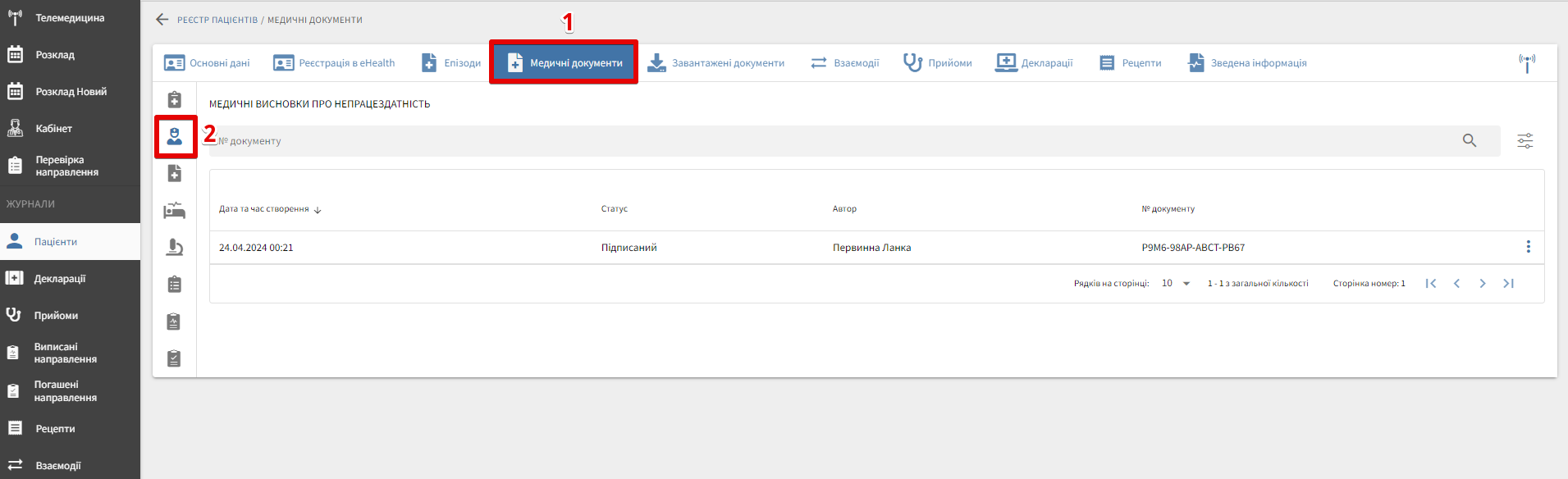
- Перейдіть у картку пацієнта та оберіть розділ Медичні документи.
- У лівій панелі оберіть розділ Медичні висновки про непрацездатність.
Після цього відкриється список усіх створених документів.
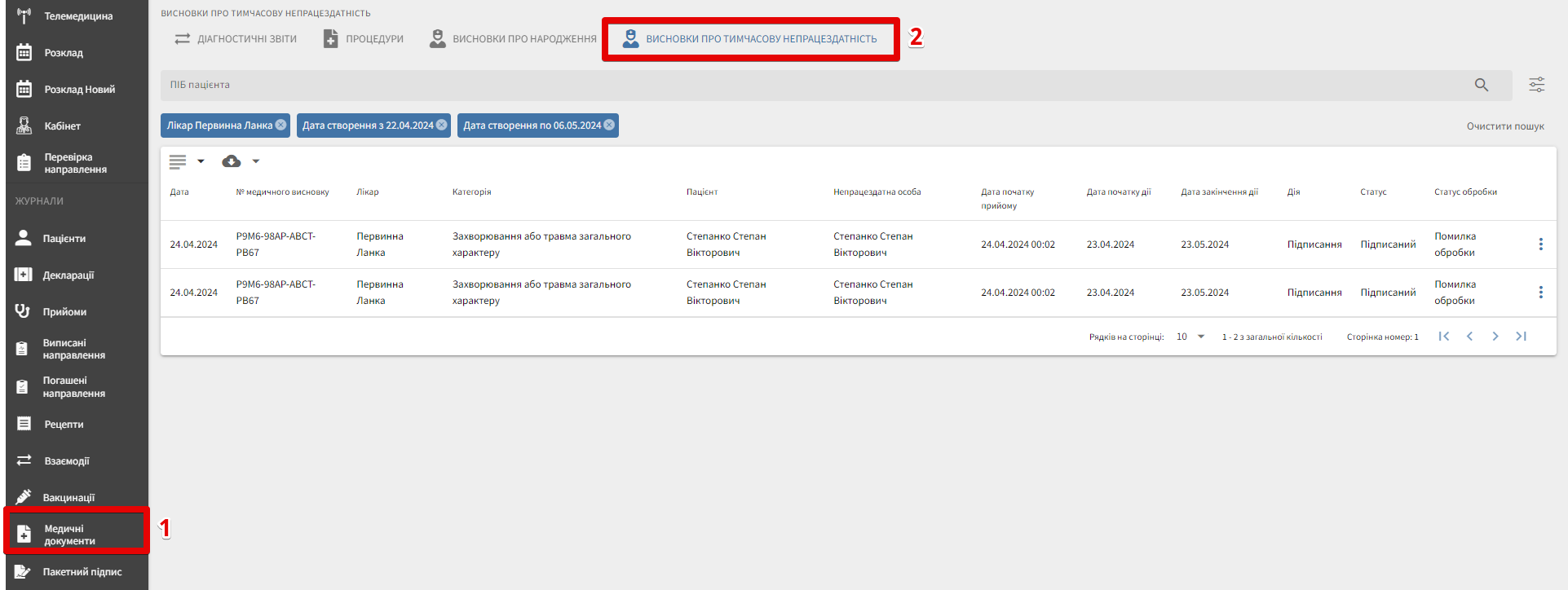
Всі МВТН по всім пацієнтам ЗОЗ можна переглянути в журналі Медичні документи.
Щоб відкрити список висновків:
- У лівому меню оберіть Медичні документи.
- У верхньому меню перейдіть у вкладку Висновки про тимчасову непрацездатність.
Щоб відкрити конкретний висновок:
- Знайдіть потрібний запис у таблиці.
- Натисніть меню дій (три крапки) праворуч.
- Оберіть Переглянути.

Після цього відкриється детальна інформація про документ.
7 Продовження або скорочення терміну непрацездатності
Продовження або скорочення терміну непрацездатності оформлюється через створення нового МВТН в картці пацієнта, а не шляхом редагування старого документа
1. Підготовка: де взяти дані попереднього МВТН
Алгоритм дій:
-
Відкрийте картку потрібного пацієнта.
-
Перегляньте попередній МВТН (вкладка Медичні документи), щоб точно знати:
-
Категорію МВТН;
-
Дату початку та дату завершення попереднього періоду непрацездатності.
Ці дані потрібні для коректного продовження / скорочення.
2. Створення нового МВТН для продовження / скорочення
Алгоритм дій:
-
Відкрийте картку пацієнта.
-
Створіть новий МВТН (через прийом → Медичні документи → Висновок про тимчасову непрацездатність) .
-
Заповніть обов’язкові поля, дотримуючись двох ключових умов:
-
Оберіть таку саму Категорію МВТН, яка була в попередньому висновку (наприклад, Захворювання або травма загального характеру, Догляд за хворою дитиною тощо).
-
Поле Дата початку періоду дії нового МВТН повинно входити в проміжок між:
- Дата початку періоду дії попереднього МВТН
- Дата завершення періоду дії попереднього МВТН.
Тобто початок нового періоду має бути всередині старого періоду непрацездатності.
3. Як продовжити / скоротити термін непрацездатності
Для подовження МВТН потрібно встановити Дату періоду дії до - вкажіть нову, пізнішу дату, до якої ви хочете продовжити непрацездатність пацієнта.
Для скорочення МВТН потрібно встановити Дату періоду дії до - поточну або ту, до якої пацієнт вже одужає та не буде непрацездатним.
Після коректного заповнення, в поточному МВТН ви побачите:
-
Ідентифікатор поточного МВТН – номера документа, який ви щойно створили.
-
Ідентифікатор пов’язаного МВТН – попереднього висновку, який ви продовжуєте чи скорочуєте.
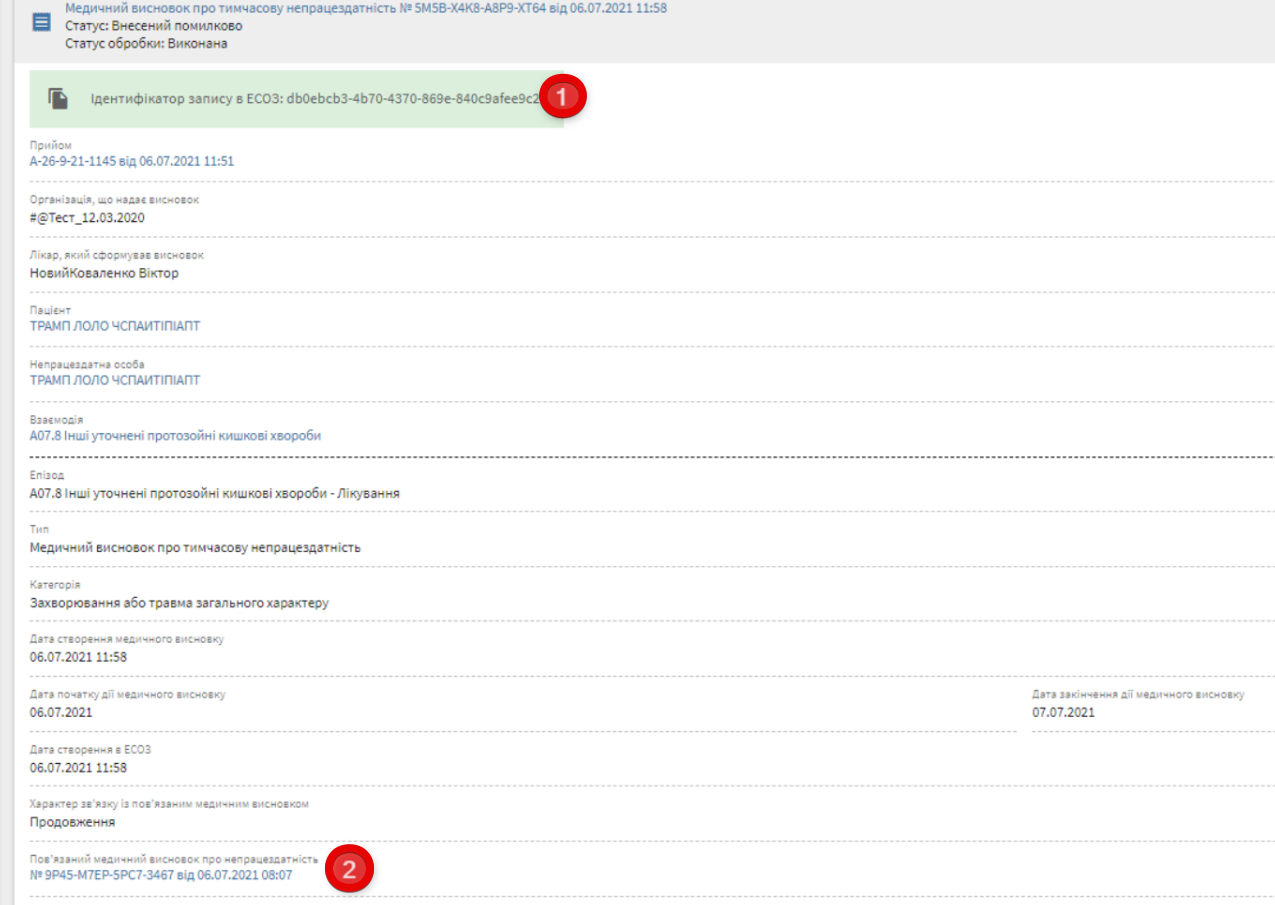
Посилання на попередній висновок (зв'язок) генерується системою автоматично, якщо одночасно виконуються такі умови:
-
в обох МВТН вказано одного й того ж пацієнта;
-
МВТН мають одну й ту саму категорію;
-
Періоди дії стикуються або перетинаються (тобто немає проміжка між періодами більше ніж 1 день).
Для продовження / скорочення потрібно створити новий МВТН у картці пацієнта.
Приклад:
| Період дійсності МВТН 1 | Період дійсності МВТН 2 | Результат |
|---|---|---|
| з 01.10 по 05.10 | 03.10 по 15.10 | Продовження, бо періоди дії по МВТН пересікаються |
| 01.10 по 05.10 | 03.10 по 03.10 | Скорочення, бо початк періоду дії МВТН2 знаходиться в межах періоду дії МВНТ1. |
| 01.10 по 05.10 | 05.10 по 10.10 | Продовження, бо періоди дії по МВТН стикуються |
| 01.10 по 05.10 | 06.10 по 10.10 | Продовження, бо періоди дії по МВТН стикуються |
| 01.10 по 05.10 | 07.10 по 10.10 | Висновки не пов'язані одним випадком непрацездатності. Періоди дії МВТН1 та МВТН2 мають розрив більше, ніж на 1 день. Продовження не буде, relatesTo у МВТН1 |
Якщо під час створення МВТН медичний працівник встановив позначку Медичний висновок створюється як новий (тобто вважає випадок новим, а не продовженням), система не сформує посилання на попередній висновок, і документ буде створено як новий.